



活用ガイド
RDPファイルでかんたんに接続する(Windows/Mac/iPhone/iPad)
RDP(Remort Desktop Protocol)ファイルとは、サーバーにリモートデスクトップ接続を
するためのアカウント情報などをあらかじめ保存した設定ファイルのことです。
この設定ファイルをお手元のパソコンのデスクトップなどに保存しておくと、
ファイルをダブルクリックするだけでかんたんにサーバーに接続することができます。
コントロールパネルでは、このRDPファイルをダウンロードできる機能をご用意しております。
なお、RDPファイルのダウンロード後、接続用のパスワードを変更された場合は
あらためてRDPファイルのダウンロードを行ってくださいますようお願いいたします。
※Androidには対応しておりません。Androidにて接続される方は以下をご確認ください。
Androidでリモート接続する
●RDPファイルを使用した接続手順(Windowsの場合)
◆RDPファイルダウンロード手順
1コントロールパネルへログインします。
※コントロールパネルへログインする情報がご不明な場合はこちらをご確認ください。
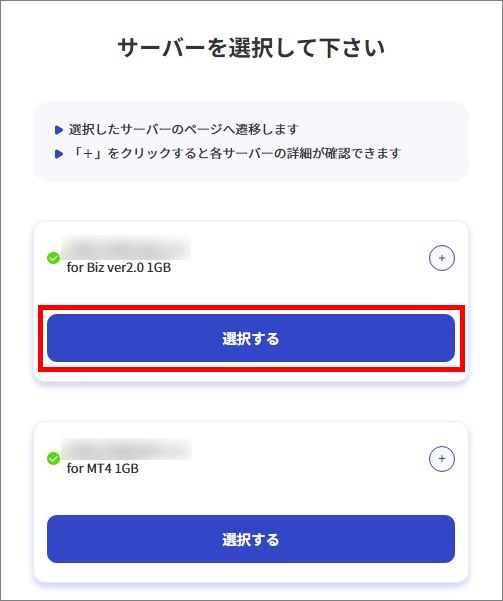
2サーバー一覧から接続したいサーバーの「選択する」ボタンをクリックします。
※「初期設定へ進む」ボタンが表示されている場合は、まずは初期設定を行ってください。
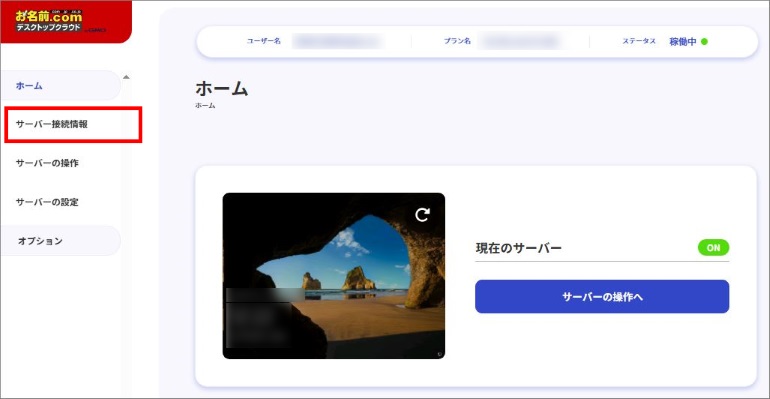
3左側あるいは画面右上のメニューより「サーバー接続情報」をクリックします。
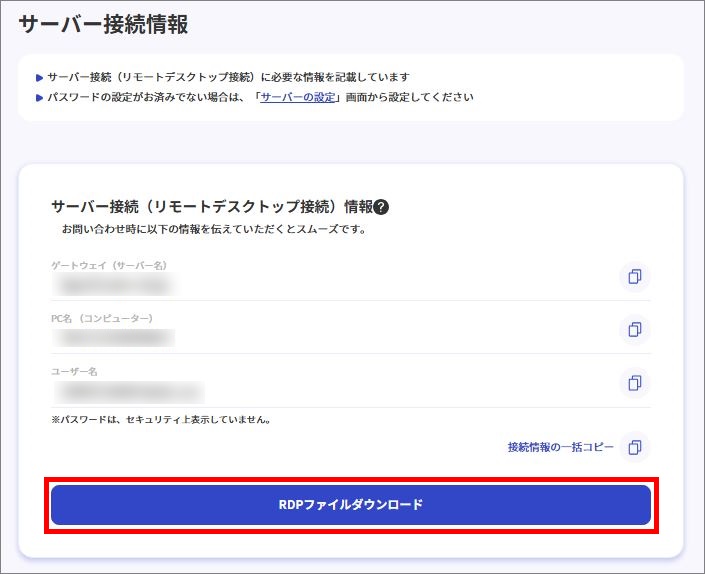
4「サーバー接続(リモートデスクトップ接続)情報」欄にて
「RDPファイルダウンロード」をクリックします。
※Macをご利用の場合は、こちらへ進みます。
iPhone/iPadをご利用の場合は、こちらへ進みます。
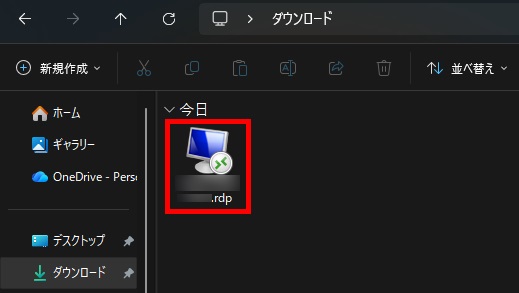
5任意の場所にRDPファイルを保存し、保存したRDPファイルをダブルクリックします。
※画像は「ダウンロード」に保存した場合
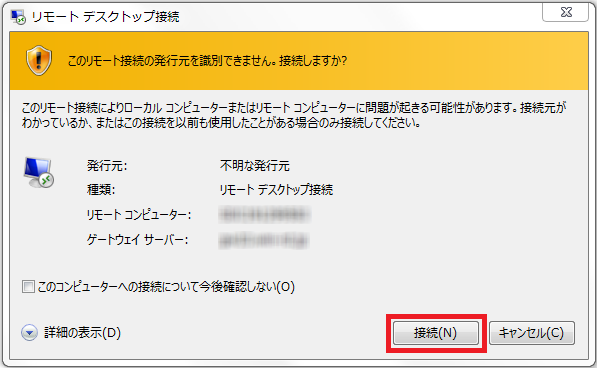
6以下のようなリモートデスクトップ接続のウィンドウが表示されますので[接続]をクリックします。
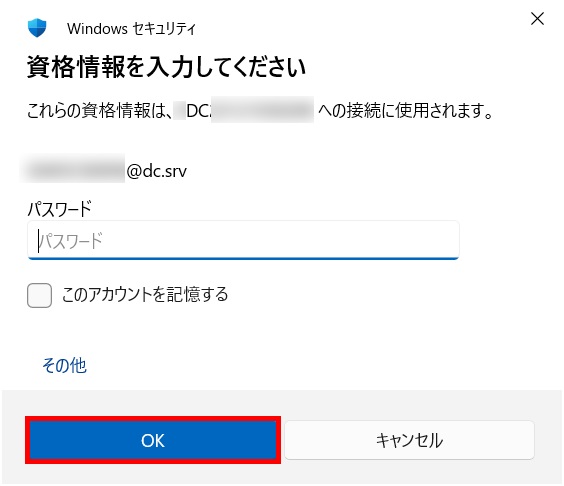
7Windowsセキュリティのウィンドウが表示されますので、
「パスワード」を入力し、「OK」をクリックします
・パスワード:初期設定時にお客様にて設定されたパスワード
(すべて半角文字でご入力ください)
※パスワードがご不明な場合は こちら の手順にて再設定を行ってください
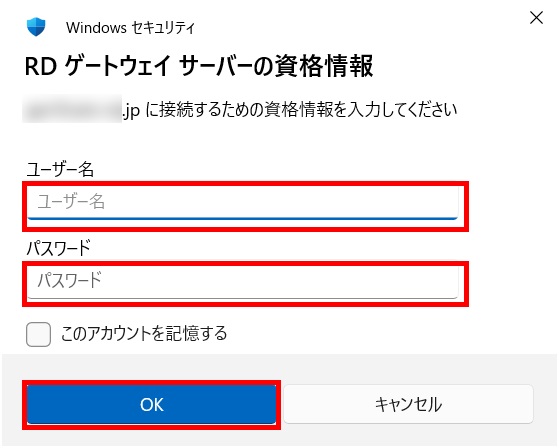
※初めて接続する場合は、「RDゲートウェイサーバーの資格情報」画面が先に
表示されますので、ユーザー名とパスワードを入力し「OK」をクリックします
8以上で接続は完了です。
※ご契約のプランにより、接続後の画面は異なります。
RDPファイルでの接続が行えない場合は、こちらの手順にて、手動での接続設定をお試しください。
●RDPファイルを使用した接続手順(Macintosh(Mac)の場合)
※MacOSにてWindows へのリモートデスクトップ接続を行うためには専用ソフトのインストールが必要です。
弊社ではMicrosoft が提供する「Windows App」(旧名称 Microsoft Remote Desktop)を推奨しています。
事前に以下のサイトへアクセスし、インストール作業をお願いします。
Windows App
1こちらの手順にてRDPファイルをダウンロードします。
2「RDPファイルダウンロード」をクリックした際、「ダウンロードを許可しますか?」
と表示されましたら、「許可」をクリックします。
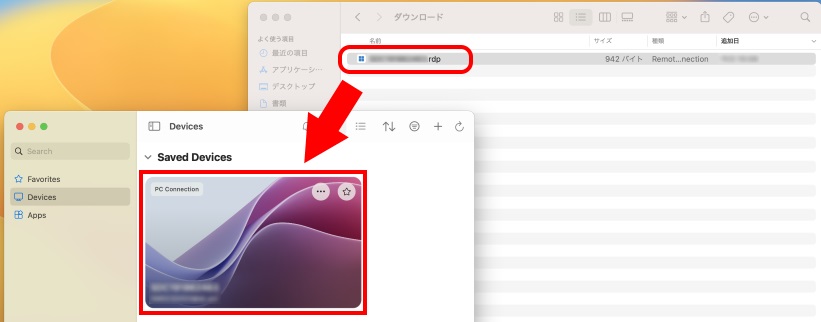
3ダウンロードしたRDPファイルを「Finder」から「Windows App」へドラック&ドロップし、
「Windows App」上に作成された接続アイコンをダブルクリックします。
※Macで「RDPファイル」をダウンロードした際、テキストファイルとしてダウンロードされる場合がございます。
拡張子が「.txt」となっている場合は、ダウンロード後に、「.txt」を削除してからご利用ください。
画像は「ダウンロード」にRDPファイルを保存した場合
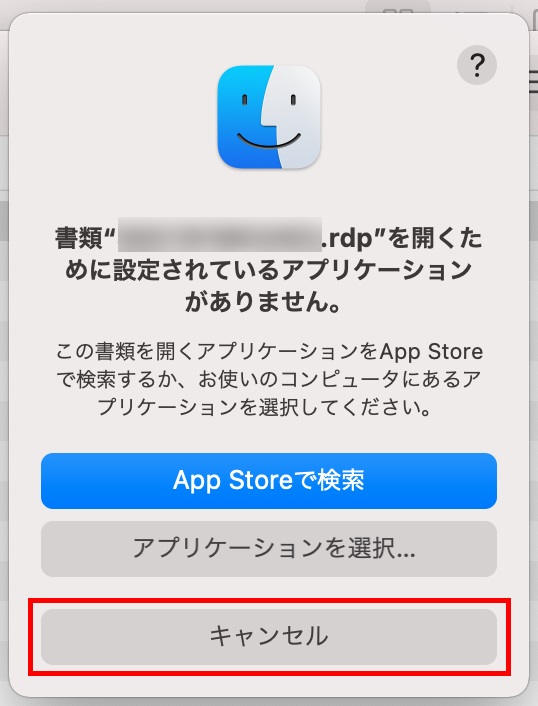
RDPファイルを開こうとした際に、
「書類”*.rdp”を開くために設定されているアプリケーションがありません。」
と表示された場合は、「キャンセル」をクリックした後に
こちらのサイトへアクセスし、リモートデスクトップ接続を行うための
アプリケーションをインストールしてください。
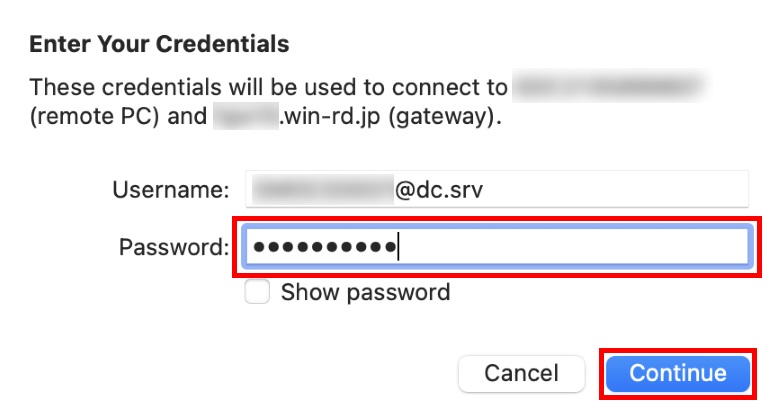
4ユーザー名とパスワードの入力画面が表示されますので、「Password」欄に
初期設定時にお客様にて設定されたリモートデスクトップ接続用のパスワードを入力し
「Continue」をクリックします。
※接続用パスワードをお忘れの場合はパスワードの再設定を行ってください。
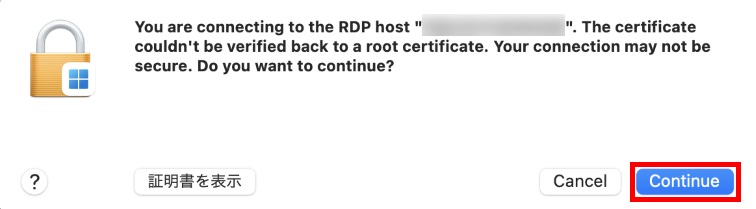
※警告が表示された場合は、「Continue」をクリックしてください
5以上で接続は完了です。
※ご契約のプランにより、接続後の画面は異なります。
RDPファイルでの接続が行えない場合は、こちらの手順にて、手動での接続設定をお試しください。
●RDPファイルを使用した接続手順(iPhone/iPadの場合(Windows App Mobileアプリ限定))
※iPhone/iPadにてWindows へのリモートデスクトップ接続を行うためには専用アプリのインストールと事前設定が必要です。
まずは、「Windows App Mobile」アプリの設定を行います。
※アプリのインストールがお済でない場合は、こちらの手順4までをお手配いただいた後に、下記手順へ進んでください。
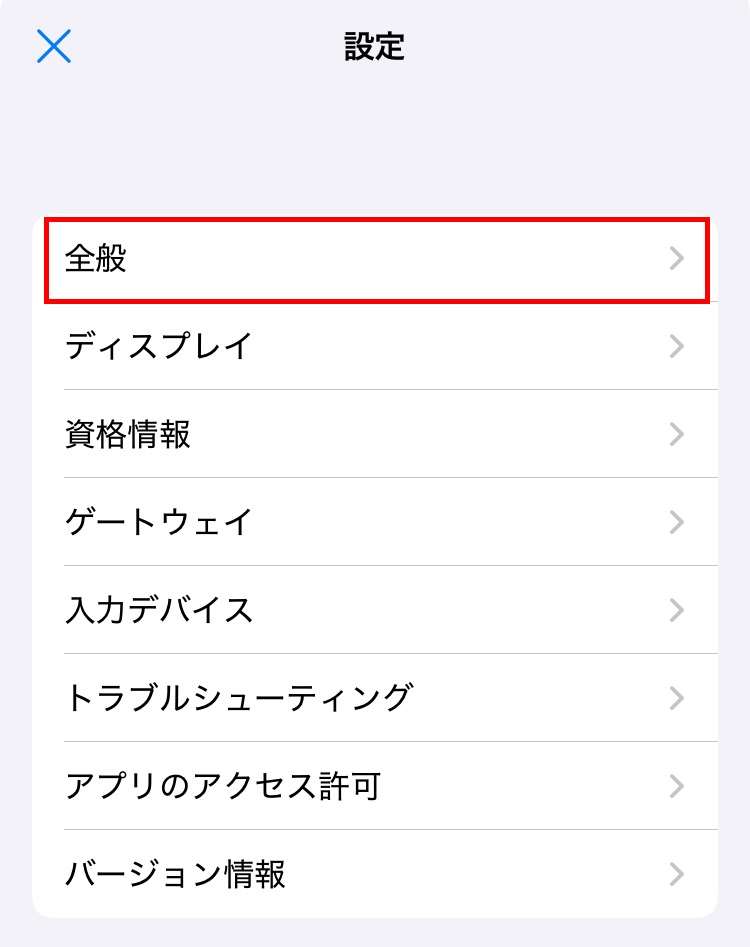
1「Windows App Mobile」を開き、左上の設定アイコンをタップします。
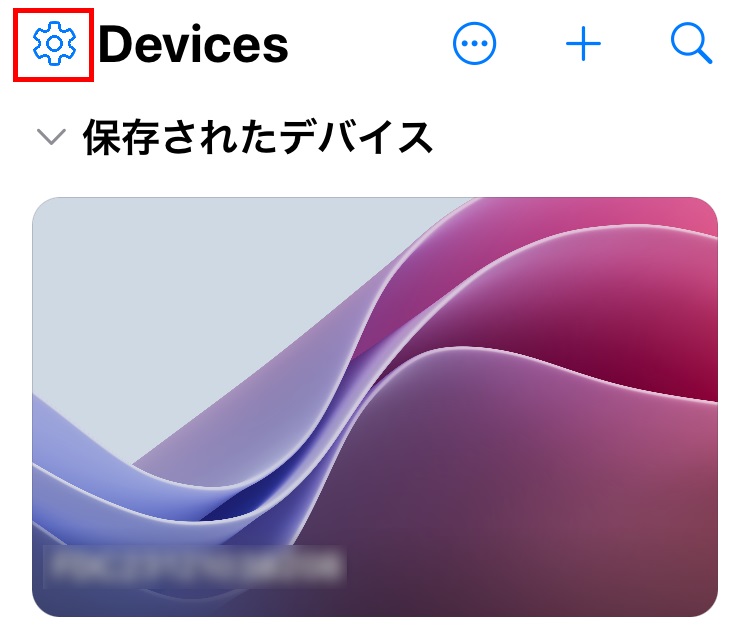
2全般をタップします。
3「RDPファイルを常にインポート…」の項目をONにします。
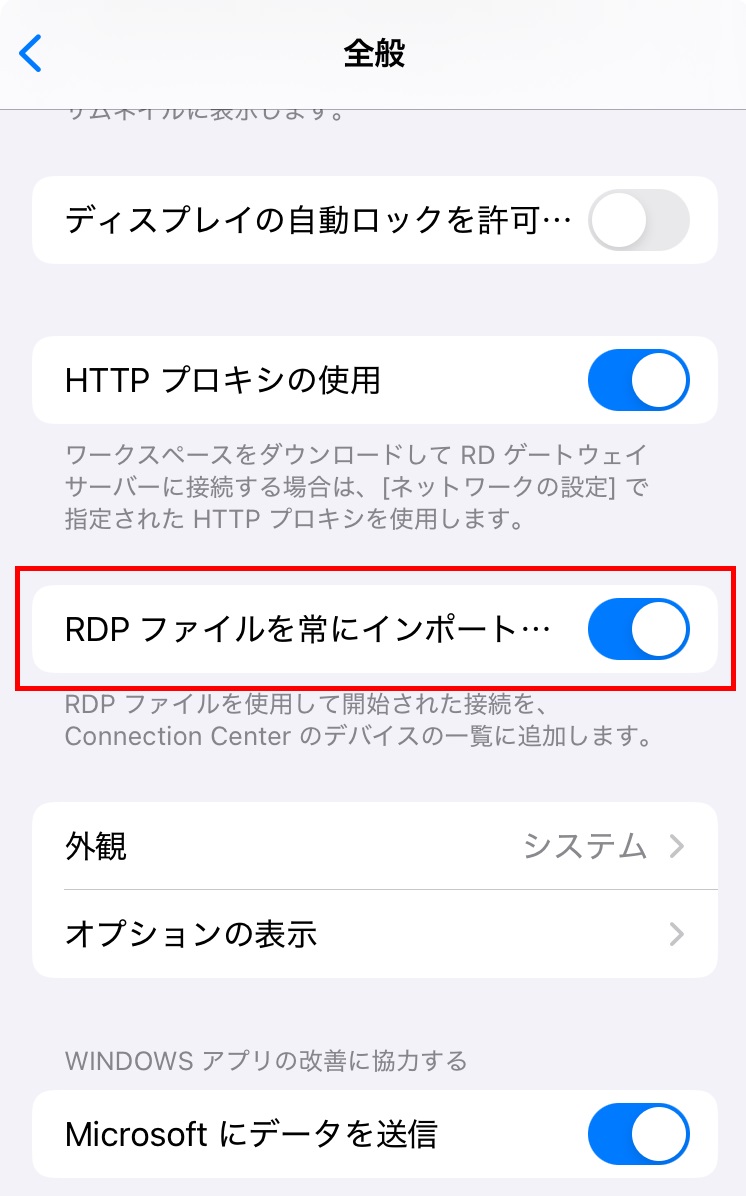
4画面左上の「<」をタップし、設定画面に戻りましたら「×」で閉じます。
5Safariなどのブラウザからこちらの手順にて
RDPファイルをダウンロードします。
※こちらのガイドでは「Safari」でダウンロードする手順をご案内いたします。
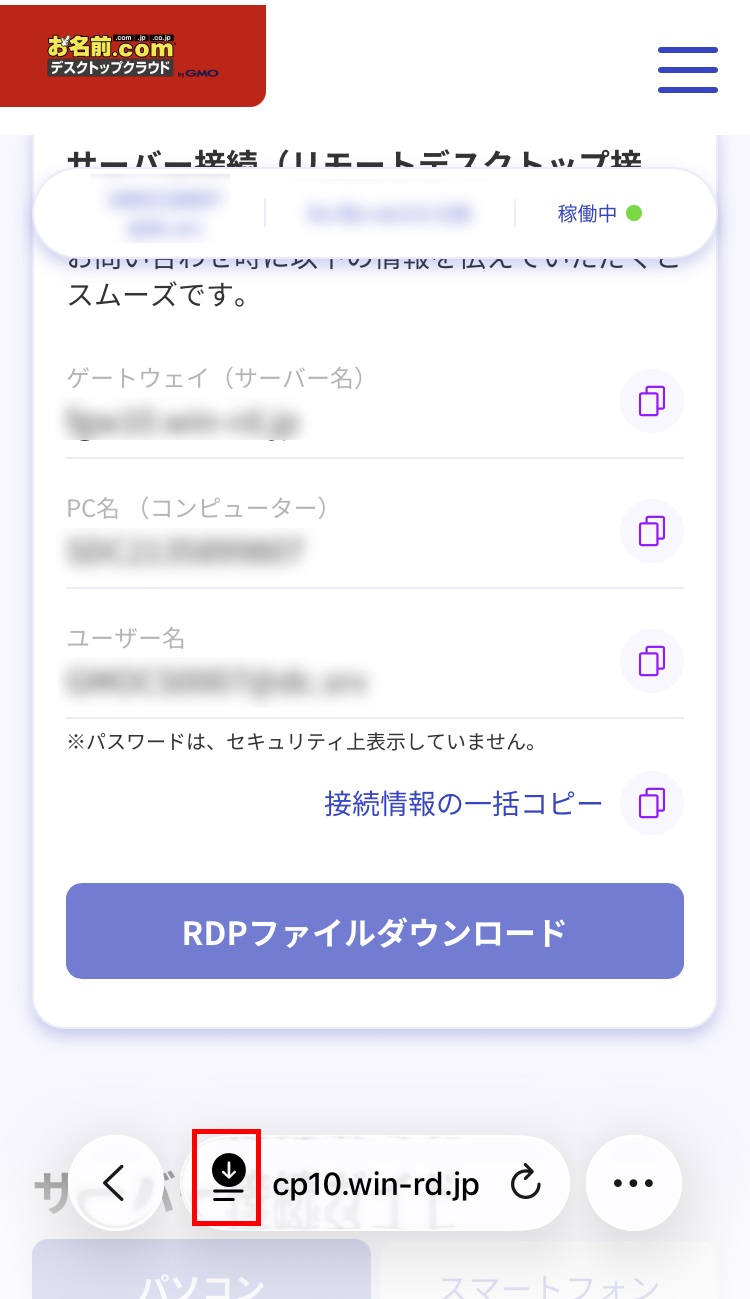
6「RDPファイルダウンロード」をクリック後、画面下方の
URLバーより「ダウンロード」マークをタップします。
7「ダウンロード」をタップします。
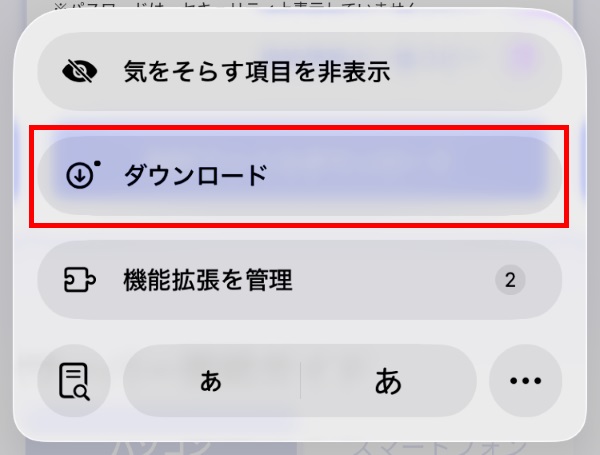
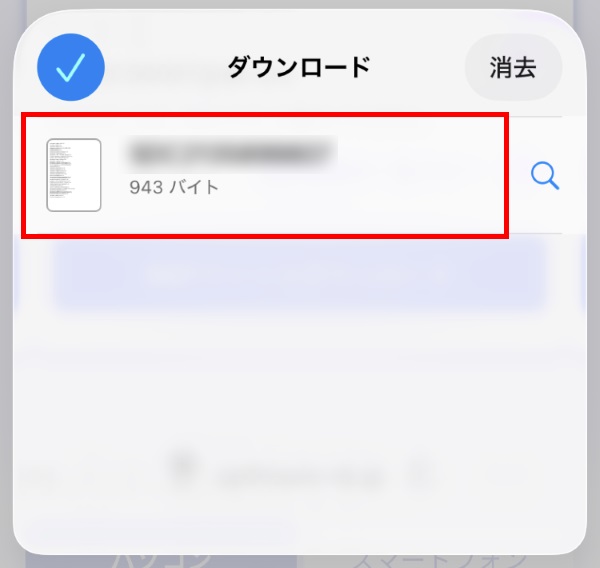
8ダウンロードしたRDPファイルが表示されますので、タップします。
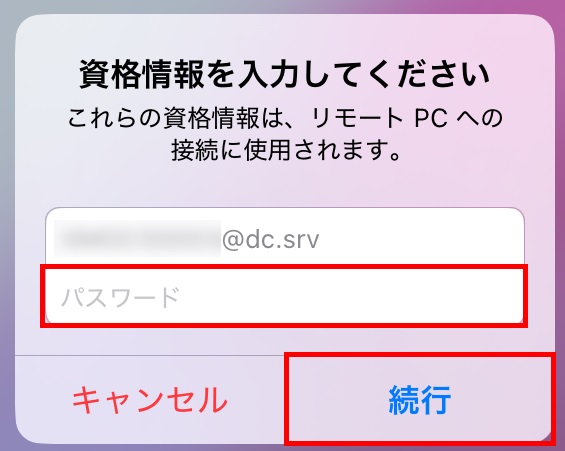
9「資格情報を入力してください」のウィンドウが表示されますので、
「パスワード」を入力し「続行」をタップします。
・パスワード:初期設定時にお客様にて設定されたパスワード
(すべて半角文字でご入力ください)
※パスワードがご不明な場合は こちら の手順にて再設定を行ってください
10以上で接続は完了です。
※ご契約のプランにより、接続後の画面は異なります。
RDPファイルでの接続が行えない場合は、こちらの手順にて、手動での接続設定をお試しください。
