


活用ガイド
補償金に関するお取引データ等ご提出のお手続き方法について
「お名前.com デスクトップクラウド」の不正アクセスに起因する不正な取引によって発生したお客様の損失の補償のために、
お客様のお取引データ等をご提出いただくお手続きとなります
このたびは、「お名前.com デスクトップクラウド」への不正アクセスにより、お客様に多大なるご迷惑とご心配をおかけしておりますこと、深くお詫び申しあげます。
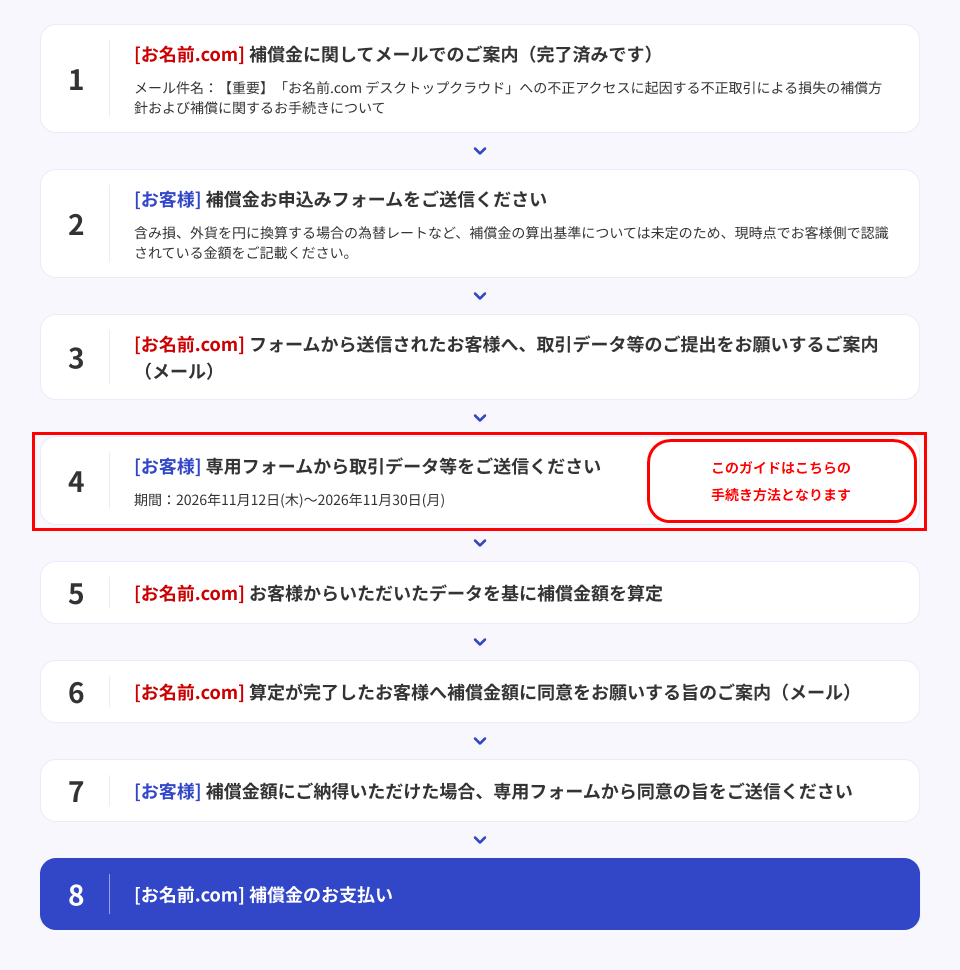
補償金お支払いまでの流れ
補償金お支払いまでの流れは以下となります。
今回は「専用フォームから取引データ等をご送信ください」の箇所のお手続きとなっております。
お取引データ等ご提出フォーム(補償金お申込みフォーム②)送信までのお手続き方法
「補償金お申込みフォーム②」へのアクセスにはパスキー認証の設定が必要です。
パスキー認証の設定がお済みの場合は「補償金お申込みフォーム②の手続き」までお進みください。
パスキー認証の設定がお済みでない場合は、以下の手順をご参照のうえ設定をお願いいたします。
■パスキー認証の設定方法
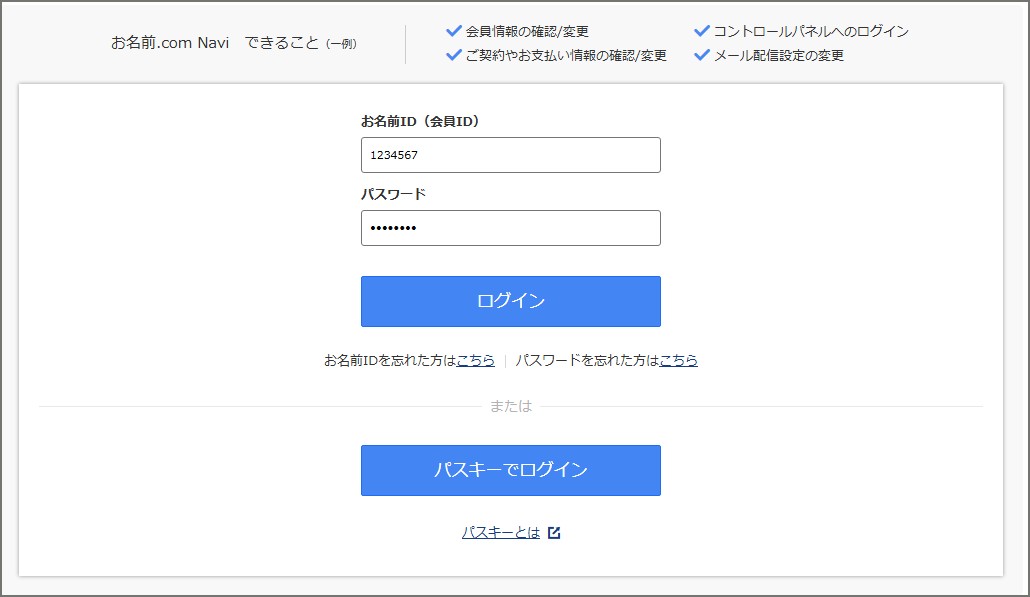
1.こちらからログインを行います
セキュリティ強化のため、お名前IDのパスワード変更をお願いしております。
パスワード変更がお済みではない方は、この時点でパスワード変更画面が表示される場合があります。
10月20日以降にパスワードを変更済みの方は、パスワードの変更は不要です。
そのため、パスワード変更画面が表示されない場合があります。
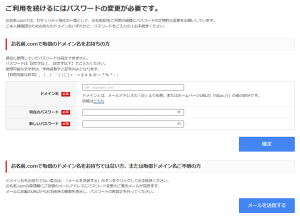
【パスワード変更画面が表示される場合】
ログイン時に以下のパスワード変更画面が表示される場合は、先にパスワードの変更が必要です。
画面の案内に沿ってパスワードを変更してください。
※ドメイン名をお持ちでない方、不明な方は「メールを送信する」ボタンからお手続きしてください。
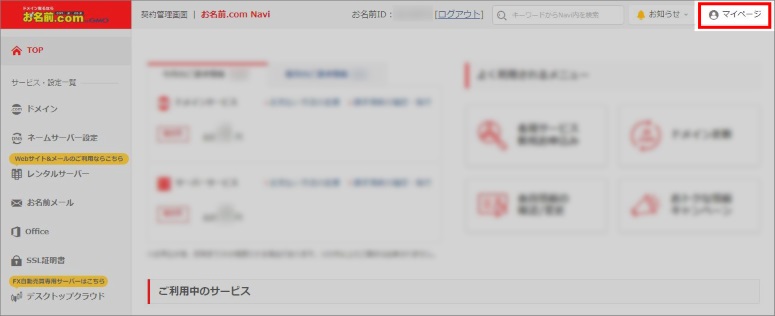
2.「お名前.com Navi」にログイン後、画面右上の「マイページ」をクリックします
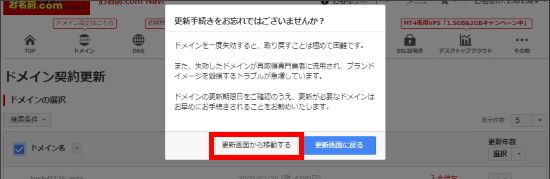
「更新手続きをお忘れではございませんか?」という画面が表示される場合は
「更新画面から移動する」をクリックしてください。
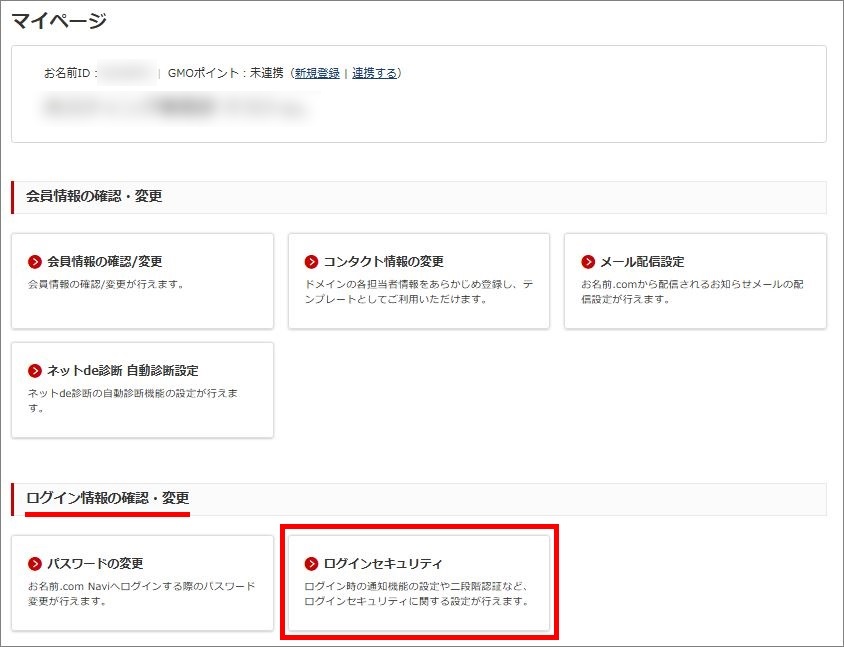
3.「ログイン情報の確認・変更」項目にて「ログインセキュリティ」をクリックします。
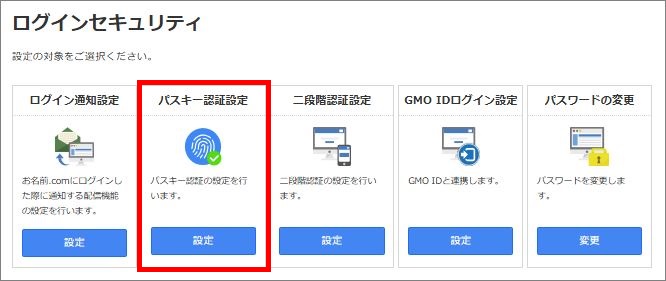
4.ログインセキュリティの画面内にある、「パスキー認証設定」の「設定」ボタンをクリックします
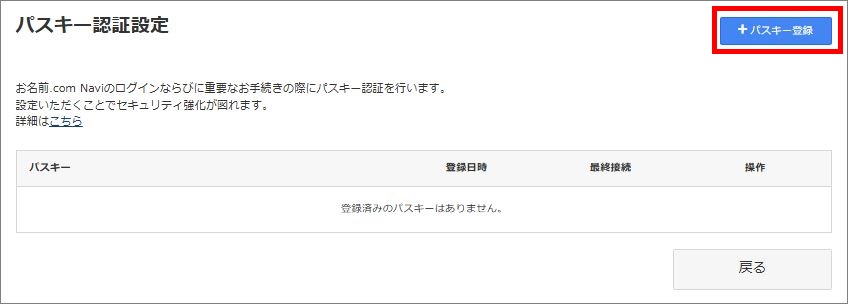
5.右上の「パスキー登録」をクリックします。
※旧バージョンのブラウザやOSをご利用の場合は「パスキー登録」ボタンは表示されません。
お手数ですが、新しいバージョンのブラウザやOSをご利用ください。
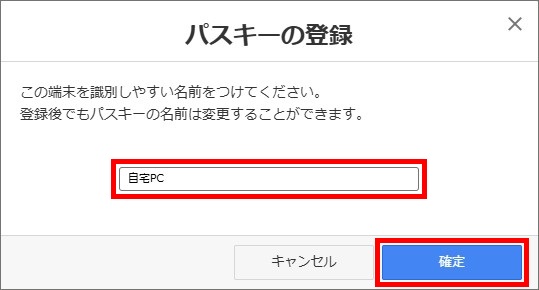
6.任意の名前(※)を入力し、「決定」をクリックします。
※登録される端末を識別しやすい名前をご入力ください(登録後も変更可)。
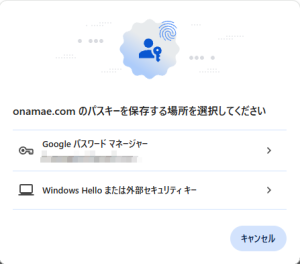
7.ブラウザにより以下のようにパスキーを保存する場所の選択画面が表示されることがあります。
その場合はいずれかを選択してください。
8.表示された画面に従って、パスキーを保存してください。※指紋やPINコードなどのご登録が必要です
以下の画面は「Windows Hello または外部セキュリティ キー」を選択した場合の例です。
ブラウザによって画面は異なりますので画面に記載された指示に従ってください。
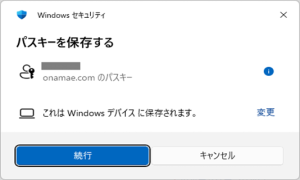
指紋の場合
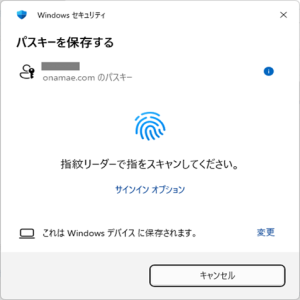
PINコードの場合
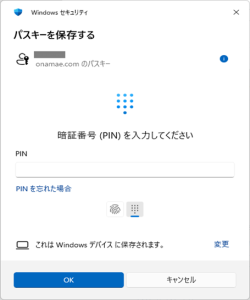
9.「パスキーを登録しました」と表示されましたら、登録完了です

会員情報の連絡先メールアドレス宛に以下件名のメールが送信されますので、併せてご確認ください。
メール件名: [お名前.com] パスキー認証設定完了
■補償金お申込みフォーム②の手続き
※スマートフォンアプリでの本人確認に必要となります。
・運転免許証
・在留カード
・特別永住者証明書
1.お申込みフォームの表示について
【ご注意】本お申し込みは、必ずパソコンでの操作をお願いします。
今回のお申込みフォームはパソコンからのみ閲覧・お申込みが可能となっているためです。
ただし、本人確認の認証のみ、スマートフォンが必要となりますのでご用意ください。
[メール件名]
【重要】「お名前.com デスクトップクラウド」への不正アクセスに起因する不正取引による損失の補償に関するお手続きのご案内
2.「パスキーでログイン」ボタンを押してください。
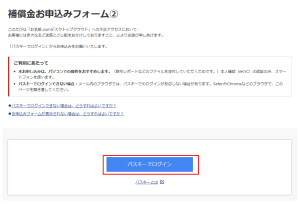
パスワード変更がお済みではないお客様は、この時点でパスワード変更画面が表示される場合があります。
以下のパスワード変更画面が表示される場合は、先にパスワードの変更が必要です。
画面の案内に沿ってパスワードを変更してください。
※ドメイン名をお持ちでない方、不明な方は「メールを送信する」ボタンからお手続きしてください。
3.「本人確認を開始する(QRコードを表示)」を押してください。
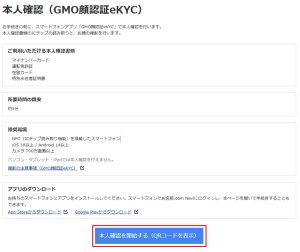
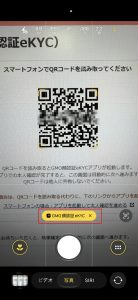
4.お持ちのスマートフォンでカメラアプリを起動いただき、表示されているQRコードを読み取ってください。
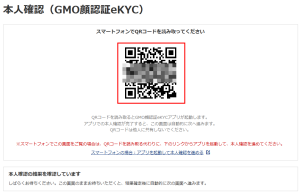
5.スマートフォンのカメラアプリでQRコードを読み取ると、アプリ名「GMO顔認証eKYC」が表示されますので
タップしてください(以下の例はiPhoneのものとなります)。
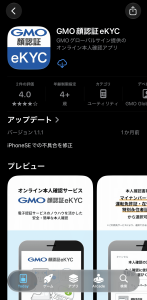
6.App StoreやGoogle Playが開きますのでアプリ「GMO顔認証eKYC」をダウンロードしてください
※この時点ではダウンロードしたアプリを開かないでください
7.再度カメラアプリで先ほどと同じQRコードを読み取り、アプリ名「GMO顔認証eKYC」をタップして
アプリを開いてください。
※ここで初めてアプリを開くことになります
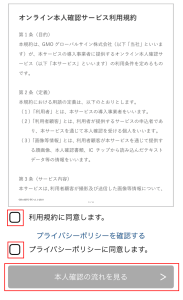
8.アプリが開くと以下の画面になりますので、同意事項にチェックを入れ「本人確認の流れを見る」ボタン
を押して次の画面に進みます。
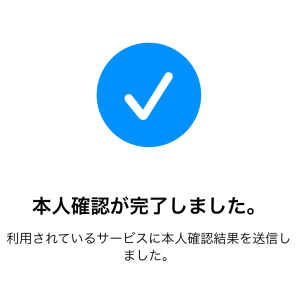
9.その後、アプリの手順の通りに認証を進めてください。
完了すると以下の「本人認証が完了しました。」という画面が表示されます。
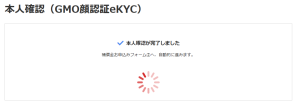
10.パソコンでQRコードを表示していた画面が「本人確認が完了しました」という画面に変わり、
申し込みフォームへの遷移が始まります。
※画面遷移まで少しお時間がかかる場合があります。その際は少しお待ちください。
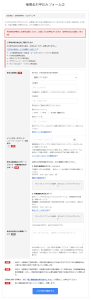
11.自動的に「補償金申し込みフォーム②」が表示されます。
必要項目を入力、必要データを添付、同意事項にチェックして「入力内容を確認する」ボタンを
クリックしてください。
※入力できる内容は1口座分となります。
複数口座での申し込みの場合は、お手数ですが複数回のフォーム送信をお願いいたします。
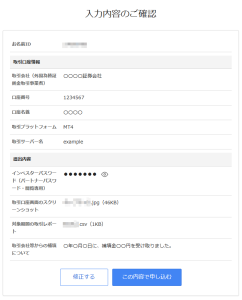
12.入力内容をご確認のうえ、「この内容で申し込む」ボタンをクリックしてください。
内容を修正する場合は、「修正する」ボタンをクリックしてください。
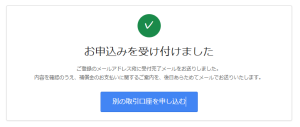
13.「お申し込みを受け付けました」と表示されましたら、お申込みは完了です。
会員情報にご登録のメールアドレス宛に、受付完了のメールをお送りします。
※複数の口座でお申込みされる場合は、「別の取引口座を申し込む」ボタンをクリックして再度入力画面に進んでください
メール件名:「お名前.com デスクトップクラウド」補償金のお申込み 受付完了
受付完了メールが確認できない場合や、お申込みフォームが表示されない場合はサポート窓口までお問い合わせください。
お問い合わせフォーム:https://help.onamae.com/contact/
電話:0120-195-595(受付時間:土日・祝日を含め、24時間)
■申込フォーム送信後について
お客様からいただいたデータを基に補償金額を算定いたします。
完了次第、お客様へ補償金額に同意をお願いする旨のご案内メールをお送りいたします。
メールの受信をお待ちください。
※メールの送信までにはお時間がかかることがございます。
