


活用ガイド
インベスターパスワードの確認方法
補償金のお申し込み
インベスターパスワードの確認方法
お申し込みフォームの「インベスターパスワード」欄に入力するパスワードの、確認・設定方法をご案内します。
取引ができる「マスターパスワード」は、絶対に入力しないでください。
入力するのは、閲覧専用の「インベスターパスワード(投資家パスワード)」です。インベスターパスワードでは、注文・出金・設定変更はできません。
目次
インベスターパスワードとは
MT4 / MT5 の口座に設定できる、閲覧専用のパスワードです。このパスワードでログインすると、取引履歴や口座の状態を見ることはできますが、取引はできません。
| 種類 | できること | フォームへの入力 |
|---|---|---|
| マスターパスワード | 取引・注文・パスワード変更など | 入力しない |
| インベスターパスワード (投資家パスワード) |
閲覧のみ(取引・注文はできません) | こちらを入力 |
なぜ必要ですか?
お申し込みの内容と口座の取引記録が一致しているかを確認するためです。補償後の口座の状態を確認でき、二重のお支払いを防ぐことにも役立ちます。
先にご確認ください
- インベスターパスワードは、口座ごとに設定します。複数の口座を申請する場合は、口座ごとに用意してください。
- セキュリティの強化(2段階認証・パスキー)を設定している口座でも、インベスターパスワードは口座番号(ログインID)とパスワードだけで利用できます。
- インベスターパスワードを忘れた・わからない場合は、現在のものを「見る」ことはできません。下記の手順で新しく設定し直してください。
- 手順には、現在のマスターパスワードが必要です(ご自身の口座にログインするためだけに使い、フォームには入力しません)。
- 他のサービスと同じパスワードを使い回さないでください。当社を名乗って、メールやSMSでパスワードを聞くことはありません。
設定・確認の手順(パソコン版)
お使いのソフトを選んでください。画面左上のタイトルや、口座開設時のご案内で、MT4かMT5かを確認できます。
画面写真では、口座ID・パスワード・サーバー名・証券会社名を、斜線で伏せています。実際の画面には、お客様ご自身の情報が表示されます。
MT4 の場合
1. 口座にログインします
通常ご利用の口座番号・マスターパスワード・サーバー名でログインします。
2. 「オプション」を開きます
Ctrl + O を押すか、メニューの ツール → オプション を選びます。
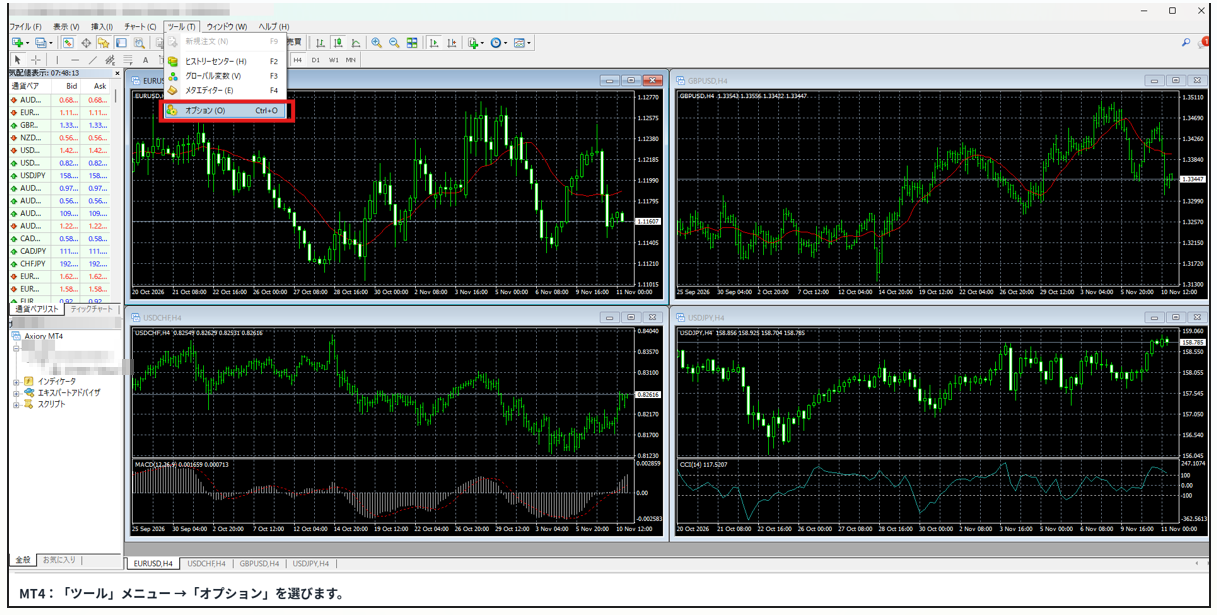
※口座ID・パスワード・サーバー名・証券会社名は、斜線で伏せています
3. 「サーバー」タブの「パスワード変更」を押します

※口座ID・パスワード・サーバー名・証券会社名は、斜線で伏せています
4. パートナー(閲覧専用)パスワードを設定します
「現在のパスワード」にマスターパスワードを入力します。次に、パートナー(閲覧専用)パスワード を選び、「新しいパスワード」と「確認」に、設定したいインベスターパスワードを入力します。MT4では、インベスターパスワードがこの名前で表示されます。
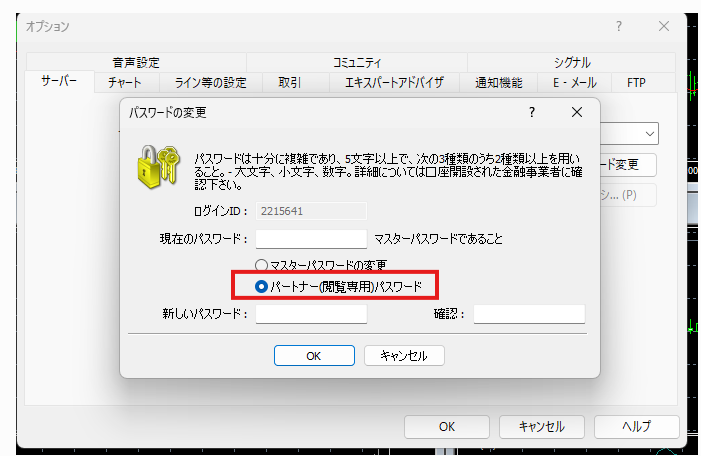
※口座ID・パスワード・サーバー名・証券会社名は、斜線で伏せています
5. 「OK」を押して完了です
設定したパスワードは、忘れないように安全な方法で控えてください。
MT5 の場合
1. 口座にログインします
通常ご利用の口座番号・マスターパスワード・サーバー名でログインします。
2. 「オプション」を開きます
Ctrl + O を押すか、メニューの ツール → オプション を選びます。
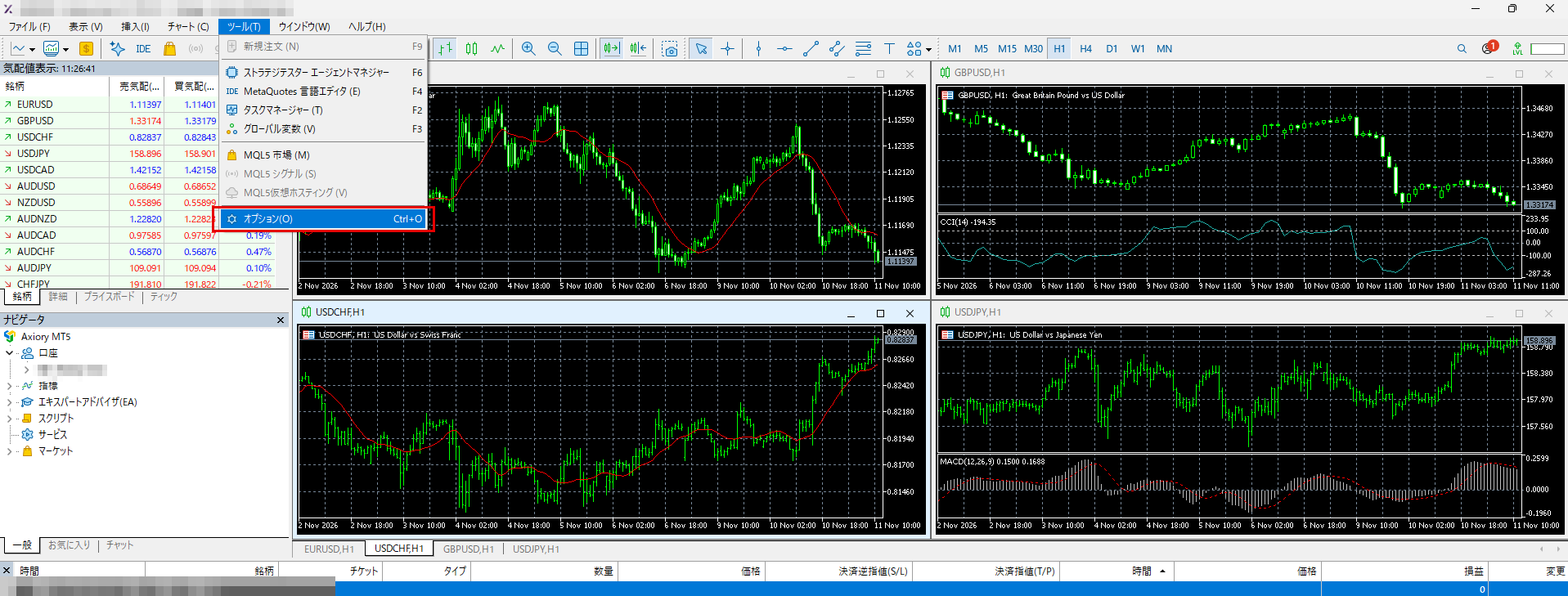
※口座ID・パスワード・サーバー名・証券会社名は、斜線で伏せています
3. 「サーバー」タブの「パスワード」の横にある「変更」を押します
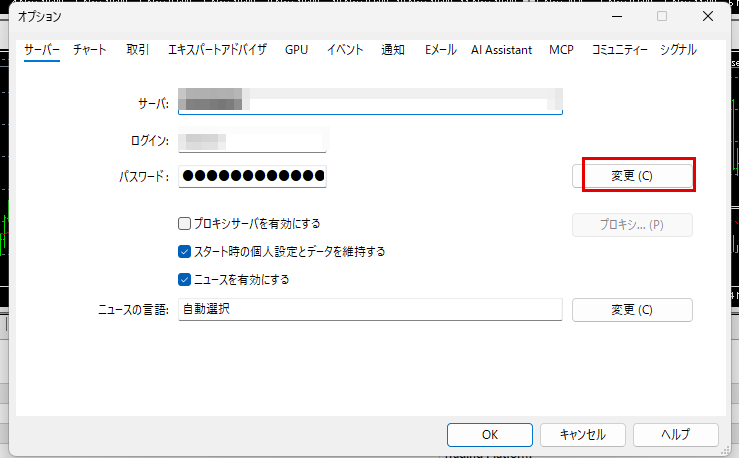
※口座ID・パスワード・サーバー名・証券会社名は、斜線で伏せています
4. 種類を「投資家(読み取り専用)」にして入力します
「現在のパスワード」にマスターパスワードを入力します。「パスワードの種類」で 投資家(読み取り専用) を選び、「新しいパスワード」と「確認」に、設定したいインベスターパスワードを入力します。
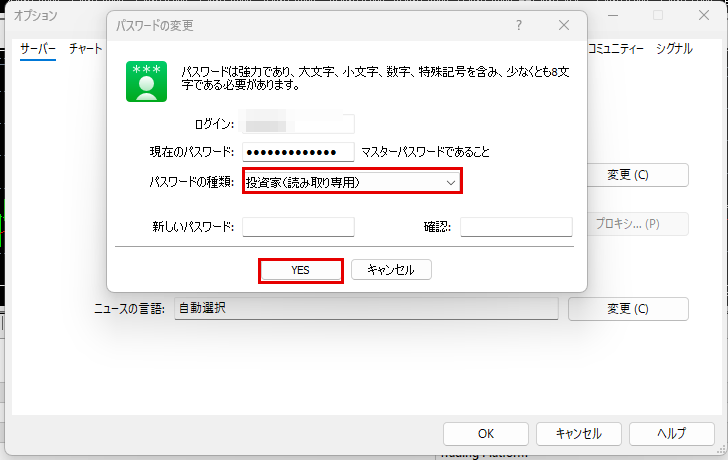
※口座ID・パスワード・サーバー名・証券会社名は、斜線で伏せています
5. 「YES」を押して完了です
設定したパスワードは、忘れないように安全な方法で控えてください。
インベスターパスワードでログインした状態では、パスワードを変更できません。マスターパスワードでログインし直してください。
画面の名称や並び方は、証券会社の配布版やソフトのバージョンにより異なる場合があります。見つからない場合は、ご利用の証券会社のサポートにお問い合わせください。
設定したパスワードの確認(おすすめ)
フォームに入力する前に、インベスターパスワードで実際にログインできるかを確認すると、入力ミスを防げます。
1. MT4 / MT5 で ファイル → 取引口座にログイン を開きます。
2. 「ログイン」に口座番号、「パスワード」に今設定したインベスターパスワード、「サーバー」にご利用のサーバーを入力してログインします。
3. ログインでき、取引履歴などが見えれば成功です。閲覧専用のため、注文しようとするとエラーになります。それが正しい状態です。
フォームへの入力
| フォームの項目 | 入力する内容 |
|---|---|
| インベスターパスワード(必須) | 閲覧専用のパスワード(上の手順で設定・確認したもの) |
入力欄右の目のマークを押すと、入力内容を表示して確認できます。周りに人がいない環境でご利用ください。
もう一度ご確認ください:取引ができるマスターパスワードは入力しないでください。
よくあるご質問
Q. インベスターパスワードを設定したことがありません。
Q. 以前に設定したパスワードを忘れました。
Q. マスターパスワードがわかりません。
Q. 「パスワード変更」(MT5は「変更」)のボタンが見つからない・変更できません。
Q. パスワードを変更すると、取引に影響はありますか?
本ページは、補償金のお申し込みにおけるインベスターパスワードの扱いを説明するものです。
