


活用ガイド
取引レポートの出力方法
取引レポートの出力方法
取引ツール(MT4 / MT5)から、対象期間の取引履歴・明細をファイルとして書き出す(エクスポートする)手順です。
※画面イメージ内の口座ID・サーバー名・証券会社名は、黒塗りで伏せています。
対象期間(10/31を起点に、過去3か月分)
2026年8月1日 〜 2026年10月31日
対象期間より長く出力されていても問題ありません。この期間がすべて含まれていることが必要です。
提出できる形式: .html / .gif / .csv
Excel形式(.xlsx / .xls)は提出できません。
添付は、取引口座画面のスクリーンショットと合わせて合計5件まで、全体で20MBまでです。
MT4 の場合
1. MT4 を起動し、対象の口座にログインします。
2. メニュー「表示」→「ターミナル」を開きます(Ctrl + T)。
3. ターミナル下部のタブ「口座履歴」をクリックします。
4. 履歴の上で右クリックし、「期間のカスタム設定」を選びます。
5. 開始日を2026.08.01、終了日を2026.10.31に設定します。
6. もう一度、履歴の上で右クリックし、「詳細レポートの保存」を選びます。
7. 保存先(デスクトップなど)とファイル名を指定し、「保存」をクリックします。
画面イメージ(MT4 ターミナル)
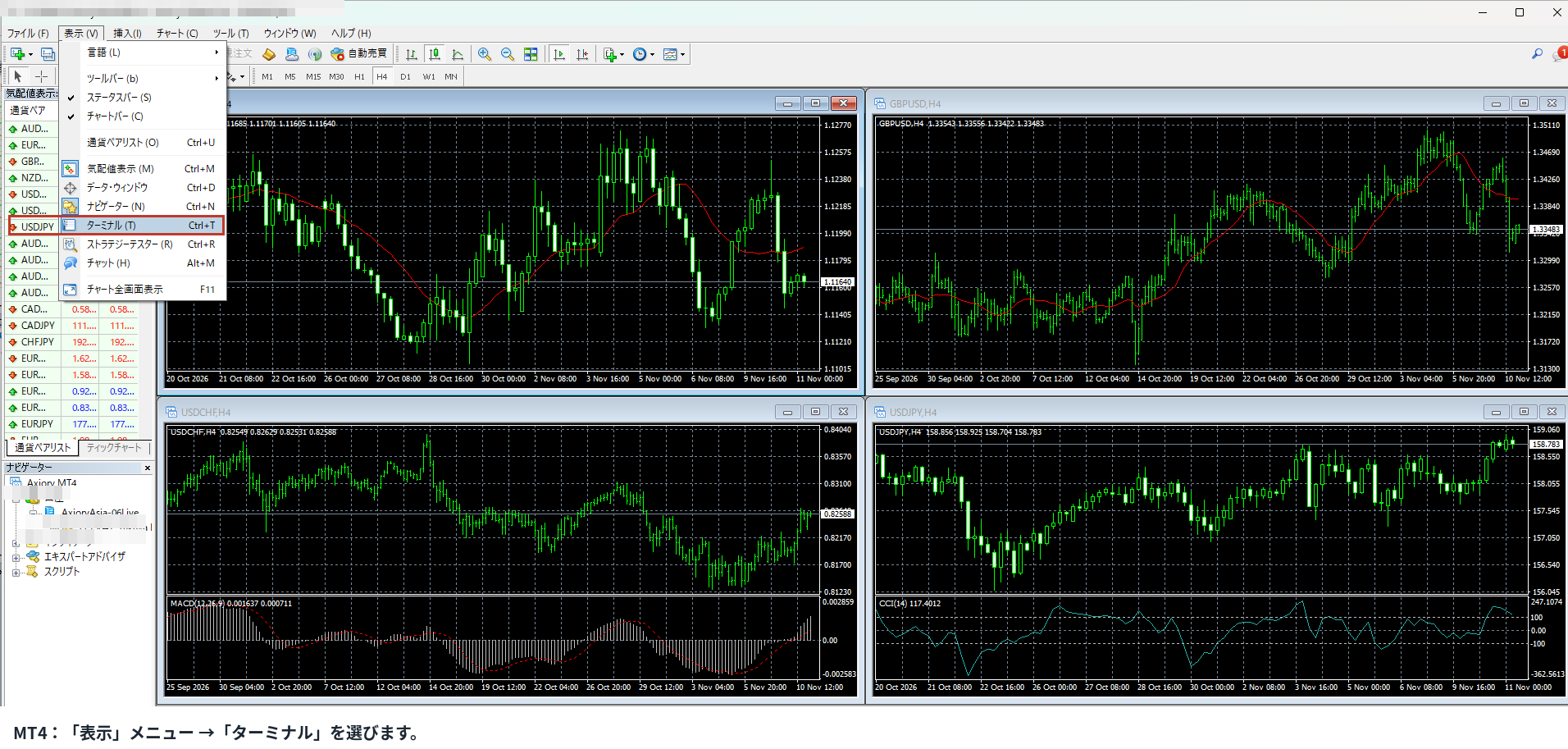
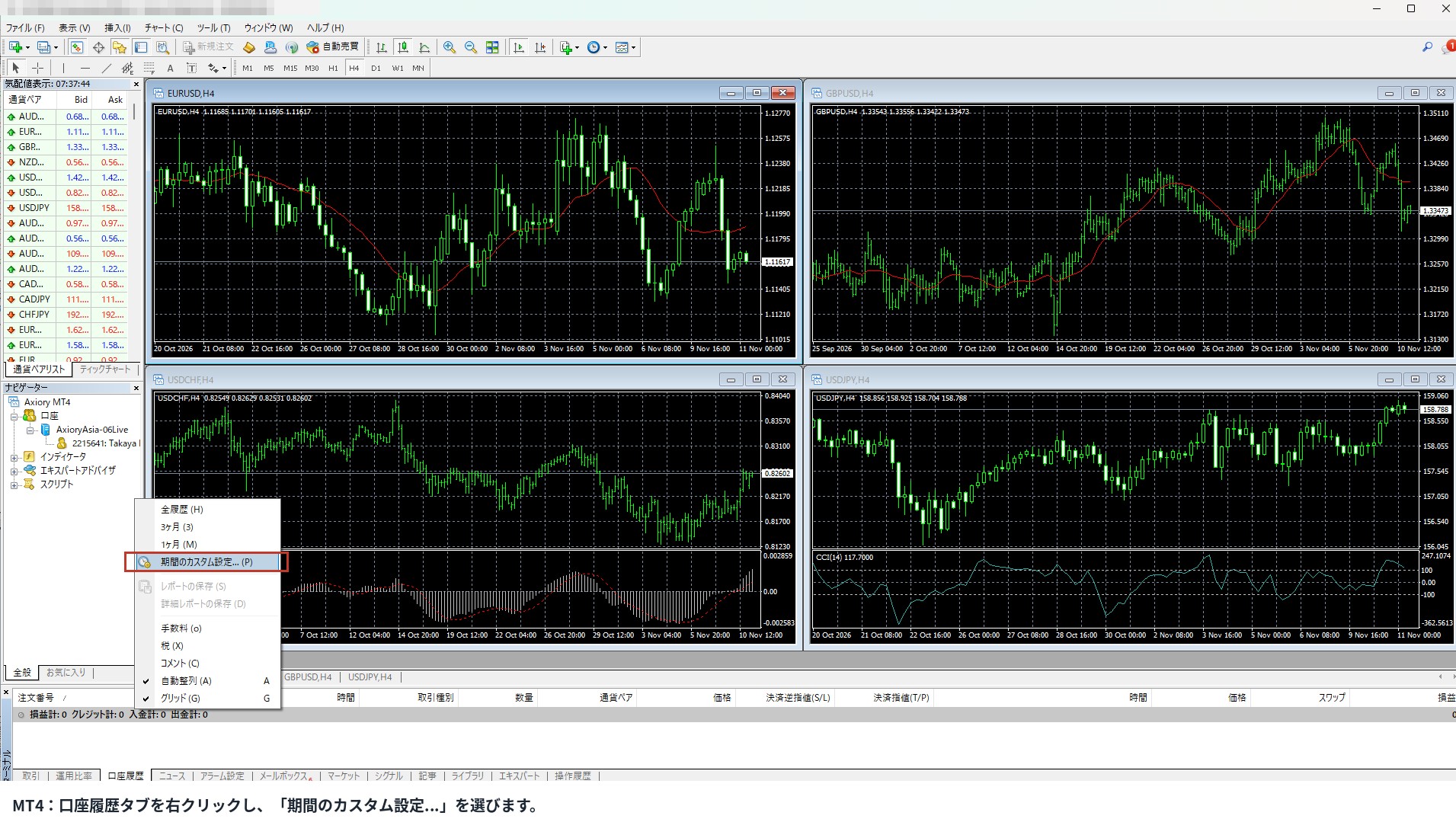
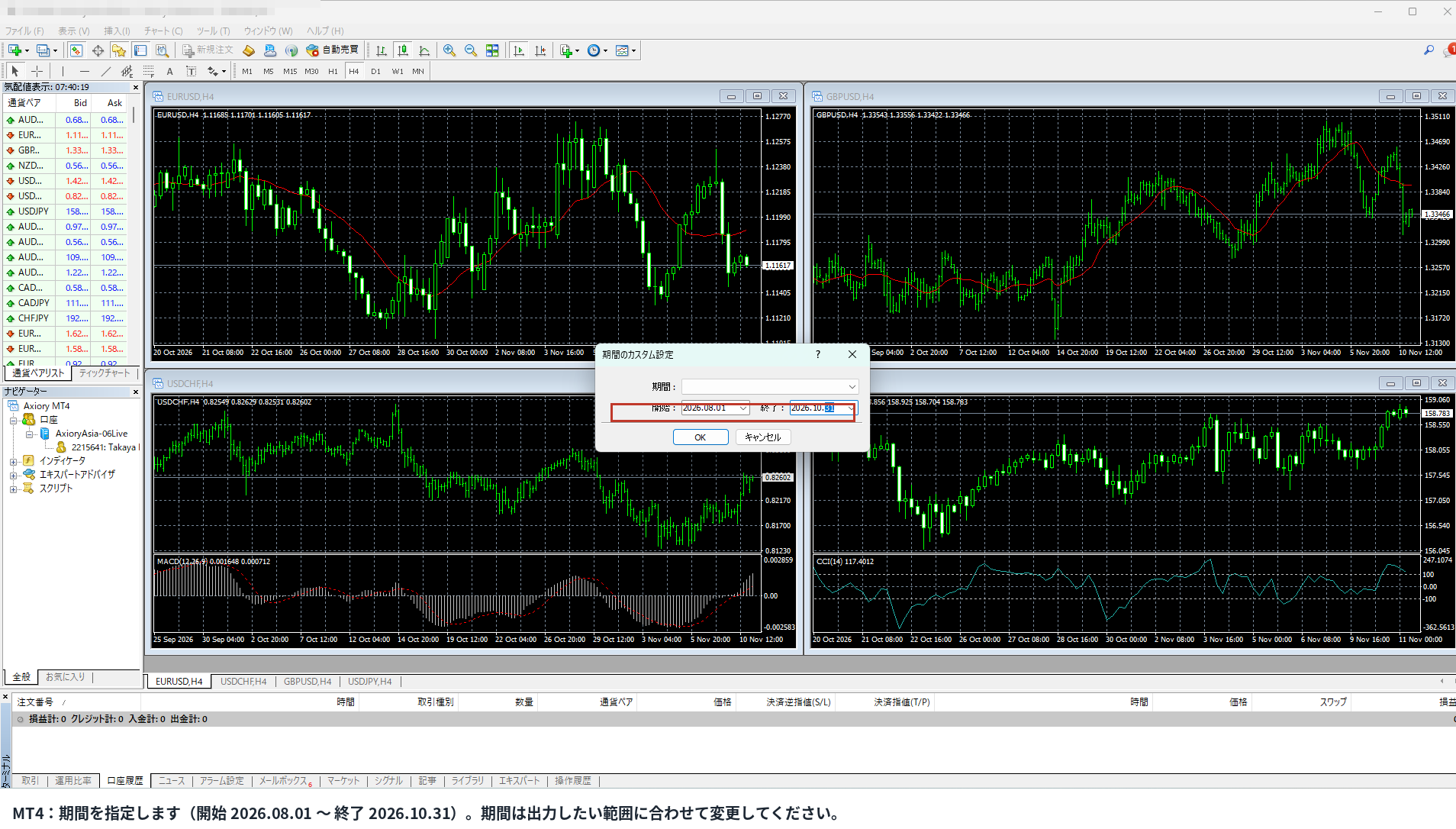
赤枠の部分を順に操作します。メニューの並び順は、バージョンにより異なります。
保存されるファイル
| 選ぶメニュー | 保存されるもの | おすすめ |
|---|---|---|
| レポートの保存 | HTML ファイル 1つ | こちらをお使いください |
| 詳細レポートとして保存 | HTML ファイルと、グラフの画像(.gif) | グラフ画像も合わせて提出したい場合 |
.htm で保存された場合は、フォームに添付する前に、ファイル名の末尾を .html に変更してください(中身は変更不要です)。MT5 の場合
1. MT5 を起動し、対象の口座にログインします。
2. メニュー「表示」→「ツールボックス」を開きます(Ctrl + T)。
3. 下部のタブ「口座履歴」をクリックします。
4. 履歴の上で右クリックし、「期間指定」を選び、2026.08.01 〜 2026.10.31 を指定します。
5. もう一度、履歴の上で右クリックし、「レポート」→「HTML」を選びます。
6. 保存先(デスクトップなど)とファイル名を指定し、「保存」をクリックします。
画面イメージ(MT5 ツールボックス)
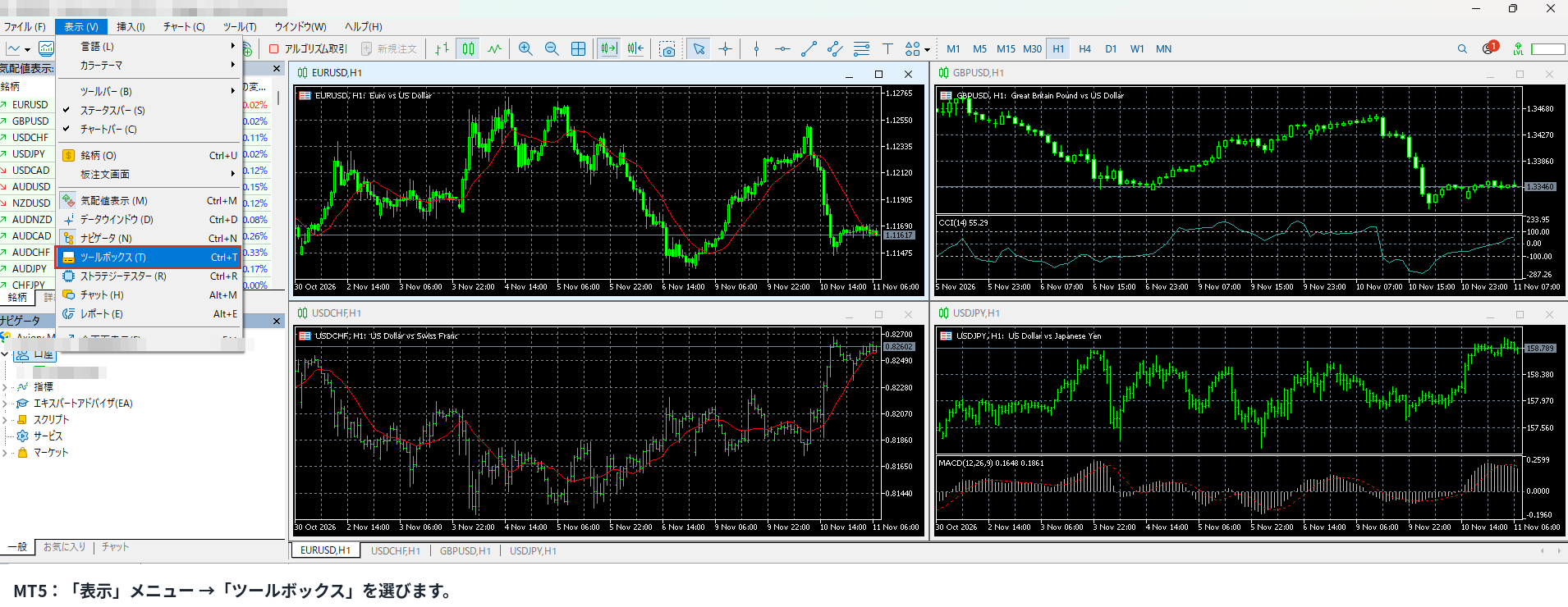
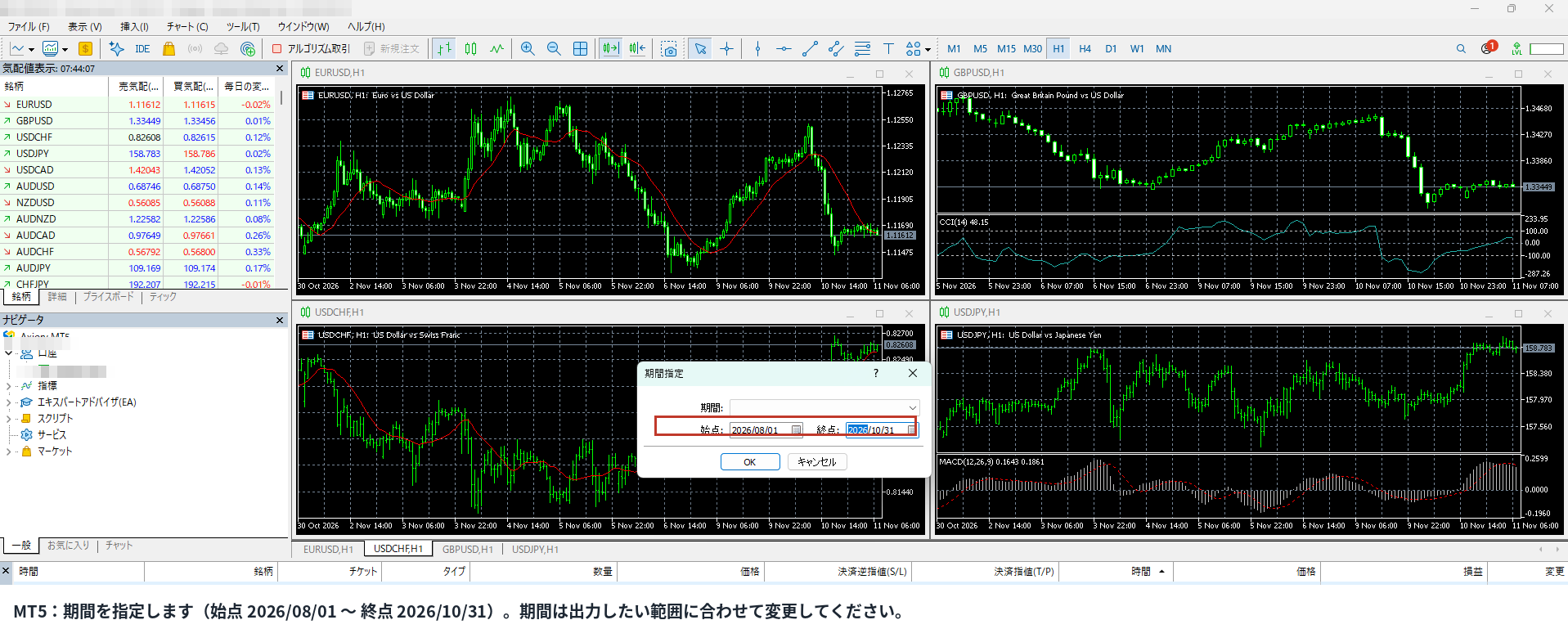
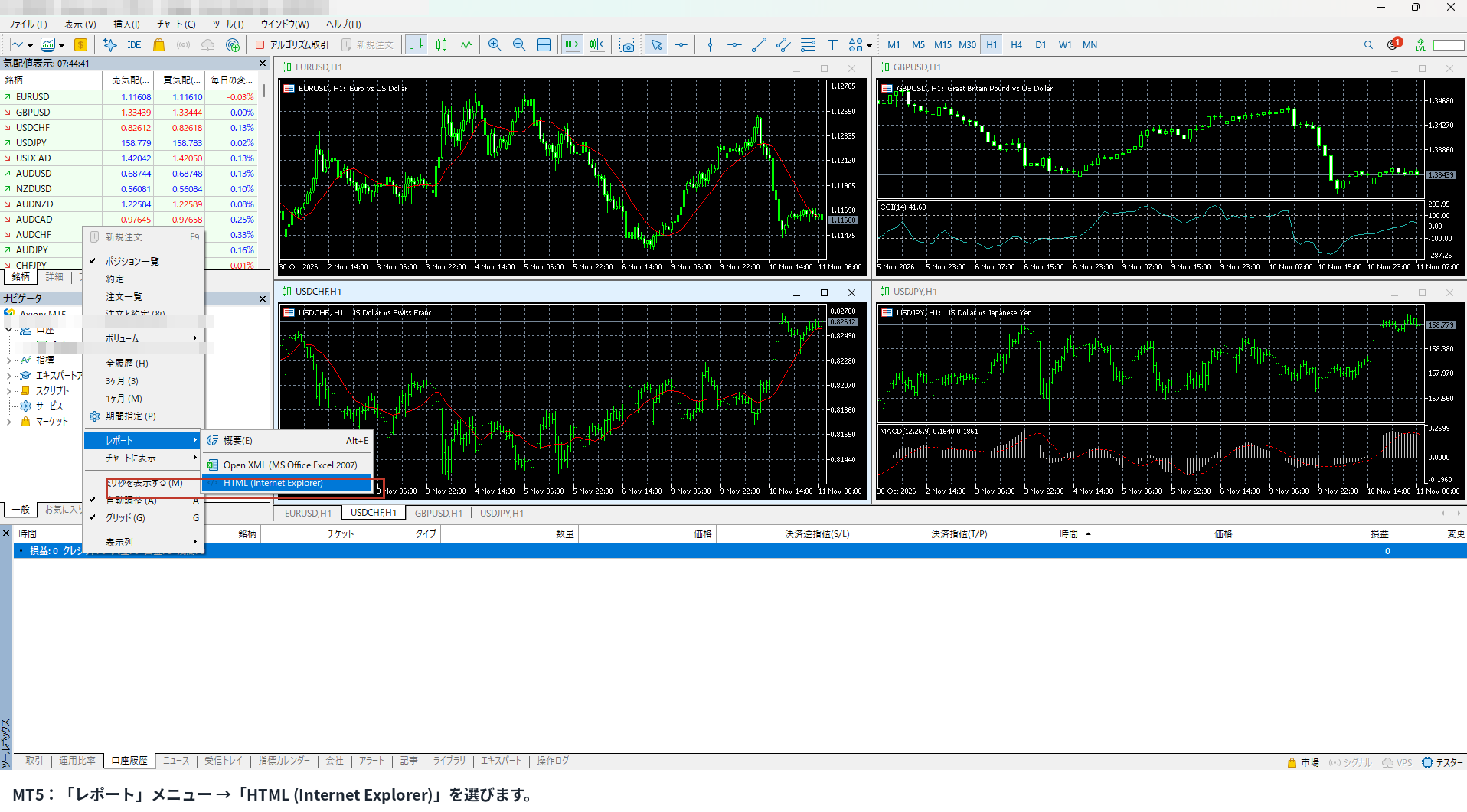
赤枠の部分を順に操作します。
MT5 では「HTML」を選んでください。
「Open XML(Excel)」で保存した .xlsx ファイルは、提出できません。
出力後の確認
- 保存したファイルをダブルクリックして、ブラウザで開けることを確認する
- 一覧の日付が、2026年8月1日〜10月31日をすべて含んでいる
- 入金・出金の記録(「balance」の行)も含まれている
- 拡張子が .html / .gif / .csv のいずれかである
- ファイルの内容を編集していない(開いて確認するだけにし、上書き保存はしない)
| 可否 | ファイルの例 | 備考 |
|---|---|---|
| OK | ReportHistory-12345678.html | MT4 / MT5 の HTML レポート |
| OK | DetailedStatement.html / .gif | MT4 詳細レポートとグラフ |
| OK | history.csv | CSV 形式 |
| NG | ReportHistory-12345678.xlsx / history.xls | Excel 形式は提出できません |
| NG | history.png | レポートとして、画面を撮影した画像は使えません |
よくある質問
※画面表示は一例です。バージョンや証券会社のカスタマイズにより、メニュー名・表示が異なる場合があります。
