


活用ガイド
取引口座画面のスクリーンショットの例
取引口座画面のスクリーンショットの例
「取引口座画面のスクリーンショット」では、口座番号(または口座情報)と取引サーバー名が、1枚の画面の中で一緒に確認できるように撮影してください。
※画面イメージ内の口座ID・サーバー名・証券会社名は、黒塗りで伏せています。実際にご提出いただく画面では、ご自身の口座番号とサーバー名を隠さずに撮影してください(写してはいけないのはパスワードのみです)。
撮影のポイント
- 口座番号(または口座情報)と取引サーバー名の両方が、文字として読める
- 画面の一部だけを切り取らず、ウィンドウ全体(または設定画面の全体)を写す
- 文字がぼけたり、小さすぎて読めなかったりしない
- パスワードは絶対に写さない(ログイン画面で入力中の状態は撮影しないでください)
ご注意:サーバー名の調べ方は「取引サーバー名の確認方法」のガイドをご覧ください。ここでは、確認した画面をどう撮影するかをご案内します。スマートフォンでの写真ではなく、パソコン画面のスクリーンショットでお願いします。
パソコン版(MT4 / MT5)の撮影例
撮影するもの
MT4 / MT5 にログインした状態で、ウィンドウ全体を撮影します。ウィンドウ最上部のタイトルバーに、口座番号とサーバー名が表示されます。
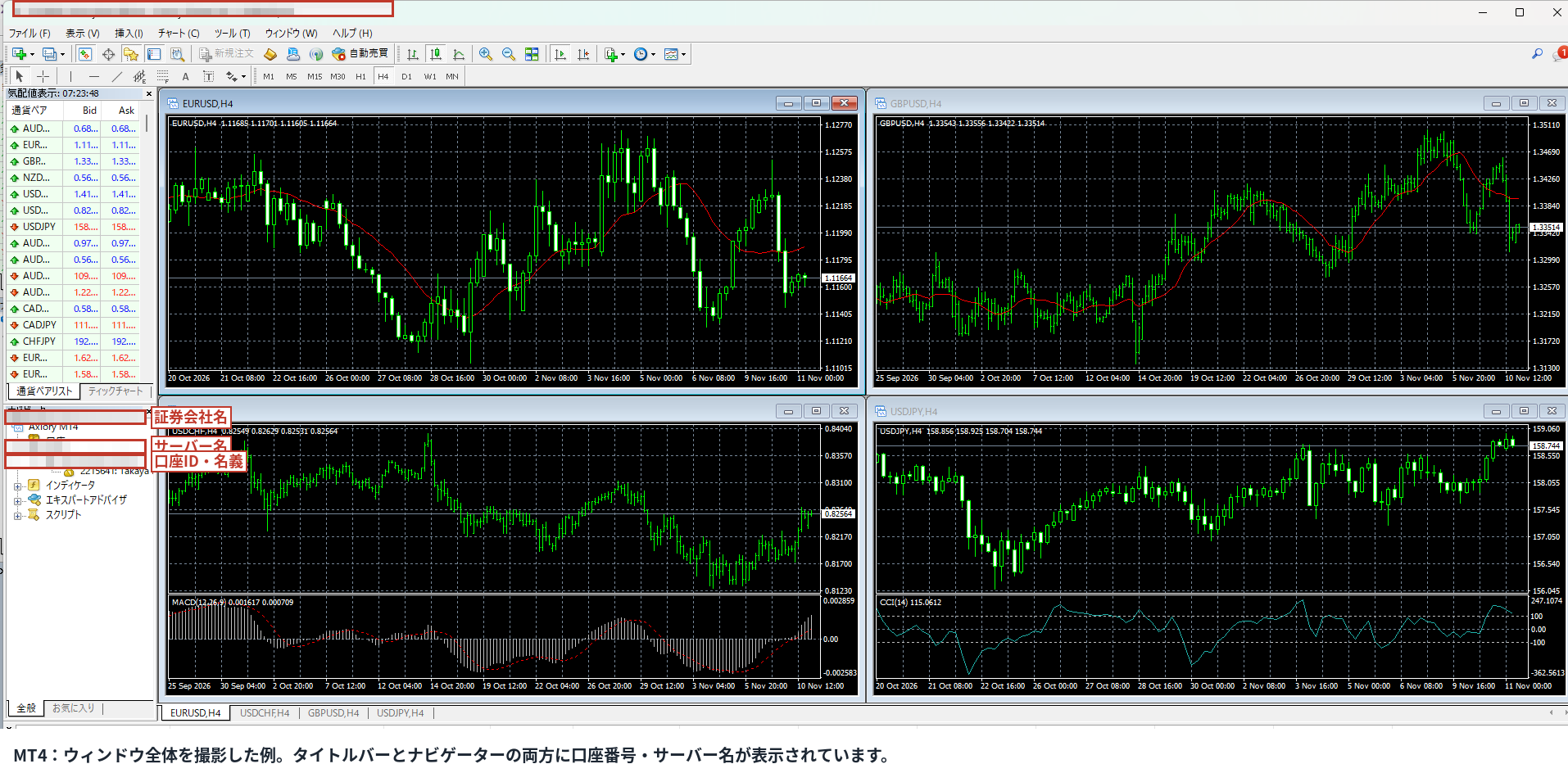
赤枠の部分(口座番号とサーバー名)が読めれば OK です。実際の画面では、この部分を隠さずに撮影してください。
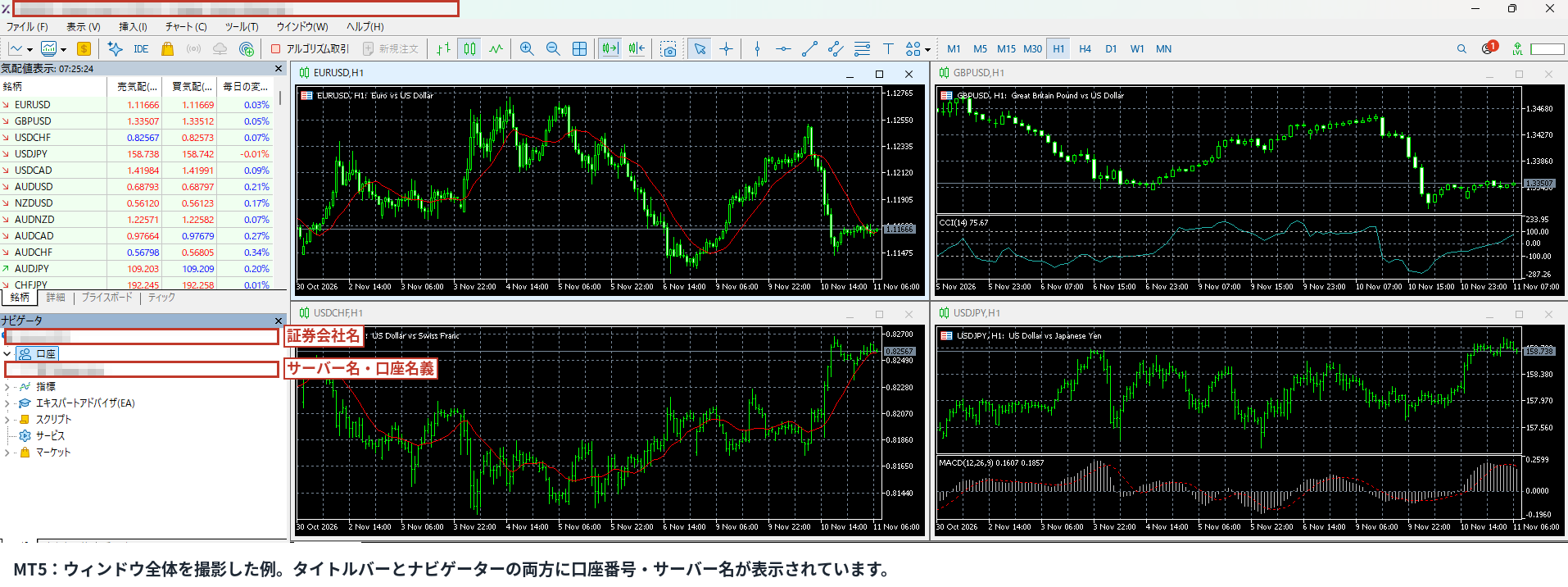
タイトルバーの表示順は、MT4 と MT5 で異なります。
撮影の手順
- MT4 / MT5 を起動し、対象の口座にログインした状態にします。
- ウィンドウを最大化し、タイトルバーが画面の上端に表示されるようにします。
- 画面全体、またはウィンドウ全体を撮影します。
- 撮影した画像で、口座番号とサーバー名が読めることを確認します。
こんな画面は確認できません
次のような画像は、確認ができず、再提出をお願いすることがあります。
- 【NG】サーバー名が写っていない
- 【NG】文字がぼけて読めない
- 【NG】パスワードが写っている
パスワードが入力された画面は撮影・送信しないでください。 - 【NG】ほかの口座の画面
提出できるファイル:.png / .jpg / .jpeg / .pdf。添付は合計5件まで、全体で20MBまでです。
よくある質問
Q1.口座を複数持っています。
口座ごとに申請が必要です。複数口座の画像を1枚にまとめた画面は受け付けられません(NG)ので、1口座につき1枚、口座ごとに撮影してください。
Q2.口座番号を一部隠してもよいですか?
口座番号は確認に必要なため、隠さずに撮影してください。パスワードなど、ログインに使う情報のみが写らないようにしてください。
Q3.画面が英語表記です。
そのままで問題ありません。MT4 / MT5 の標準の表示は英語の場合があります。
※画面表示は一例です。バージョンや証券会社のカスタマイズにより、メニュー名・表示が異なる場合があります。
