


活用ガイド
お見舞金に関するお手続き方法について
金銭的被害の有無にかかわらず、「お名前.com デスクトップクラウド」を2026年10月21日時点で本サービスをご契約いただいていたすべてのお客様に対しお支払いするお見舞金のお手続きとなります
このたびは、「お名前.com デスクトップクラウド」への不正アクセスにより、お客様に多大なるご迷惑とご心配をおかけしておりますこと、深くお詫び申しあげます。
お見舞金お支払いまでの流れ
お見舞金お支払いまでの流れは以下となります。
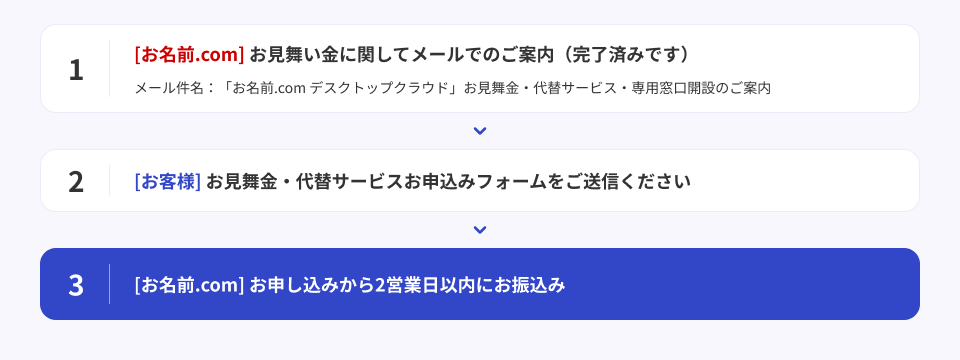
お見舞金お申込みフォーム送信までのお手続き方法
「お見舞金お申込みフォーム」へのアクセスにはパスキー認証の設定が必要です。
パスキー認証の設定がお済みでない場合は、以下の手順をご参照のうえ設定をお願いいたします。
※パスキー認証の設定がお済みの場合は「お見舞金お申込みフォームの手続き」までお進みください。
■パスキー認証の設定方法
1.こちらからログインを行います
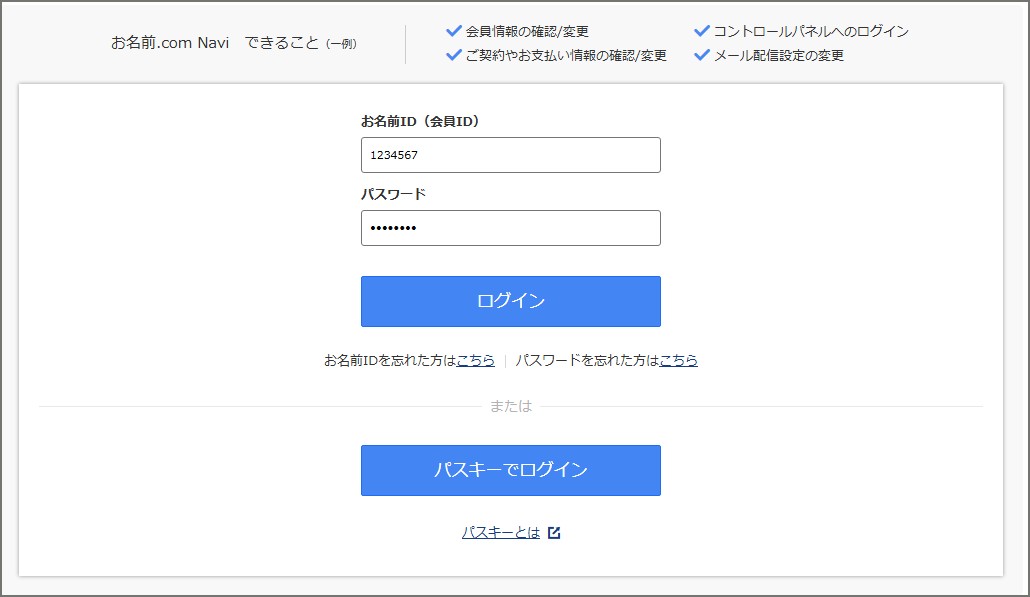
セキュリティ強化のため、お名前IDのパスワード変更をお願いしております。
パスワード変更がお済みではない方は、この時点でパスワード変更画面が表示される場合があります。
10月20日以降にパスワードを変更済みの方は、パスワードの変更は不要です。
そのため、パスワード変更画面が表示されない場合があります。
【パスワード変更画面が表示される場合】
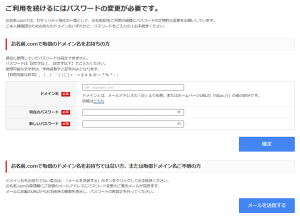
ログイン時に以下のパスワード変更画面が表示される場合は、先にパスワードの変更が必要です。
画面の案内に沿ってパスワードを変更してください。
※ドメイン名をお持ちでない方、不明な方は「メールを送信する」ボタンからお手続きしてください。
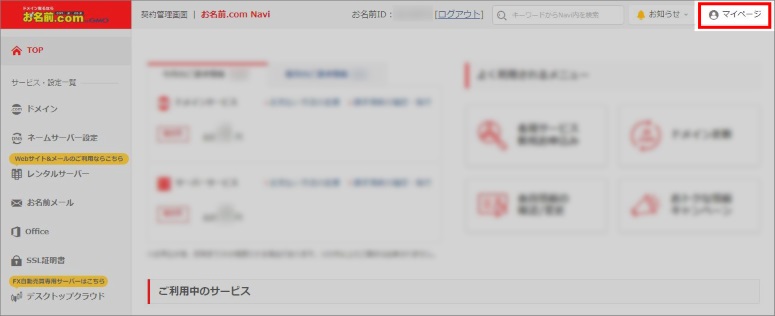
2.「お名前.com Navi」にログイン後、画面右上の「マイページ」をクリックします
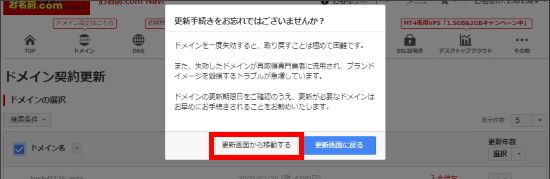
「更新手続きをお忘れではございませんか?」という画面が表示される場合は
「更新画面から移動する」をクリックしてください。
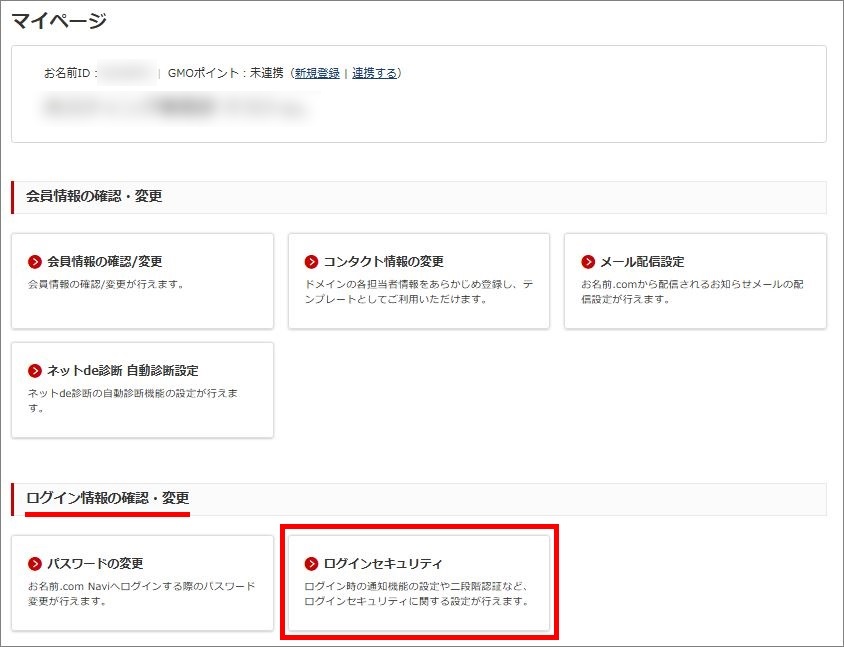
3.「ログイン情報の確認・変更」項目にて「ログインセキュリティ」をクリックします。
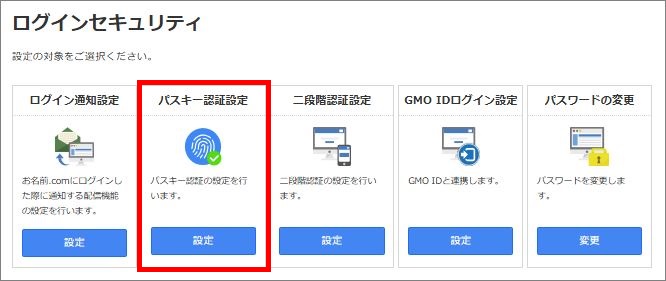
4.ログインセキュリティの画面内にある、「パスキー認証設定」の「設定」ボタンをクリックします
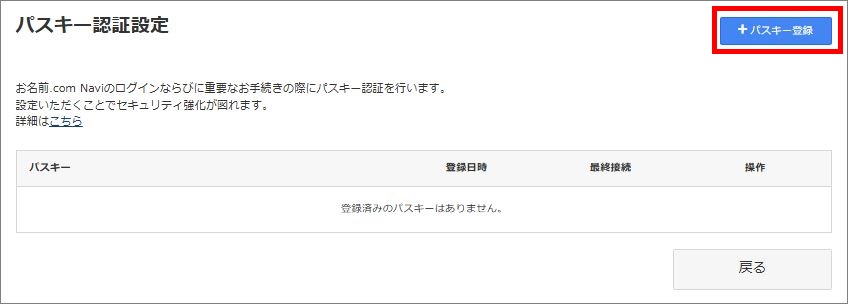
5.右上の「パスキー登録」をクリックします。
※旧バージョンのブラウザやOSをご利用の場合は「パスキー登録」ボタンは表示されません。
お手数ですが、新しいバージョンのブラウザやOSをご利用ください。
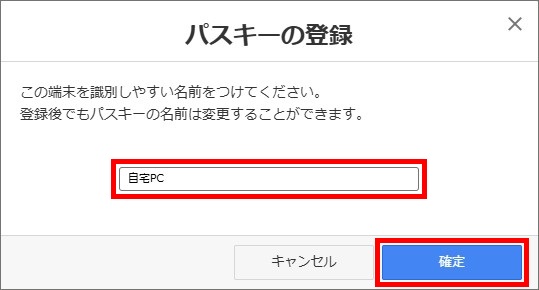
6.任意の名前(※)を入力し、「決定」をクリックします。
※登録される端末を識別しやすい名前をご入力ください(登録後も変更可)。
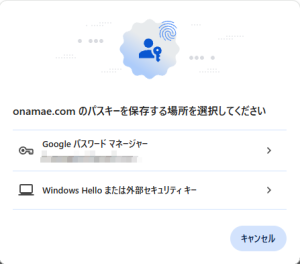
7.ブラウザにより以下のようにパスキーを保存する場所の選択画面が表示されることがあります。
その場合はいずれかを選択してください。
8.表示された画面に従って、パスキーを保存してください。※指紋やPINコードなどのご登録が必要です
以下の画面は「Windows Hello または外部セキュリティ キー」を選択した場合の例です。
ブラウザによって画面は異なりますので画面に記載された指示に従ってください。
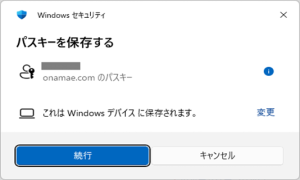
指紋の場合
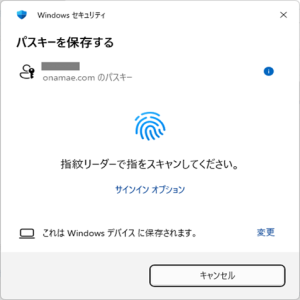
PINコードの場合
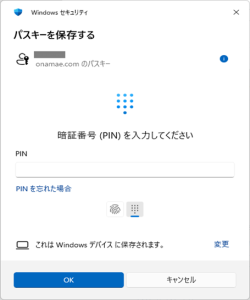
9.「パスキーを登録しました」と表示されましたら、登録完了です

会員情報の連絡先メールアドレス宛に以下件名のメールが送信されますので、併せてご確認ください。
メール件名: [お名前.com] パスキー認証設定完了
■お見舞金お申込みフォームの手続き
1.お申込みフォームの表示について
メールの「お申込みフォーム」のリンクを、メールアプリ内で開かないでください
この状態では、パスキーでのログインや登録がエラーになる場合があります。
アプリ内ブラウザではなく、スマートフォンに標準で入っているブラウザ(iPhoneはSafari、AndroidはChrome)で開き直してください。
iPhoneでは、リンクを長押しして「リンクを開く」を選ぶと、標準ブラウザで開けます。
※端末・OS・メールソフトによって、動作が異なる場合があります。
のリンクをクリックしてください。
メール件名:「お名前.com デスクトップクラウド」お見舞金・代替サービス・専用窓口開設のご案内
2.「パスキーでログイン」ボタンを押してください。
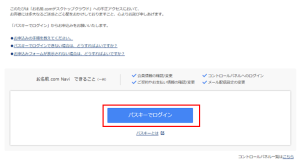
パスワード変更がお済みではないお客様は、この時点でパスワード変更画面が表示される場合があります。
以下のパスワード変更画面が表示される場合は、先にパスワードの変更が必要です。
画面の案内に沿ってパスワードを変更してください。
※ドメイン名をお持ちでない方、不明な方は「メールを送信する」ボタンからお手続きしてください。
3.お見舞金のお振込先口座情報と、代替サービスのご希望を入力し、「確認画面へ進む」ボタン
をクリックしてください。
ゆうちょ銀行をお持ちの方については、ゆうちょ銀行公式の
「記号番号から振込用の店名・預金種目・口座番号を調べる」
からご確認のうえご入力ください。
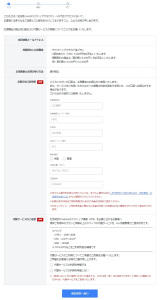
4.入力内容をご確認のうえ、「申込みを確定する」ボタンをクリックしてください。
内容を修正する場合は、「入力画面に戻る」ボタンをクリックしてください。
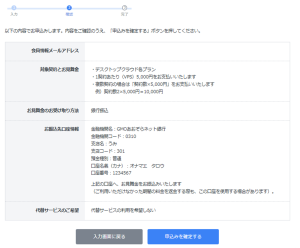
5.「お申込みを受け付けました。」と表示されましたら、お申込みは完了です。
会員情報にご登録のメールアドレス宛に、受付完了のメールをお送りします。
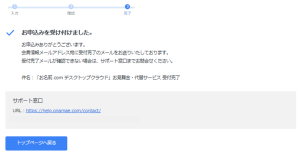
メール件名:[お名前.com デスクトップクラウド]お見舞金・代替サービス 受付完了
受付完了メールが確認できない場合や、お申込みフォームが表示されない場合はサポート窓口までお問い合わせください。
お問い合わせフォーム:https://help.onamae.com/contact/
電話:0120-195-595(受付時間:土日・祝日を含め、24時間)
■申込フォーム送信後について
お申込みから2営業日以内にお見舞金をお振込みいたします。
