



本ページではデスクトップクラウドを初めてお申し込みされたお客様へ向けて
リモートデスクトップ接続を行うための操作方法について説明させていただきます。
STEP.01:サーバー接続用パスワードを設定
リモートデスクトップ接続を行うためにはコントロールパネルにて接続用パスワードの設定が必要となります。
1コントロールパネルへログインします。
※コントロールパネルへログインする情報がご不明な場合はこちらをご確認ください。
2ログイン後、サーバー選択画面が表示されますので、「初期設定へ進む」をクリックします。

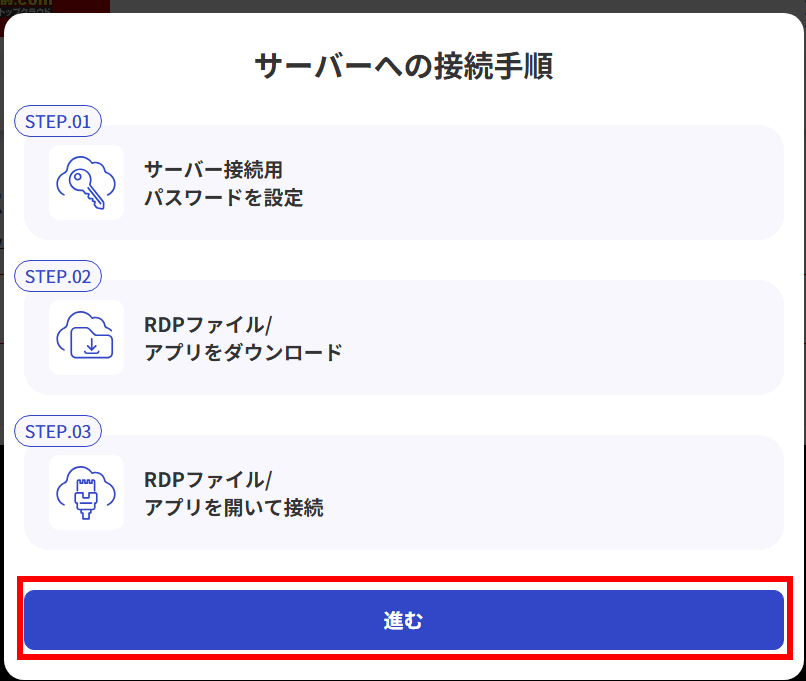
3サーバーへの接続手順が表示されましたら、「進む」をクリックします
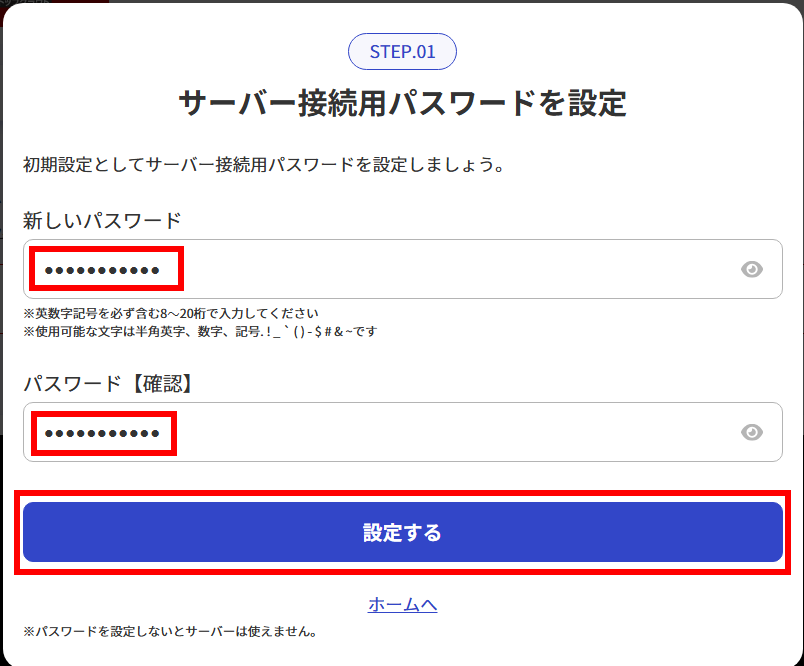
4「サーバー接続用パスワードを設定」の画面が表示されます。
画面の指示に従って接続用パスワードを設定します。
※こちらのパスワードはリモートデスクトップ接続時に利用します。
一度設定すると確認することができないため、大切に保管してください。
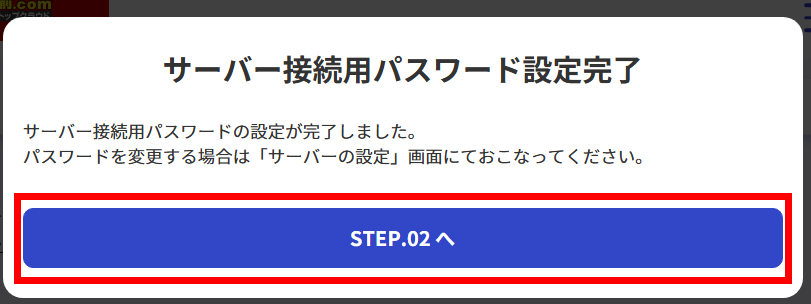
5「サーバー接続用パスワード設定完了」と表示されましたらパスワードの設定は完了です。
「STEP.02へ」をクリックします。
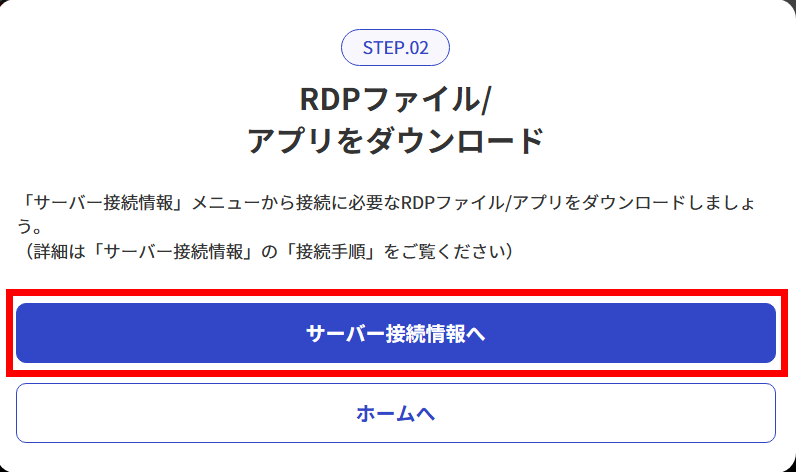
STEP.02:RDPファイル/アプリをダウンロード
STEP.02では接続に必要なRDPファイルあるいはアプリをダウンロードします。
WindowsのPCであればRDPファイルのダウンロードを、
MacOSのPCやiPhone/Andoroidなどのスマートフォンに関しては接続用のアプリをダウンロードします。
※こちらではWindowsで接続する場合についてご案内いたします。
1「サーバー接続情報へ」をクリックします。
2「サーバー接続(リモートデスクトップ接続)情報」の「RDPファイルダウンロード」をクリックします。
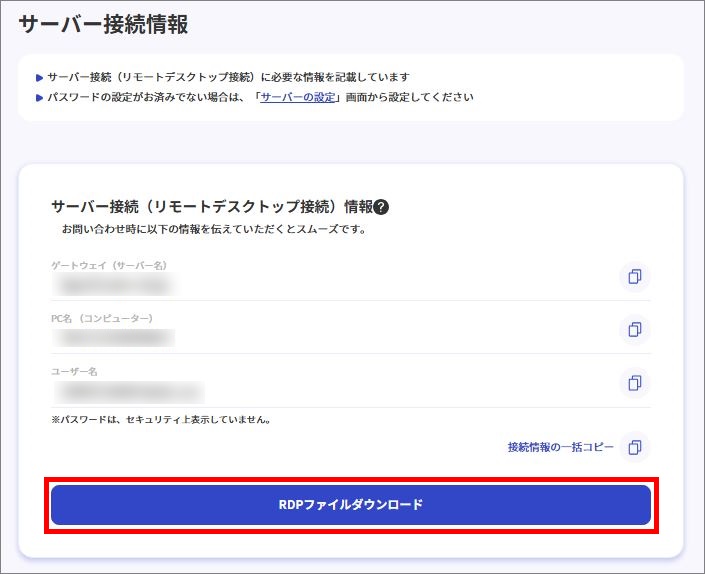
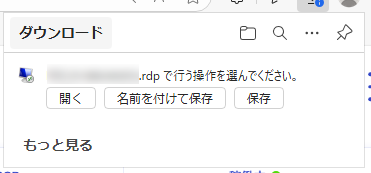
3「RDPファイルダウンロード」をクリックすると、接続に必要な情報がRDPファイルとしてダウンロードされます。
「名前を付けて保存」でデスクトップなどのわかりやすい場所に保存いただくことを推奨します。
STEP.03:RDPファイル/アプリを開いて接続
STEP.02にてダウンロードしたRDPファイルを開き接続します。
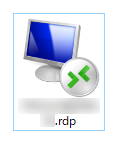
1ダウンロードしたRDPファイルを開きます
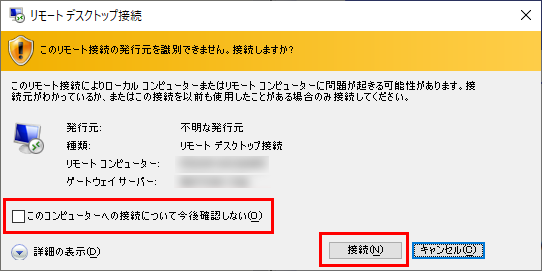
2「このリモート接続の発行元を識別できません。接続しますか?」と表示されます。
「このコンピューターへの接続について今後確認しない」にチェックを入れ「接続」をクリックします。
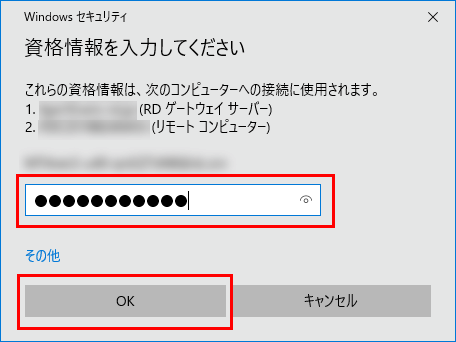
3STEP.01で設定した接続用パスワードを入力します。
※コントロールパネルやお名前.com Naviへログインするためのパスワードとは異なりますためご注意ください
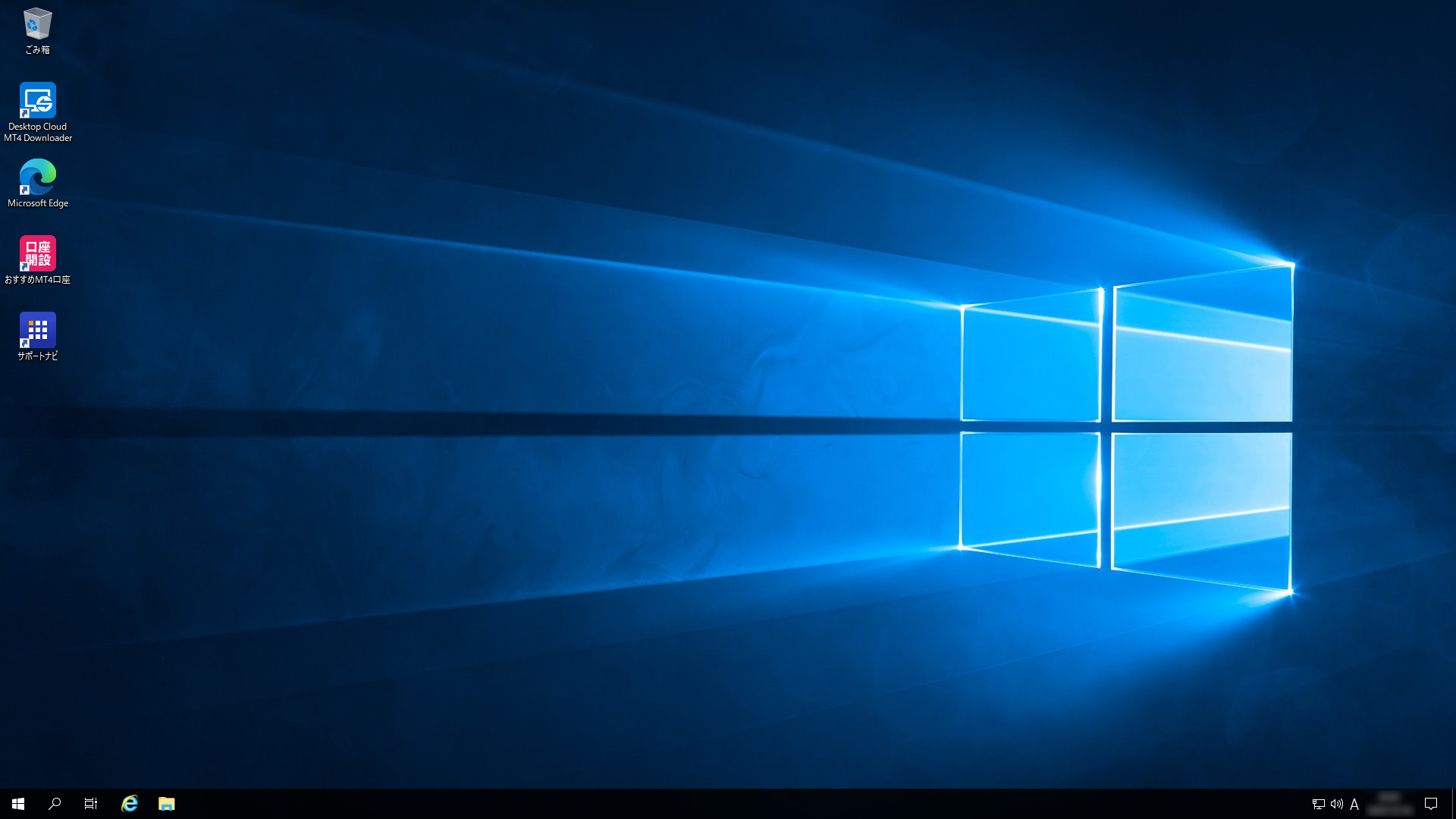
4以下のような画面が表示されましたら接続完了です。
接続後の操作について
接続後は通常のWindowsと同様に操作いただけます。
MT4のインストールなど、ご自由にご利用ください。
作業を完了し、リモートデスクトップ接続を切断する場合は
画面上部の青いバーに表示されます「×」ボタンをクリックすることにより、お客様PCの操作へ戻ることができます。
スタートメニューよりシャットダウンされますとサーバーの電源がOFFとなりますため、ご注意ください。

