

活用ガイド
ユーザーのパスワードを変更する
リモートデスクトップ接続用のユーザーパスワードはコントロールパネルよりご変更いただけます。
分かりやすく動画でもご案内しておりますので、併せてご活用ください。
1コントロールパネルへログインします。
※コントロールパネルへログインする情報がご不明な場合はこちらをご確認ください。
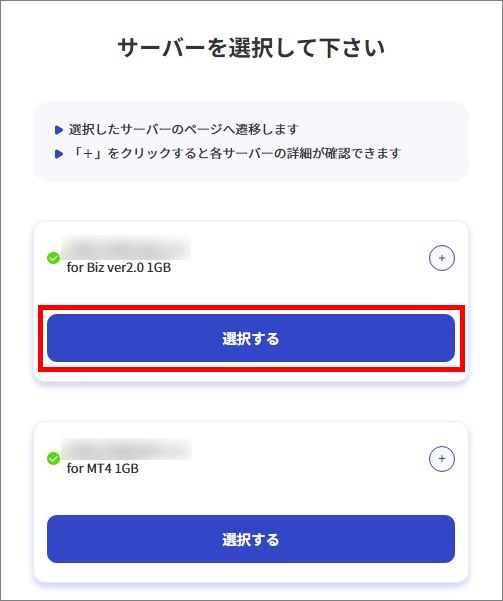
2サーバー一覧から操作したいサーバーの「選択する」ボタンをクリックします。
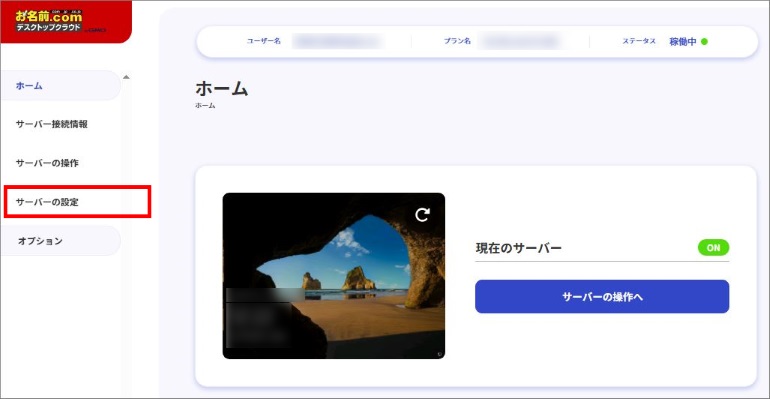
3左側あるいは画面右上のメニューより「サーバーの設定」をクリックします。
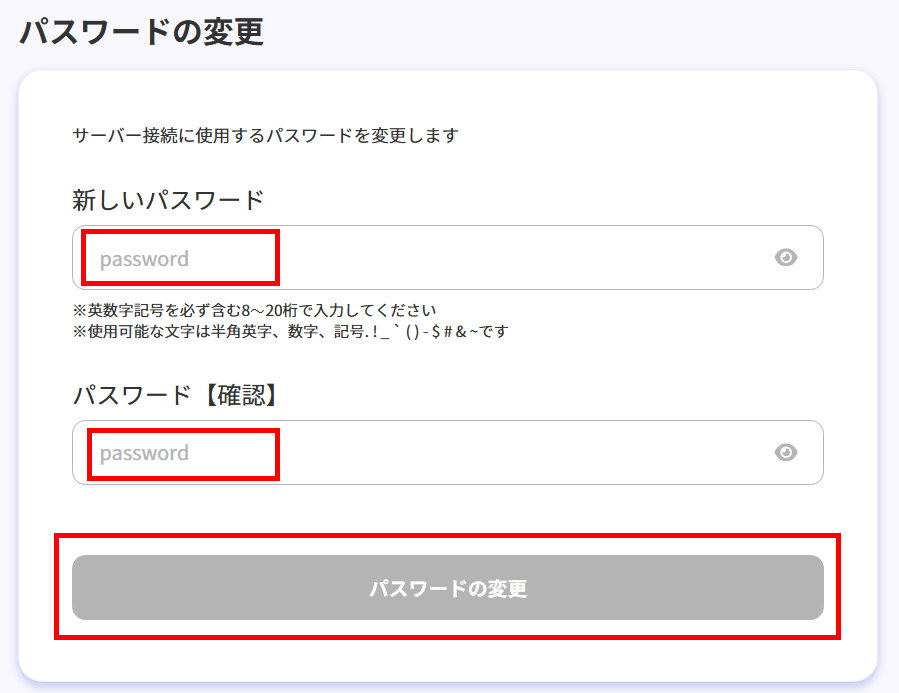
4「パスワードの変更」欄にて新しいパスワード、
パスワード【確認】を入力し、「パスワードの変更」ボタンをクリックします。
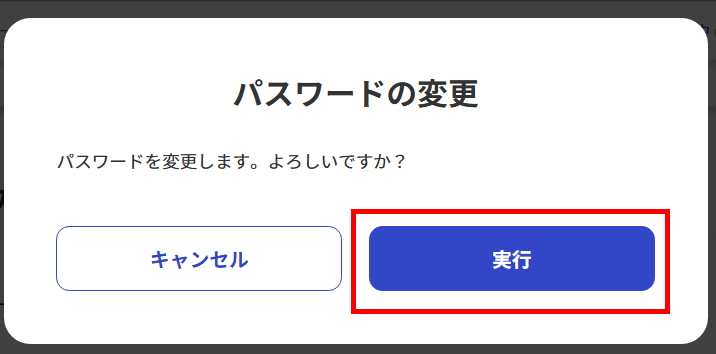
5確認画面が表示されますので「実行」をクリックします。
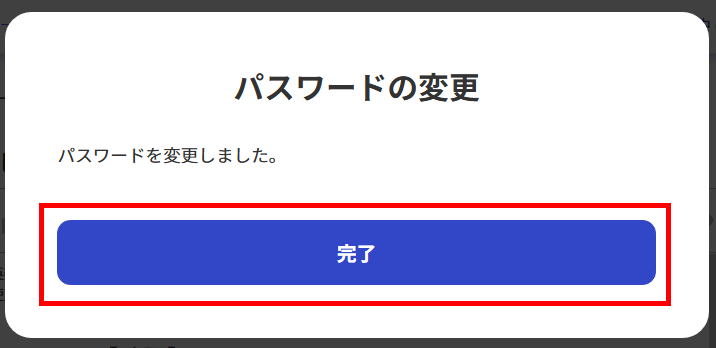
6「パスワードを変更しました。」と表示されましたら変更完了です。
「完了」をクリックして画面を閉じます。
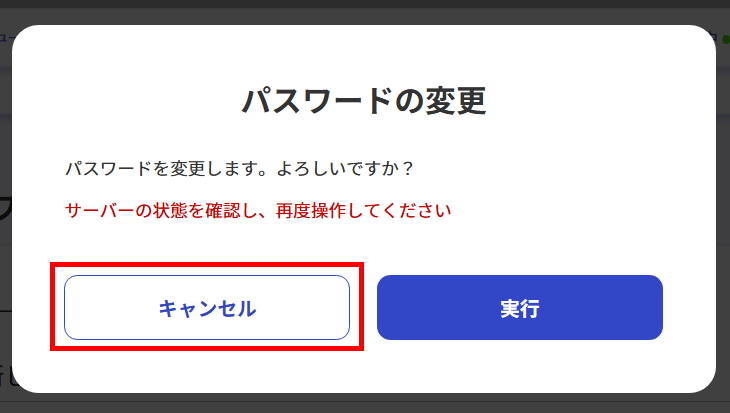
「サーバーの状態を確認し、再度操作してください」と表示された場合
サーバーが起動していない「OFF」の状態となっている可能性があります。
一度キャンセルを行い、「サーバーの操作」メニューよりこちらの手順にて
サーバーを起動いただき、再度パスワード変更をお試しください。