おすすめFXチャートを最速で見極める方法|万能チャート「MetaTrader」の魅力も解説
公開日:このページはプロモーションを含みます




- 1. FXにおけるチャートの重要性とは?
- 2. FXチャートの機能(おすすめチャートの見極めポイント)
- - チャートレイアウト、チャート種別
- - 時間足(足種)
- - テクニカル指標
- - 描画ツール
- - 注文機能
- - アラート機能
- - チャート共通設定
- 3. FXチャートの種類
- - FX会社のチャート(無料)
- - 市販のチャートソフト、サービス(一部有料)
- 4. おすすめ万能FXチャート!メタトレーダー(MT4、MT5)のココがすごい【3選】
- - 無料で高性能な分析機能が使えるのがすごい
- - EAを使って簡単に自動売買ができるのがすごい
- - インジケーターやEAを自作できるのがすごい
- - 口座開設でオリジナルEAプレゼント中
- 5. おすすめFXチャートに関するよくある質問
- - FXでおすすめのチャートソフトはどれですか?
- - スマホアプリでおすすめのFXチャートソフトはどれですか?
- - MacでおすすめのFXチャートソフトはどれですか?
- - FXのチャート分析でおすすめの時間足は?
FXを取引するにあたって、チャートを見るのは当たり前。
一方で、チャートツールにはさまざまな種類があり、どれを使ったら良いのか悩むことも。
この記事では、自分に合ったチャートツールの見つけ方について解説していきます。
FXにおけるチャートの重要性とは?
参考:GMOクリック証券、プラチナチャート
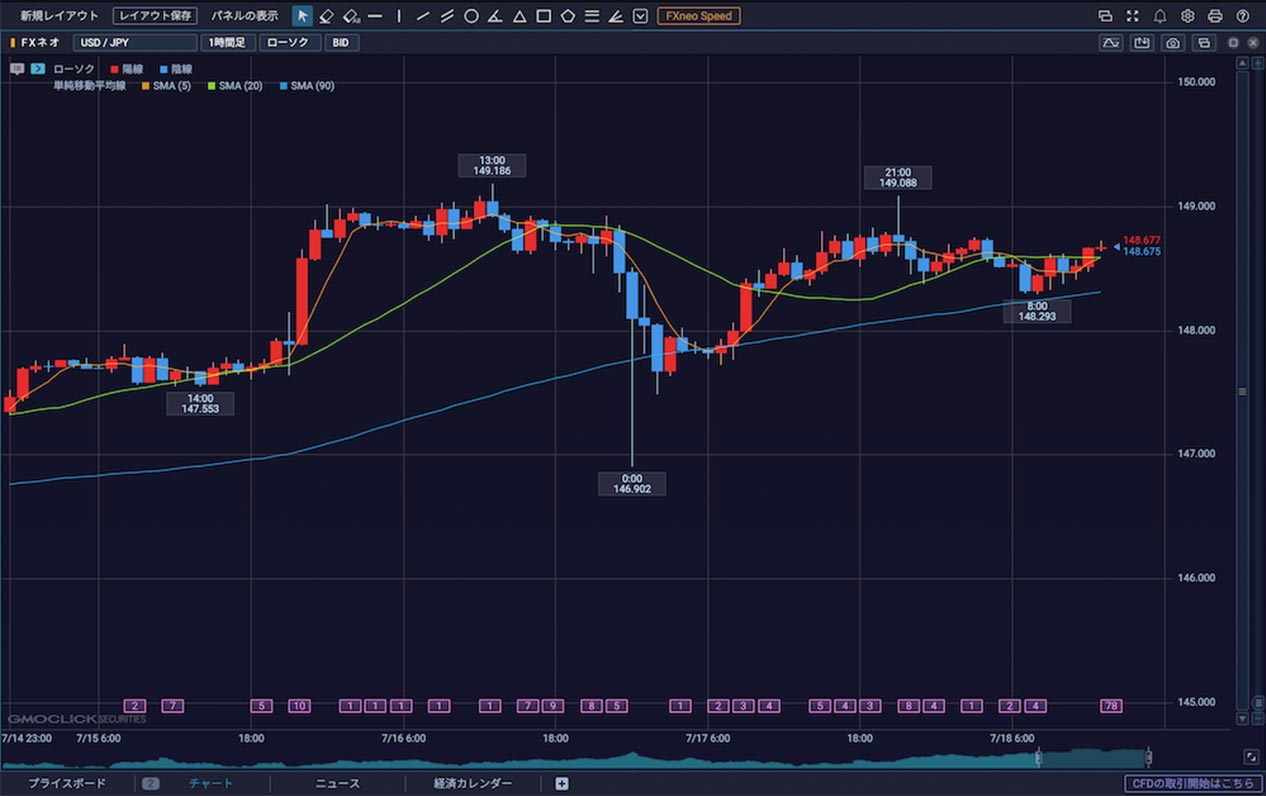
FXにおけるチャートとは、為替レートの変動を一定のルールに基づいて視覚化したチャートのことを指します。
為替市場は常に動いており、チャートはそのリアルタイムの値動きを反映しながら更新されていきます。
多くのFXトレーダーは、このチャートを用いてテクニカル分析を行い、売買のタイミングを見極めています。
たとえば、過去の高値・安値を意識したり、移動平均線やMACDなどのテクニカル指標をチャートに表示させて、トレンドの強弱や相場の転換点を予測します。
チャートツールには、FX会社が無料で提供しているものや、市販のチャートソフト(有料・無料)があります。
PC版だけでなく、スマホやタブレットで利用できるアプリ版も提供されており、スマホさえあれば場所を問わずにチャートを確認できる環境が整っています。
いずれのチャートも操作性や機能性、デザイン性などに違いがあり、同じように見えて実はそれぞれに特徴があるのです。
使い勝手の良さや表示できるテクニカル指標、描画機能の種類など、自分のトレードスタイルに合ったチャートを選ぶことが、チャート分析の精度に直結してくるわけです。
FXチャートの機能
(おすすめチャートの見極めポイント)
「自分にとってのおすすめチャート」を見極められるようにするために、チャートの機能についてある程度把握しておきましょう。
チャートの基本的な機能が充実していれば、相場の分析やトレードの精度が大きく向上します。
ここからはチャート選びでチェックすべき主な機能を紹介していきます。それぞれの項目で機能面と操作性を確かめていくと、おすすめのチャートが見えてくるはずです。
チャートレイアウト、チャート種別
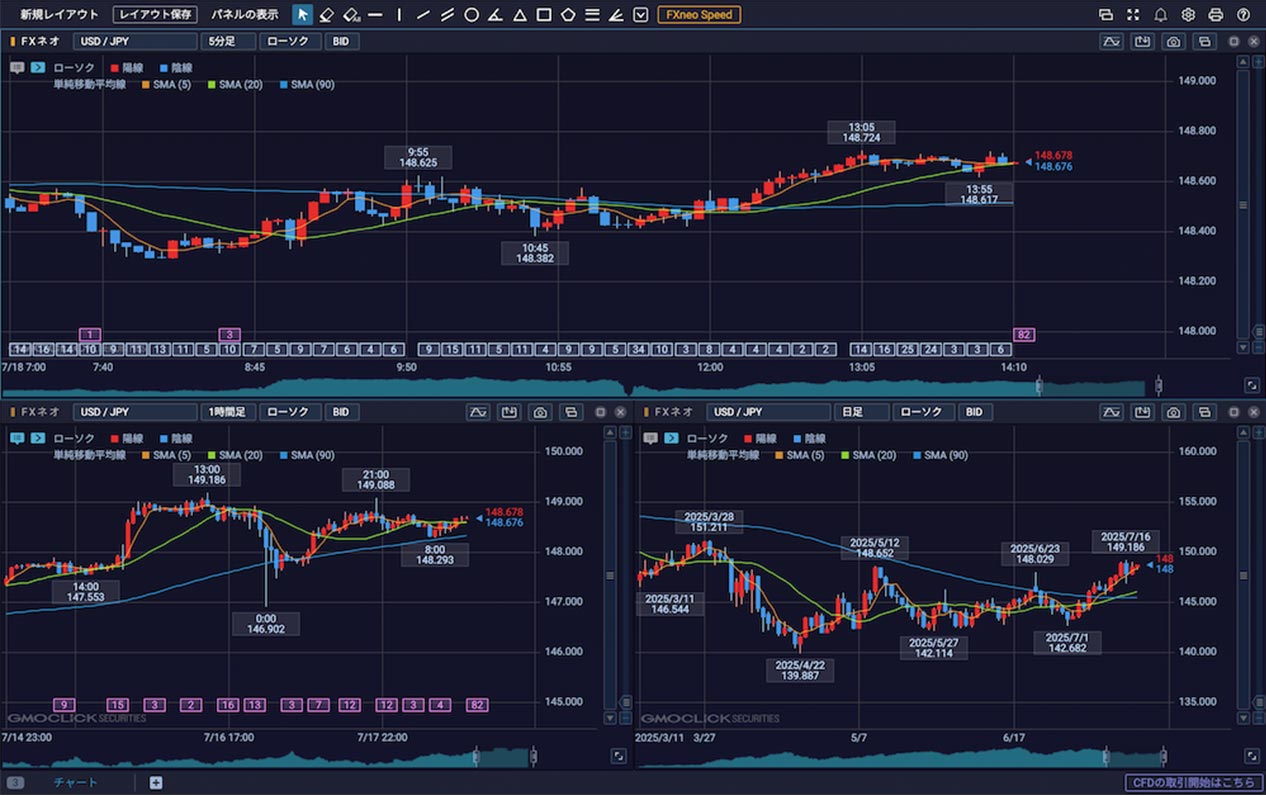
参考:GMOクリック証券、プラチナチャート
チャートツールのレイアウトは見た目に関わる部分なので、チャートごとの違いがはっきりと分かるポイントです。
チャートを同時に表示できる枚数や、チャート画面の拡大・縮小方法などをチェックしましょう。チャートの保存機能は必須。
描画ツールで引いた水平線などを複数のチャート上で同期できるかどうかは必ず確認しておいてください(チャート一枚で分析するのであれば不要)。
チャート種別も見ておきましょう。最初はローソク足で分析すると思いますが、ローソク足以外の平均足やポイント&フィギュアなどがあれば、分析方法の選択肢が広がります。
あれば嬉しい機能としては、チャートツール(取引ツール)でニュースや注文パネルも並べるときに便利な自動整列機能が挙げられます。
1クリックで綺麗に各項目を並べてくれるので便利です。
時間足(足種)
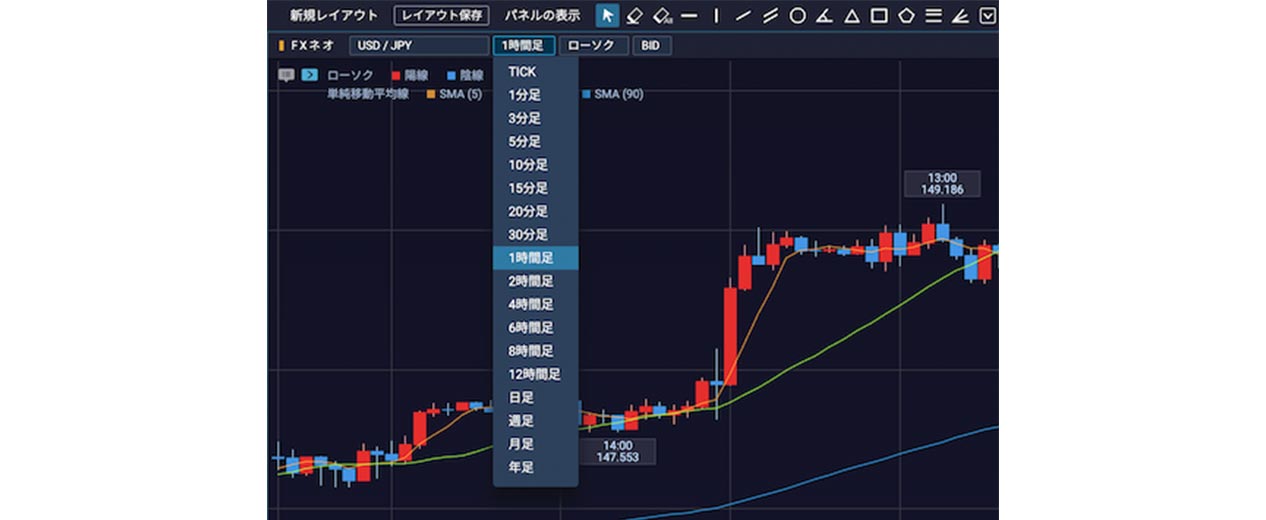
参考:GMOクリック証券、プラチナチャート
時間足とはチャートが更新される時間の単位のことです。
たとえば、ローソク足が100本表示されているチャートがあるとしたら、1分足チャートでは100分ぶん、日足だと100日ぶんの価格推移がわかります。時間足が大きいほど長い期間の大局的な分析ができるわけです。
ほとんどのFX会社のチャートでは、月足・週足・日足・4時間足・1時間足・30分足・15分足・5分足・1分足あたりが網羅されており、たいていの分析はこれらの時間足で事足りるでしょう。
もしも年単位の超長期保有を想定したトレードを想定しているのであれば、もっとも長い期間を1画面に収められる年足があってもいいかもしれません。
また、足種を切り替える前に引いた描画ツールの表示が、切り替え後のチャートに反映されているかどうかは、チャート選びで重視したいポイントの一つ。
日足チャートに引いた水平線が1時間足に切り替えたあとにも表示されていればOKです。
チャート分析の基本といわれている環境認識をするにあたって欠かせない仕様なので、できればこれができるチャートを選びたいところです。
テクニカル指標
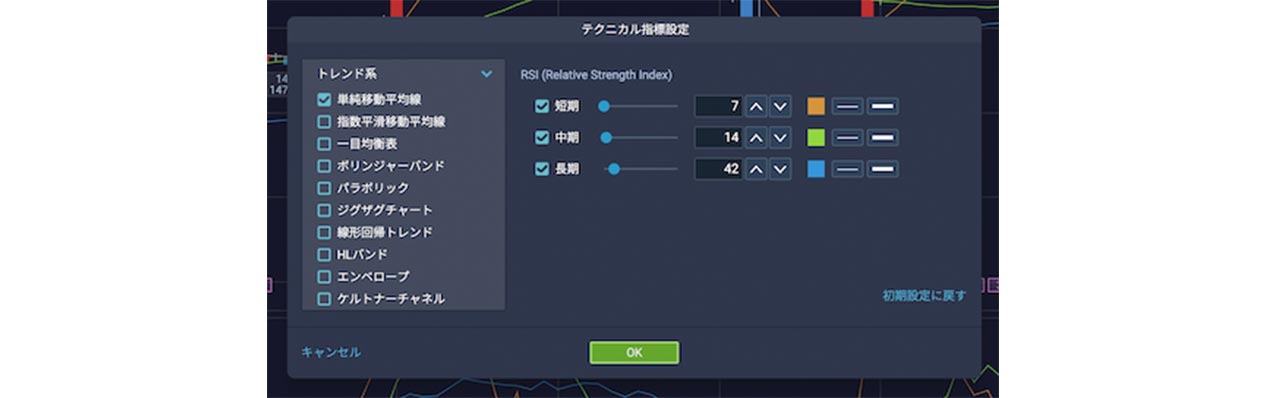
参考:GMOクリック証券、プラチナチャート
テクニカル指標でチェックしたいのは、搭載数とその種類。
単純移動平均線やボリンジャーバンド、MACDといった有名なものは、どのチャートツールにもありますが、ジグザグなどの「メジャーではないけれどあると便利なテクニカル指標」の搭載数はかなり違いがあります。
チャート選びの時点で使いたいテクニカル指標がわかっている方は少ないと思うので、とりあえずトレンド系とオシレーター系あわせて「30種類」あるかを目安にされるとよいでしょう。
それだけ用意されていれば、基本の指標は網羅されているはずです。
もし、余裕があれば一つのチャート上に表示できる指標の数もチェックしておきましょう。
最低でもトレンド系を3つ、オシレーター系を1つは欲しいところです。
描画ツール
参考:GMOクリック証券、プラチナチャート
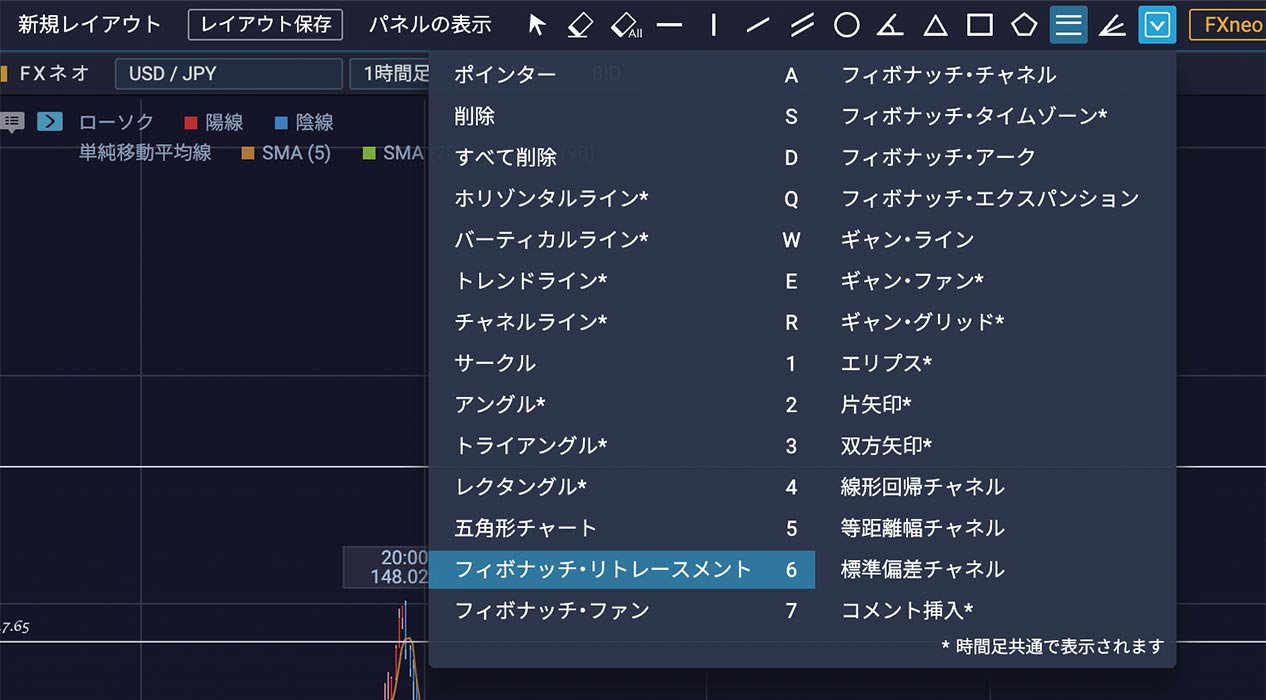
テクニカル指標同様に、描画ツールも搭載数とその種類をチェックしましょう。
テクニカル指標ほどチャートツールごとに大きな違いは見られないので、種類に加えて、描画の使用感も見ておきたいです。
細かいところでは、描画したラインの太さや色を変更できるか、トレンドライン(右側と左側)の延長は可能か、狙った箇所に描画しやすくするマグネット機能(名称はチャートによって異なります)の有無などもチェックできたら言うことなしです。
スマホアプリは画面サイズが小さいので、描画ツールを引くのにストレスを感じるはず。
FXにおいてストレスは最大の敵ですから、デモアプリで実際に操作して必ず使用感を確認しておきましょう。
注文機能
FX会社が提供しているチャートのほとんどは取引ツールの一部に組み込まれており、チャートを見ながら取引設定の入力が可能で、迅速なトレードができるようになっています。
しかし、一部のチャートでは独立したツールとして用意されており、取引ツールと切り離されているものもあります。
もしも、迅速な対応が必要なスキャルピングトレードを検討しているのであれば、チャートから直接発注できるような仕様かどうかは確認しておきたいところです。
参考:GMOクリック証券、プラチナチャート
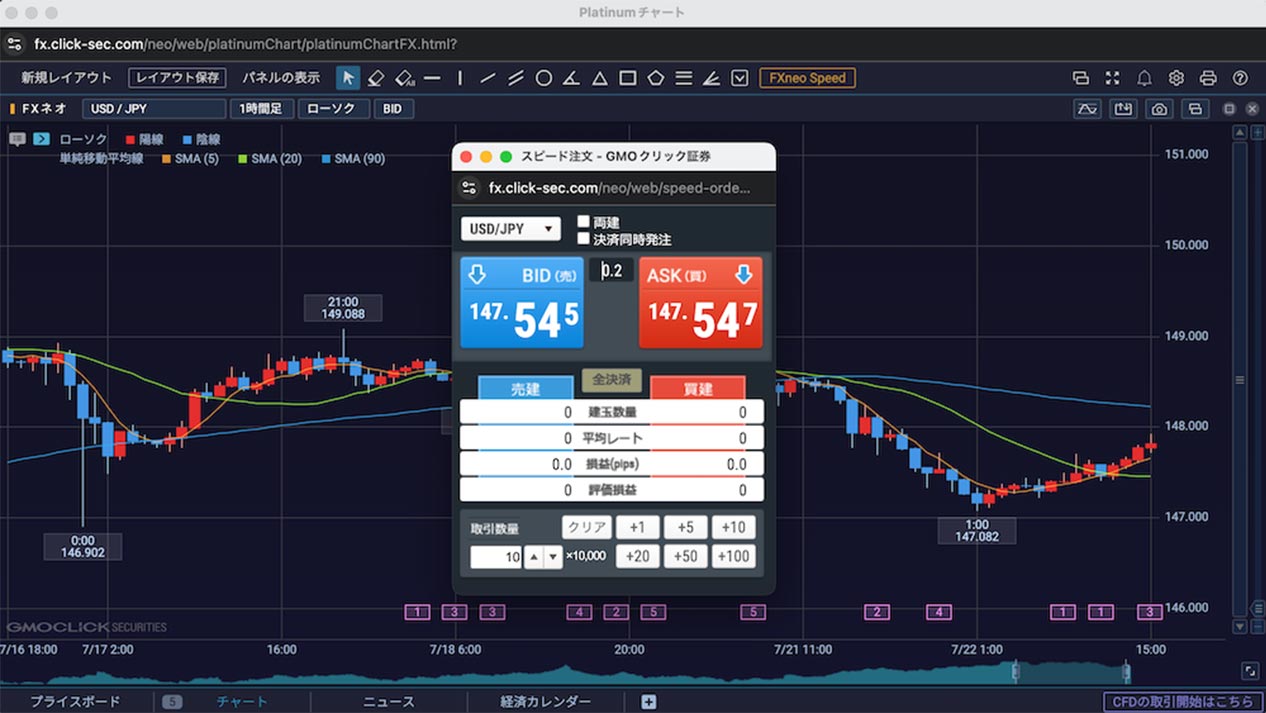
たとえば上画面はGMOクリック証券のチャート「プラチナチャート」。こちらは取引ツール画面から独立したチャートですが、1クリックでスピード注文のウィンドウが開くことで、スピーディな発注ができる仕様になっています。
参考:GMO外貨、外貨ex(スマホアプリ)のリアルタイム注文画面
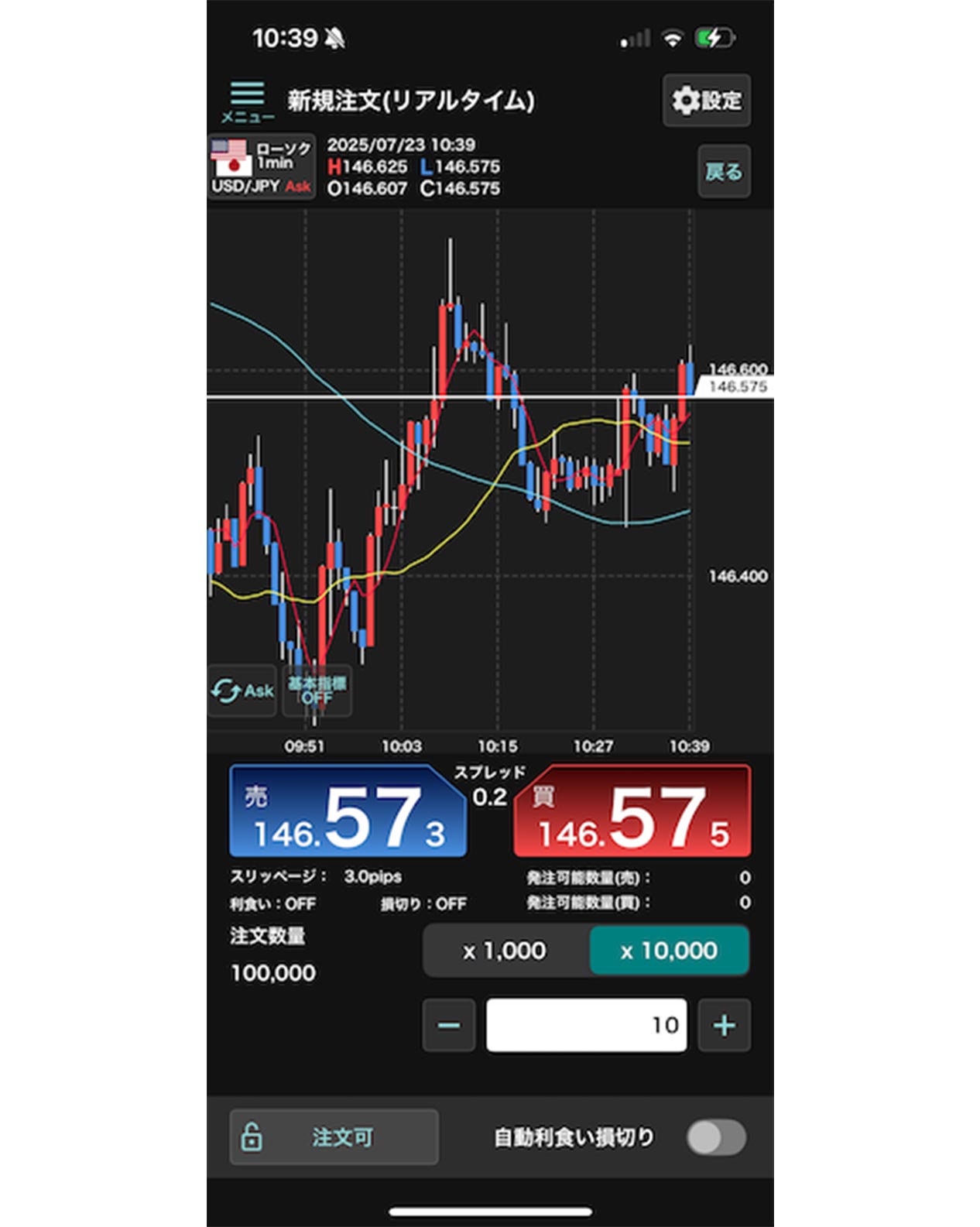
ちなみにFX会社が提供しているスマホアプリでは、ほとんどが画面下のメニューアイコンに「チャート」と「トレード」「スピード注文」があり、画面を切り替えながら取引の操作を行えます。
さらにアプリによっては、各画面からスピード注文画面へ遷移する動線が作られており、取引の機会を逃さない仕様に。
スマホアプリでスキャルピングをするのであれば、チャートを見ながら即座に注文できる仕様かどうかは確認しておきたいですね。
アラート機能
参考:GMOクリック証券、プラチナチャート
FXに慣れてくるとわかりますが、トレードの機会はいつでもあるわけではありません。
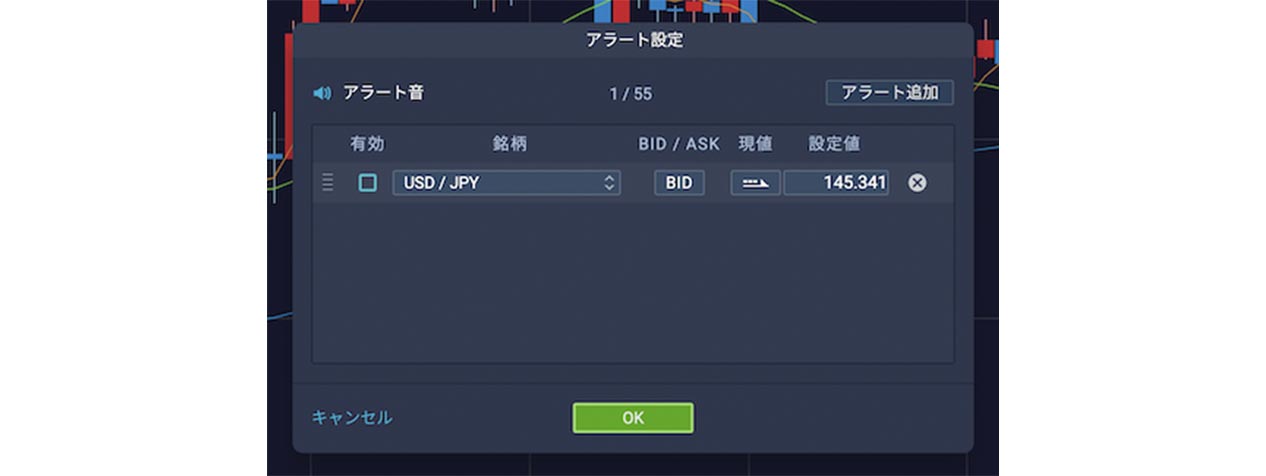
「米ドル/円のレートが145.500まで下がってきたら押し目買いを検討したい」「4時間足のダブルトップのネックラインをブレイクしたタイミングで売り注文を検討したい」といったように、現在のレートから離れたタイミングで売買を検討したい際に便利なのがアラート機能です。
ほとんどのチャートにはアラート機能が実装されていますが、その機能の充実具合には違いが見られます。
通貨ペアのレートを指定するアラートのほか、テクニカル指標や描画ツールで描画したラインにもアラートを設定できるチャートもあります。
もし、レート以外のアラートも使ってみたいのであれば、MetaTrader(MT4、MT5)やTradingViewといった市販のチャートツールをチェックしてみるとよいでしょう。
チャート共通設定
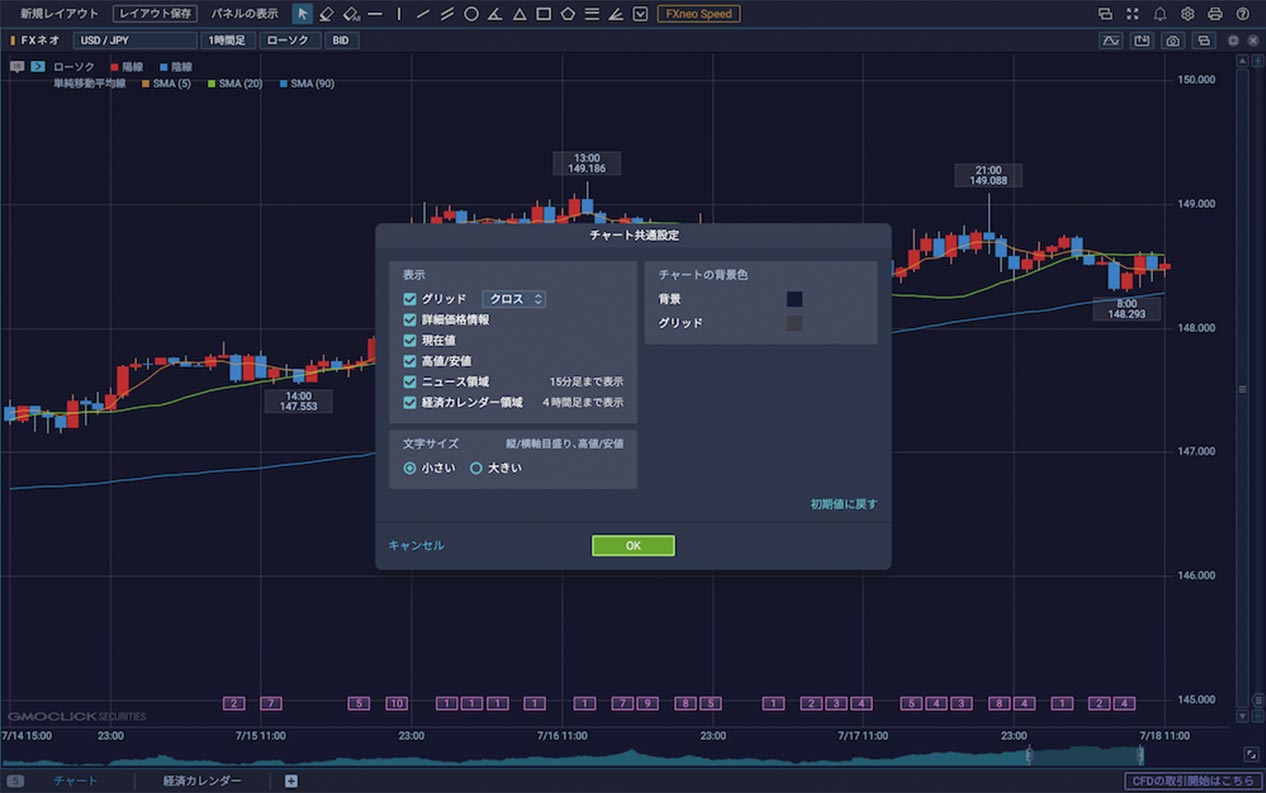
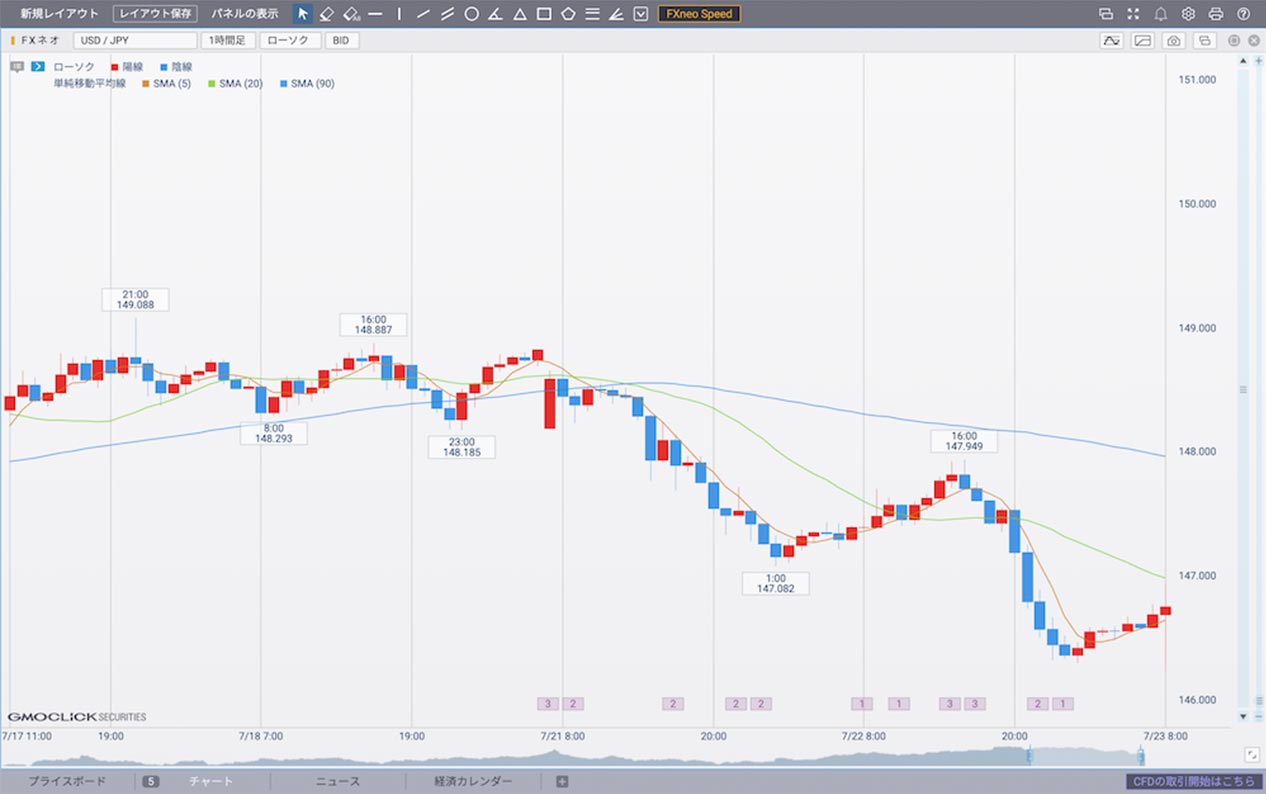
テクニカル指標や描画ツールの種類も大切ですが、チャートの良し悪しを調べる上でチャートをどれくらいカスタマイズできるかも同じくらい重要です。
参考:GMOクリック証券、プラチナチャート
参考:GMOクリック証券、プラチナチャート
こちらの2つの画像はGMOクリック証券のプラチナチャートの画面。
上画像のデフォルトの設定画面からチャートの色味を切り替えたのが下画像になります。たったこれだけでもだいぶ印象が違いますよね?
チャートはトレードをする限り常に見ているものです。チャートの背景やローソク色など、自分がストレスを感じないデザイン(見た目)に変更できるチャートを選んでおいた方が後々役立つことでしょう。
FXチャートの種類
ここまでチャートの良し悪しを見極めるポイントをご紹介してきました。
続いて、チャートツールにはどのような種類があるのか整理しておきましょう。大雑把なくくりになりますがFXのチャートには、FX会社のチャートと市販のチャートの2つに分類されます。
FX会社のチャート(無料)
参考:GMOクリック証券、プラチナチャート
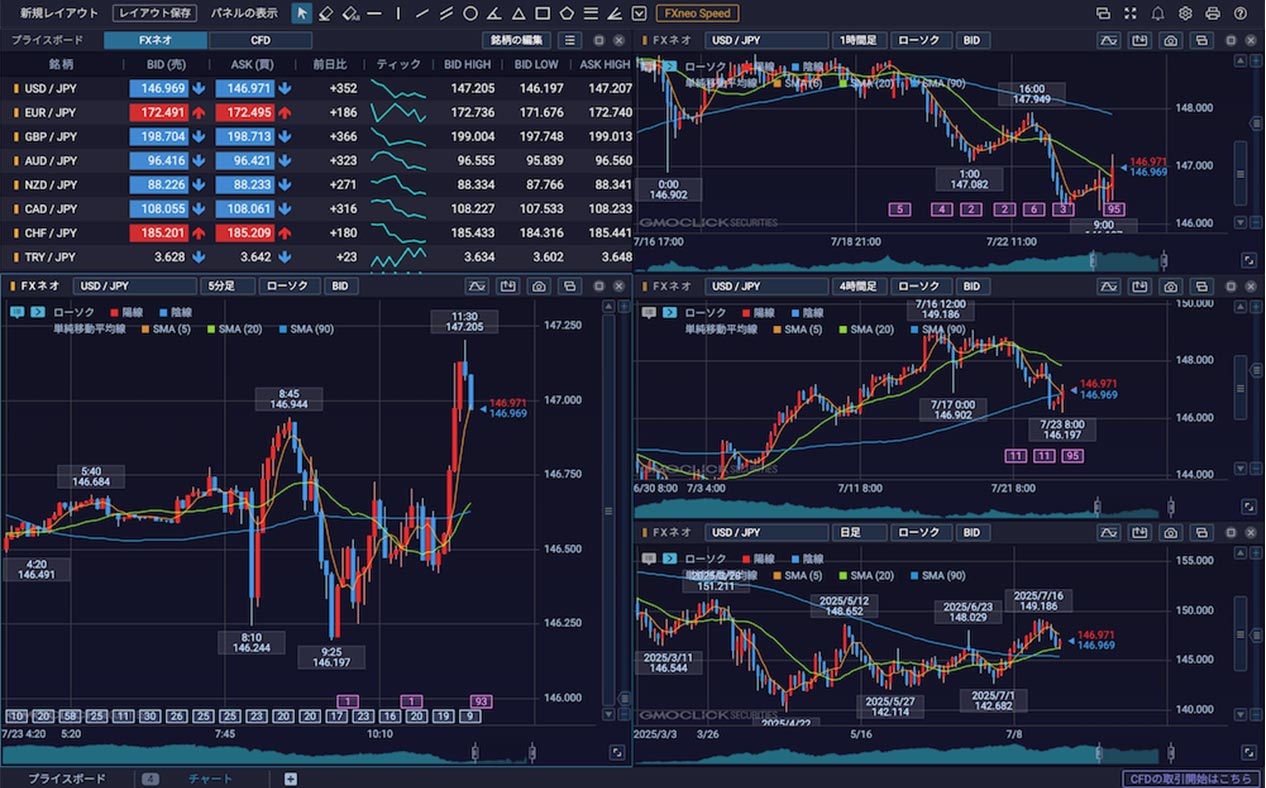
FX会社が提供しているチャートツールです。基本的に口座開設をしているユーザーは無料で利用できます。
今から20年ほど前、2000年代〜10年代前半は機能面において市販のチャートソフト(MetaTrader 4)に足元にも及びませんでした。
しかし、年々進化を遂げていき、今では市販のチャートソフトにも負けないレベルまできています。
チャートへの強いこだわりがないのであれば、FX会社が提供しているチャートで十分満足できるかと思われます。
市販のチャートソフト、サービス(一部有料)
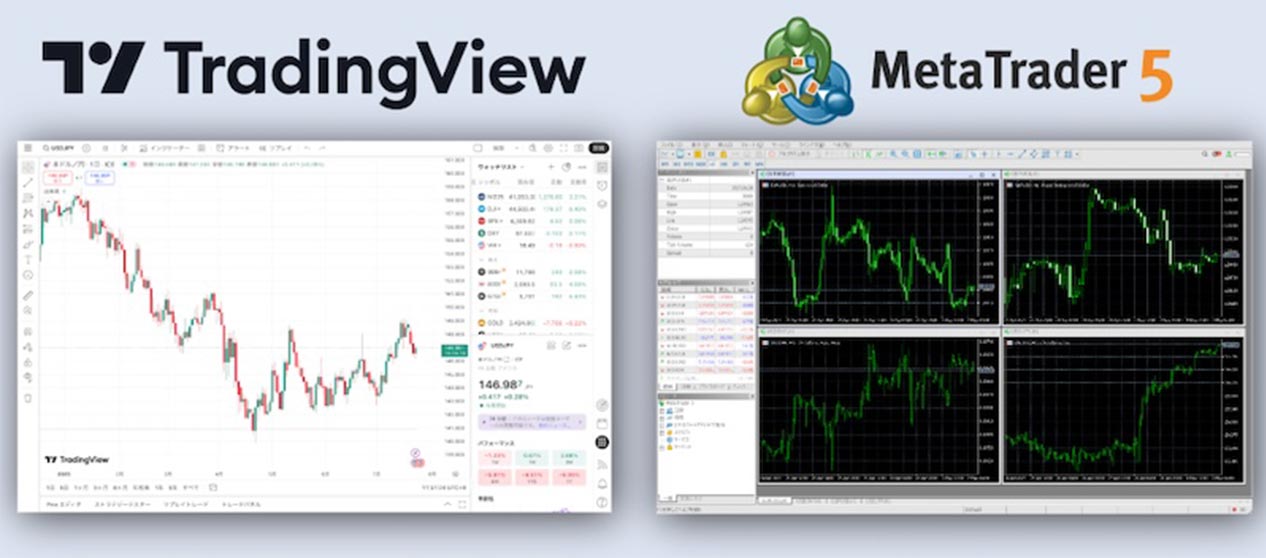
FXトレーダーなら誰もが知っているであろう市販のチャートソフトにMetaTrader(MT4、MT5)とTradingViewがあります。
一時期は雑誌やセミナーに登場するような有名トレーダーの多くが、機能面の充実度の高さからMetaTrader 4を使っていたものですが、近年では使い勝手の良さからかTradingViewを利用しているトレーダーやアナリストが増えてきた印象です。
機能面やカスタマイズ性において、いずれもFX会社のチャートを凌駕している部分があります。
本格的にFXに取り組むつもりであれば、最初からMetaTraderやTradingViewを検討してみるのがよいでしょう。
おすすめ万能FXチャート!
メタトレーダー(MT4、MT5)のココがすごい【3選】
ここからは無料で使える市販のチャートソフト、MetaTraderのすごさについて深掘りしていきます。
(TradingViewは使える機能に応じた有料プランがあります)
MT4(もしくはMT5)に対応している国内FX会社の取引口座が必要ですが、無料ですべての機能を使えるので、ハイスペックなチャートとはなんたるかを知りたい方はダウンロードして実際に触ってみるとよいでしょう。デモトレードでMT4やMT5を使える場合もあります。
無料で高性能な分析機能が使えるのがすごい
MetaTraderは、無料でありながらプロ仕様のテクニカル分析が可能です。
デフォルトで搭載されている豊富なテクニカル指標や描画ツールに加えて、チャート分析に役立つカスタムインジケーター(自身もしくは他の人が開発したオリジナルの指標や機能)を追加できます。
カスタムインジケーターはインターネットで入手でき、その数は把握できないほど出回っています。MT4・MT5に対応しているFX会社の中には、独自のカスタムインジケーターを無料提供しているところがあるので、FX会社を選ぶ際に調べておくとよいでしょう。
■標準搭載されているテクニカル指標(インジケーター)と描画ツールの種類
| MT4 | MT5 | プラチナチャート(GMOクリック証券) | |
|---|---|---|---|
| テクニカル指標 | 30 | 38 | 38 |
| 描画ツール | 31 | 44 | 25 |
EAを使って簡単に自動売買ができるのがすごい
MetaTrader最大の強みは、EA(エキスパートアドバイザー)を使った自動売買機能です。
一定のルールに基づいて24時間自動で売買を行うEAを導入することによって、感情に左右されない安定したトレードが可能になります。
なお、インターネットやSNSなどで調べるとわかりますが、EAを無料で配布されているところを見かけたことはありませんか?
「無料だし、すごい運用結果をアピールしているから、とりあえず使ってみようかな…」と気持ちが動くかもしれませんが、そのような無料EAはハイリスクなトレード戦略であることも考えられます。
大切なご自身の資金の運用を託すだけの信頼(開発者、提供者の経歴)と実績(バックテスト、フォワードテストの結果)がそのEAにあるのか、しっかりと見極めた上で利用するかどうかを決めましょう。
優秀なEAを見つける方法については、当メディアでもたくさん記事を用意していますので、ぜひ見てみてください。
インジケーターやEAを自作できるのがすごい
MetaTraderを利用したばかりの頃はカスタムインジケーターやEAは、世間に出回っているものを利用することになるかと思いますが、プログラミングの知識さえあれば自分で作成できます。
MetaTraderにはEA開発をサポートする環境(MQL4、MQL5ウィザード)が整っており、プログラムのテンプレートを活用すれば、それほどプログラミングに詳しくなくても作成できるので、自動売買に関心がある方は一度のぞいてみてはいかがでしょうか。
自分のトレードアイデアをEAに落とし込み、今まで裁量でやっていた取引を自動化できる─。
FX経験者なら一度は夢見ることを実現できるのが、MetaTraderの大きな魅力です。
口座開設でオリジナルEAプレゼント中
今なら当サイト経由でFXTFの口座を新規開設すると、「Tokyo Fix Profiteer」がもらえる限定キャンペーンを開催しています。
このEAは、ドル円相場の「仲値(9時55分)」に向けた特定の値動き(アノマリー)を狙い撃つタイプです。
エントリー時間が決まっているため、ダラダラとポジションを持つことなく、朝の時間を有効活用して手堅い運用が可能。
「Tokyo Fix Profiteer」がもらえる条件の詳細や、EAの直近の成績はこちらのページで公開しているので興味がある方は一度チェックしてみてください。
おすすめFXチャートに関するよくある質問
FXのチャート選びに関するよくある疑問をまとめて解説します。
初心者の方はもちろん、乗り換えを検討している中級者の方もぜひ参考にしてください。
FXでおすすめのチャートソフトはどれですか?
人によって異なりますが、初めての方はFX会社が提供しているチャートでも十分です。
慣れてきたら、MetaTrader(MT4、MT5)やTradingViewをチェックしてみましょう。
スマホアプリでおすすめのFXチャートソフトはどれですか?
PC用のチャート同様、GMOクリック証券などFX会社が提供しているアプリから始めてみましょう。
デモトレード用のアプリを用意しているところも多いので、気になるデモアプリを入手して、使い比べてみてください。
スマホアプリのチャートはスマホの画面サイズが小さいため、操作性を入念にチェックしておきたいです。
描画ツールで狙った箇所(ローソク足の高値の先端など)にラインを一発で引けるかどうか、実際に試してみましょう。
MacでおすすめのFXチャートソフトはどれですか?
Macに対応している、Mac専用取引ツール(チャート)はそれほどないのが現状です。
ウェブブラウザで利用でき、かつ高機能なチャートで絞り込むと、GMOクリック証券のプラチナチャート、TradingViewなどが挙げられます。
FXのチャート分析でおすすめの時間足は?
時間足の選び方はトレードスタイル(ポジションの保有時間)によって変わってきます。
一般的に、スキャルピングなら1分〜1時間足、デイトレなら5分足〜日足、スイングなら1時間〜週足が目安です。
1つの時間足だけで分析と取引を完結するのもいいですが、大きな時間足でトレンドの有無を判断して小さな時間足でエントリーのタイミングを探っていくような、複数の時間足をチェックするやり方も効果的だといわれています。1つの時間足に固執せずに複数の時間足のチャートによるマルチタイムフレーム分析について調べてみるのもおすすめです。
執筆者紹介

注意・免責事項
- ・記載の内容は個人の見解に基づくものであり、実際の投資にあたっては、お客様ご自身の責任と判断においてお願いいたします。
- ・本サービスの情報に基づいて行った取引のいかなる損失についても、当社は一切の責を負いかねますのでご了承ください。
- ・また、当社は、当該情報の正確性および完全性を保証または約束するものでなく、今後、予告なしに内容を変更または廃止する場合があります。
- ・なお、当該情報の欠落・誤謬等につきましてもその責を負いかねますのでご了承ください。
- ・各レポートに記載の内容は、GMOインターネット株式会社の事前の同意なく、全体または一部を複製、配布を行わないようお願いいたします。