



活用ガイド
FXTF口座開設お申込みガイド
このガイドについて
お名前.com デスクトップクラウドのお申込み完了後、案内に従ってFXTFサイトへ進むと、口座開設のお申込みフォームが表示されます。
お名前.com デスクトップクラウドとFXTFのお申込みページで、キャッシュバック金額の表示が違って見える場合があります
お名前.com デスクトップクラウドの広告で表示されるキャッシュバックと、FXTF側のお申込みページで表示されるキャンペーン金額は、それぞれ別系統のキャンペーンです。金額表示が一致していなくても誤った遷移ではありません。
FXTF口座はゴールデンウェイ・ジャパン株式会社が提供する金融商品取引口座です。お申込みフォームへ進む際、以下のようなお知らせが表示されます。
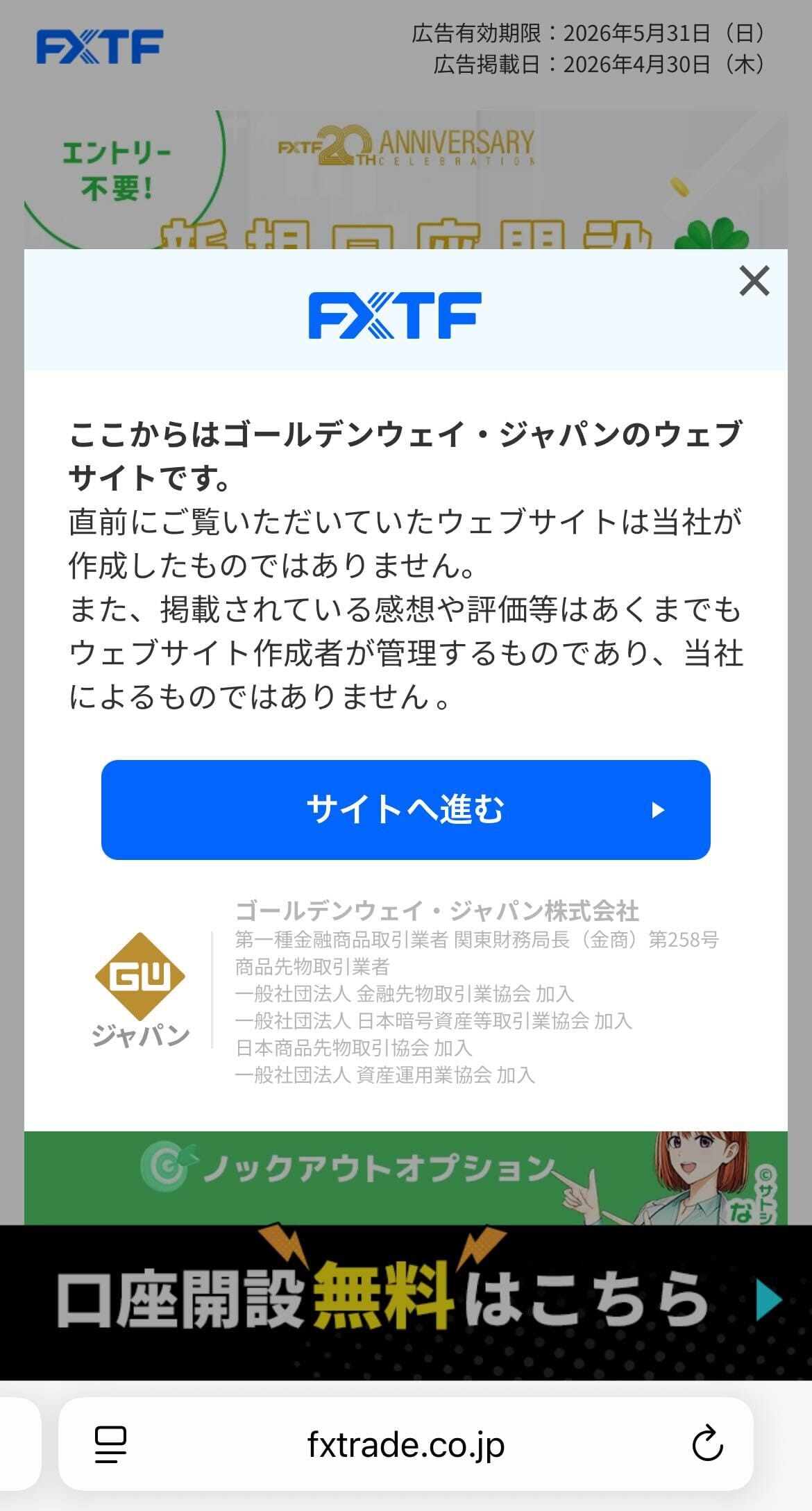
これはお名前.comからFXTFへ運営事業者が切り替わるタイミングの正規のご案内です
このお知らせは不審なリダイレクトではなく、お申込みを正しい遷移先へお進めいただくための案内です。FXTFは金融庁登録の第一種金融商品取引業者です。
お申込み前の準備
スムーズにお申込みを進めるため、以下の3つをお手元にご準備ください。
口座開設の全体像
口座開設は5つのステップで完了します。所要時間は約10〜15分です。
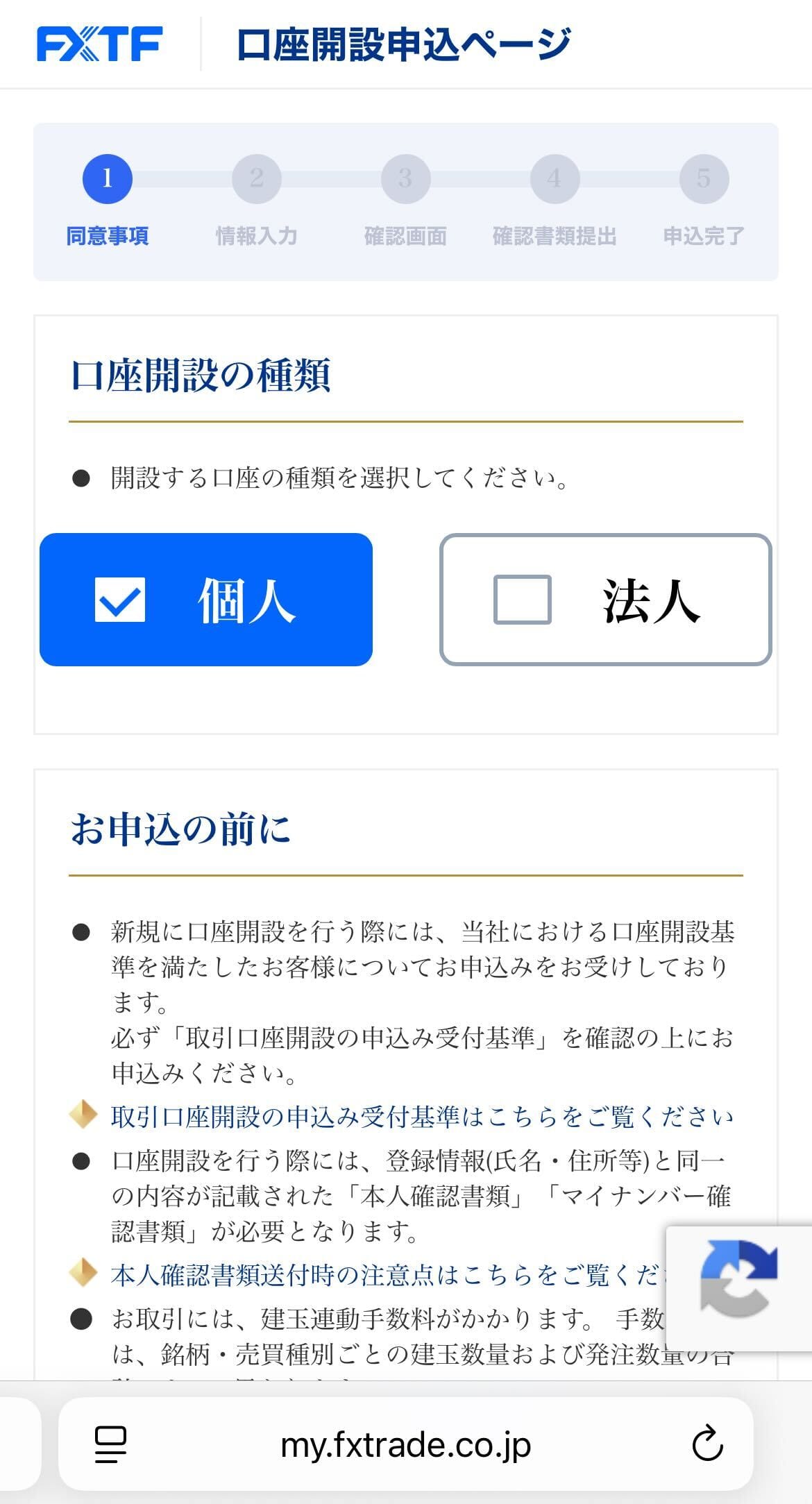
MT4口座のお申込み・規約同意
「個人」を選ぶ
「FXTF MT4も一緒に申込む」に必ずチェックを入れる
このチェックを入れ忘れるとMT4口座が開設されず、自動売買がご利用いただけません。あわせて、お名前.com デスクトップクラウドのキャッシュバックの対象外となります。
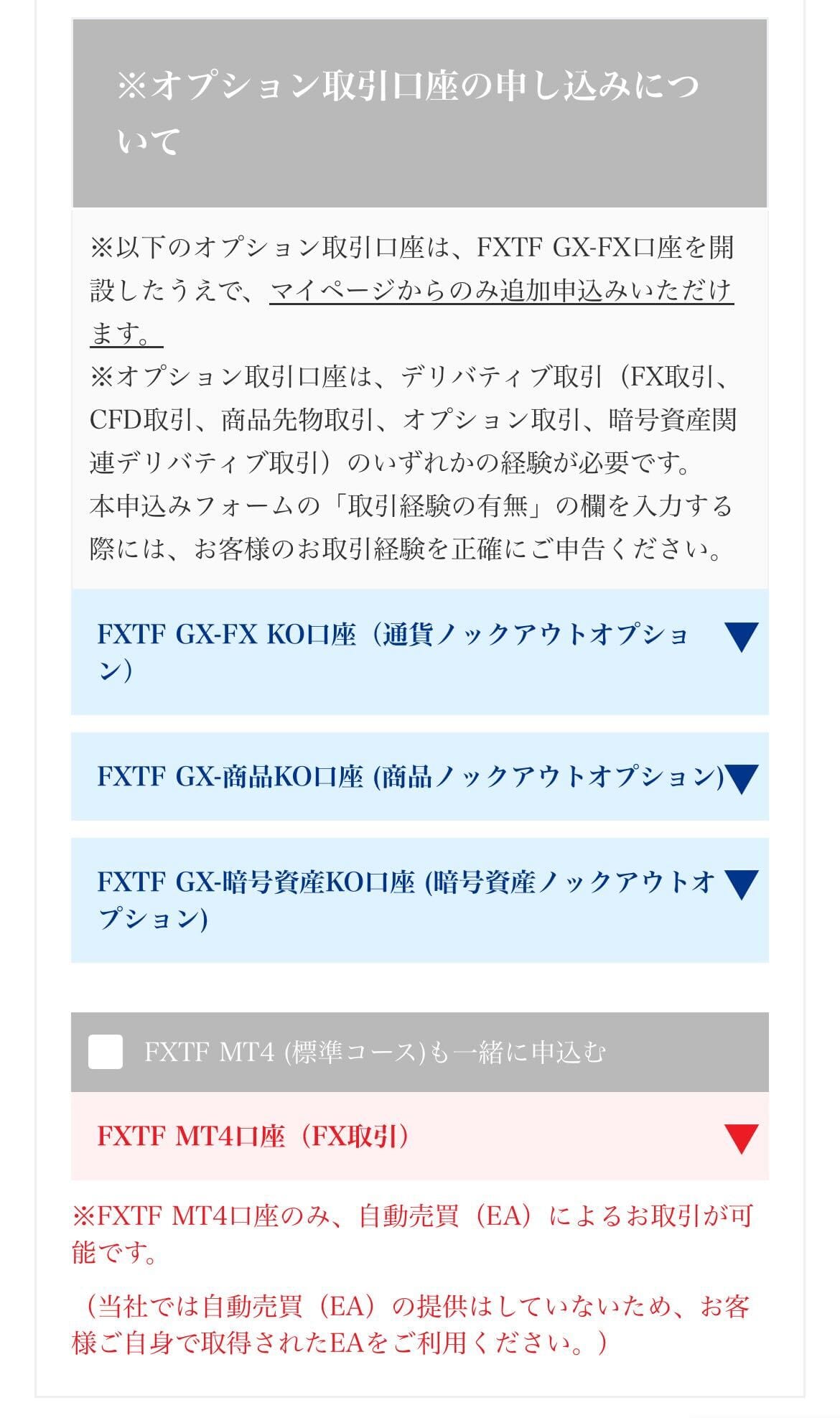
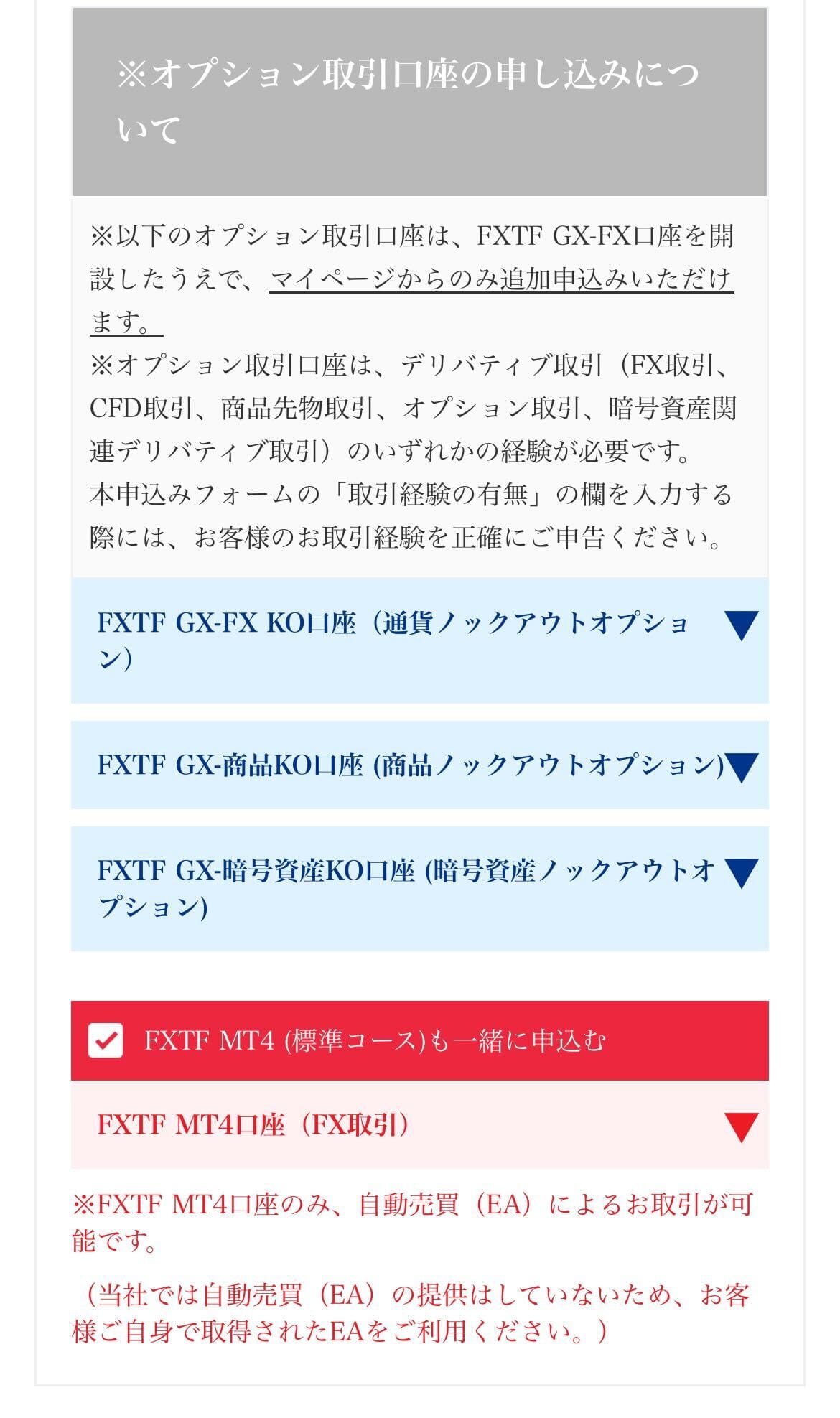
タップすると、バーが赤くなりチェックが入ります。チェックが入ったことを必ずご確認ください。
画面上部の「一括で『同意します』を選択する」にチェック
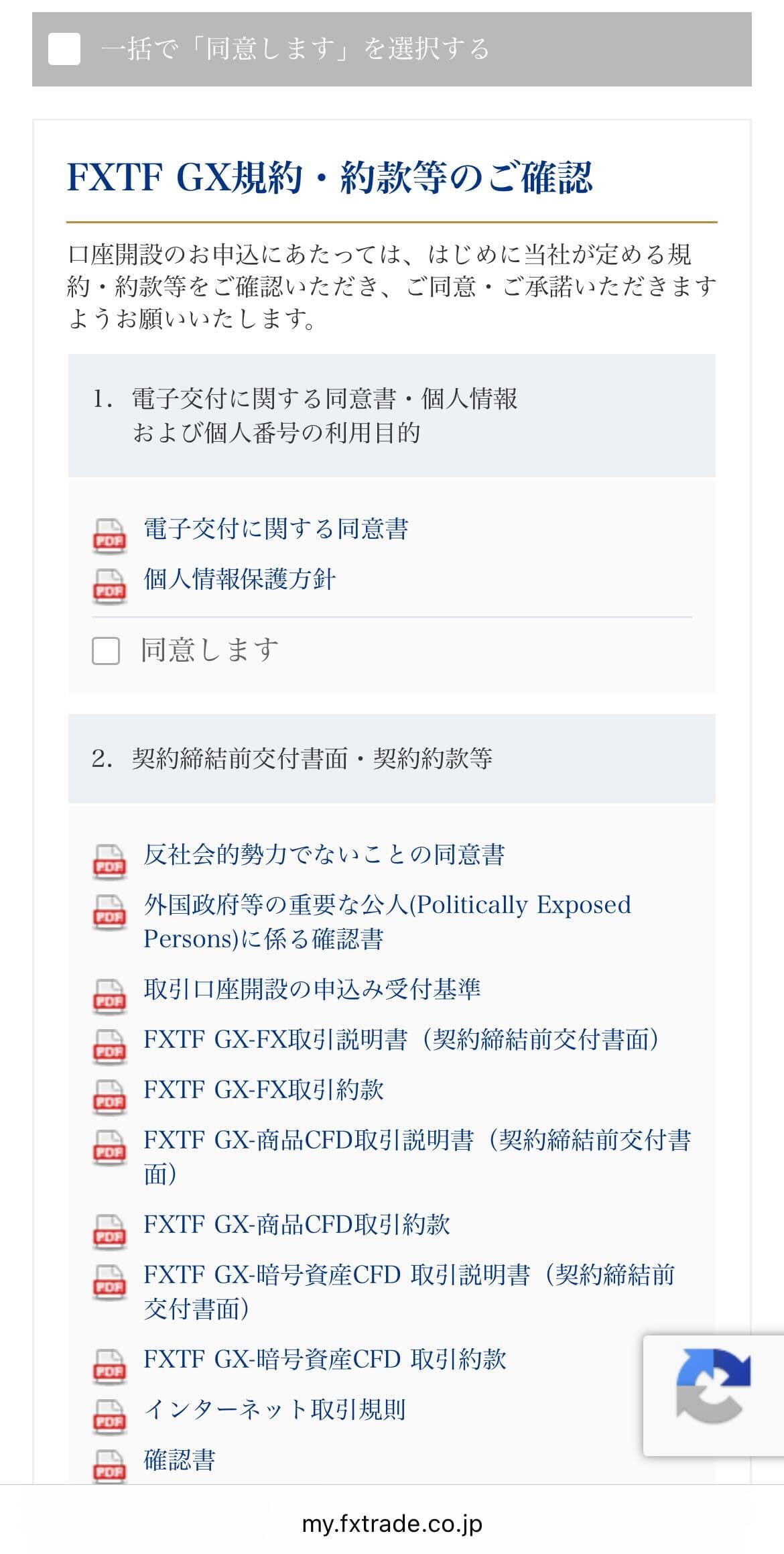
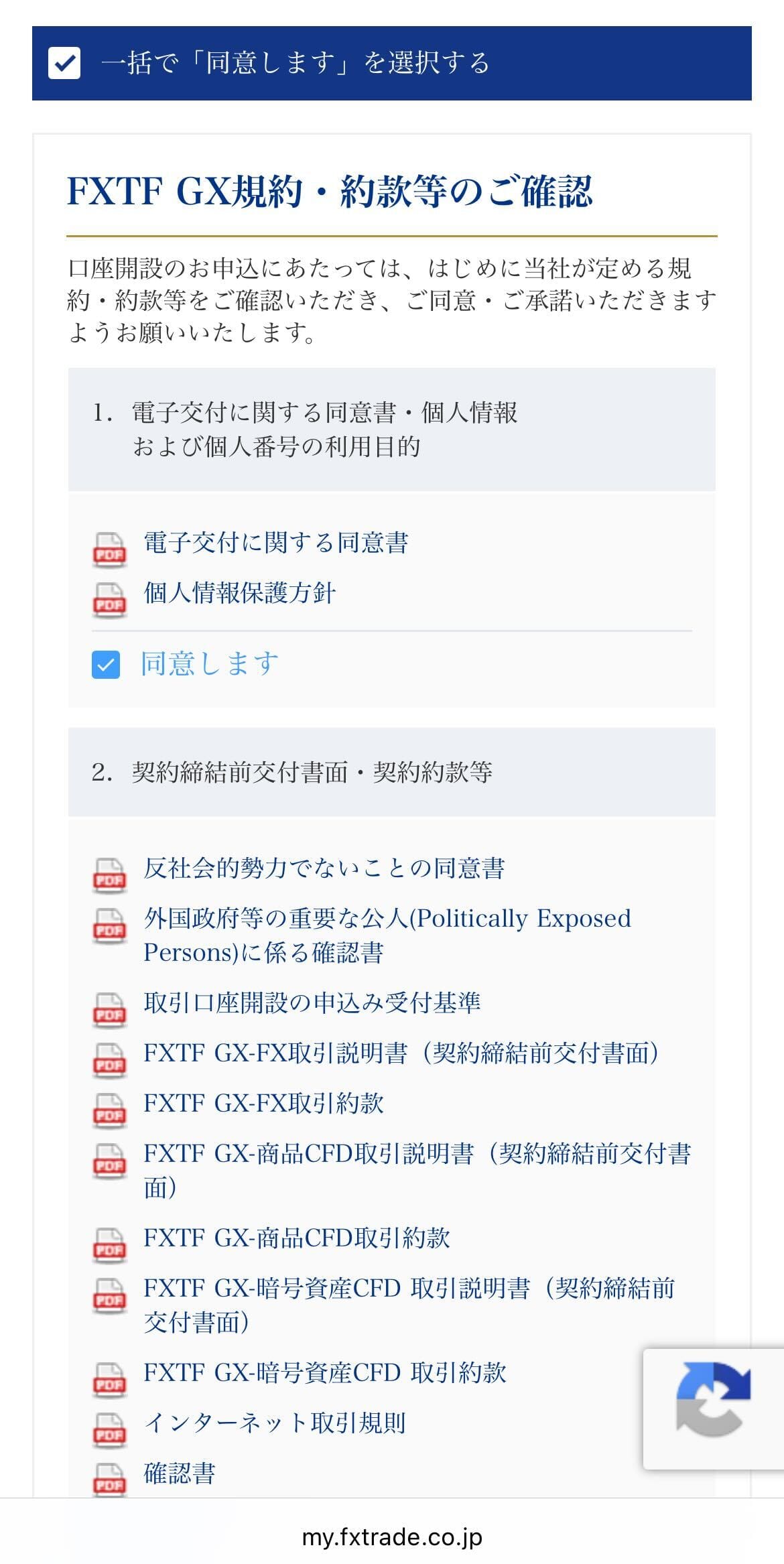
タップすると、上部のバーが青く変わり、下に並ぶ各規約への同意も自動でチェックされます。個別にすべてチェックする必要はありません。
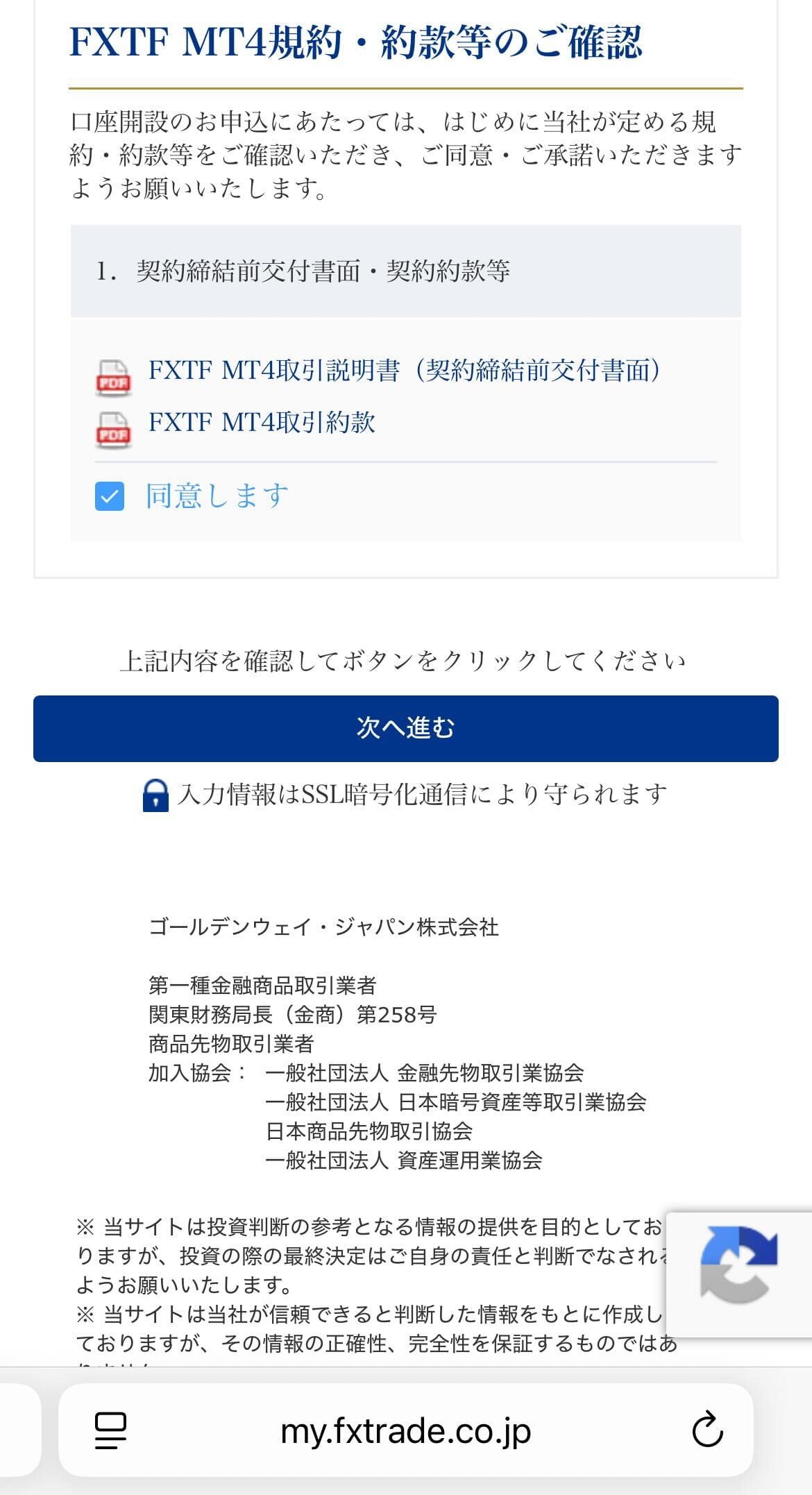
画面下部の「次へ進む」をタップ
情報入力
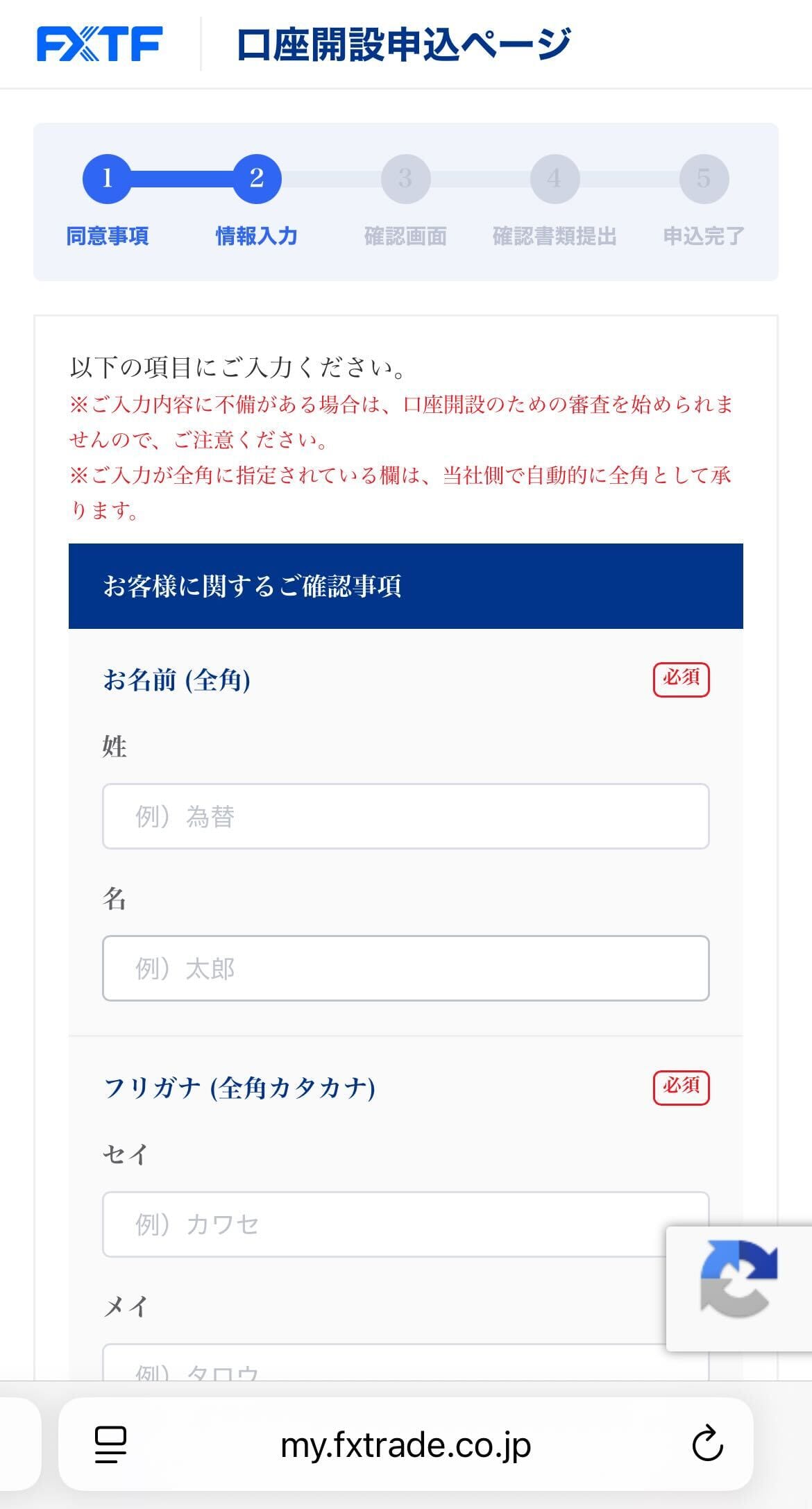
お客様情報を画面の指示に従って入力します。各項目は画面に表示される注意書きに沿って入力してください。
お客様情報を入力
お名前・フリガナ・性別・生年月日・電話番号・メールアドレスを入力します。
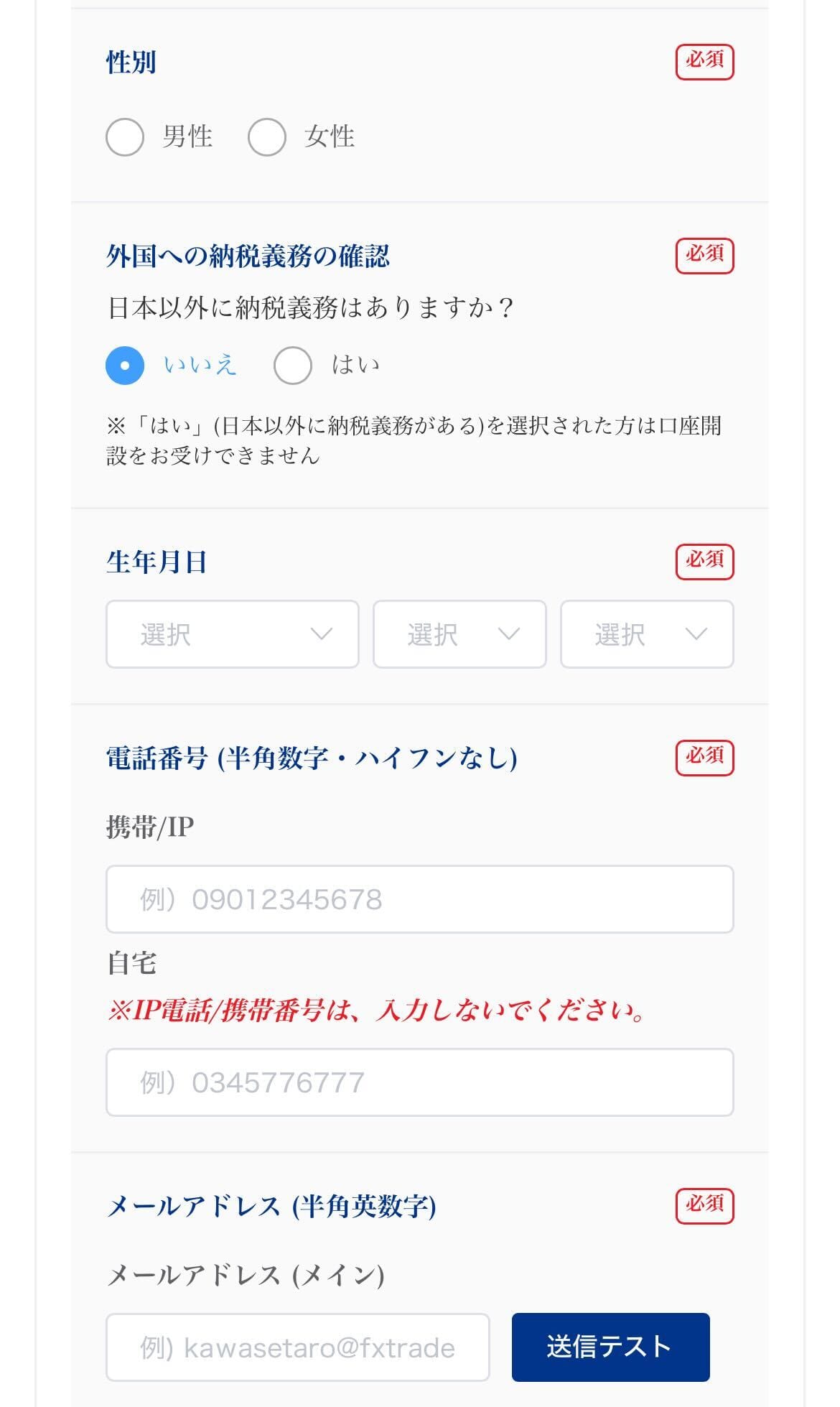
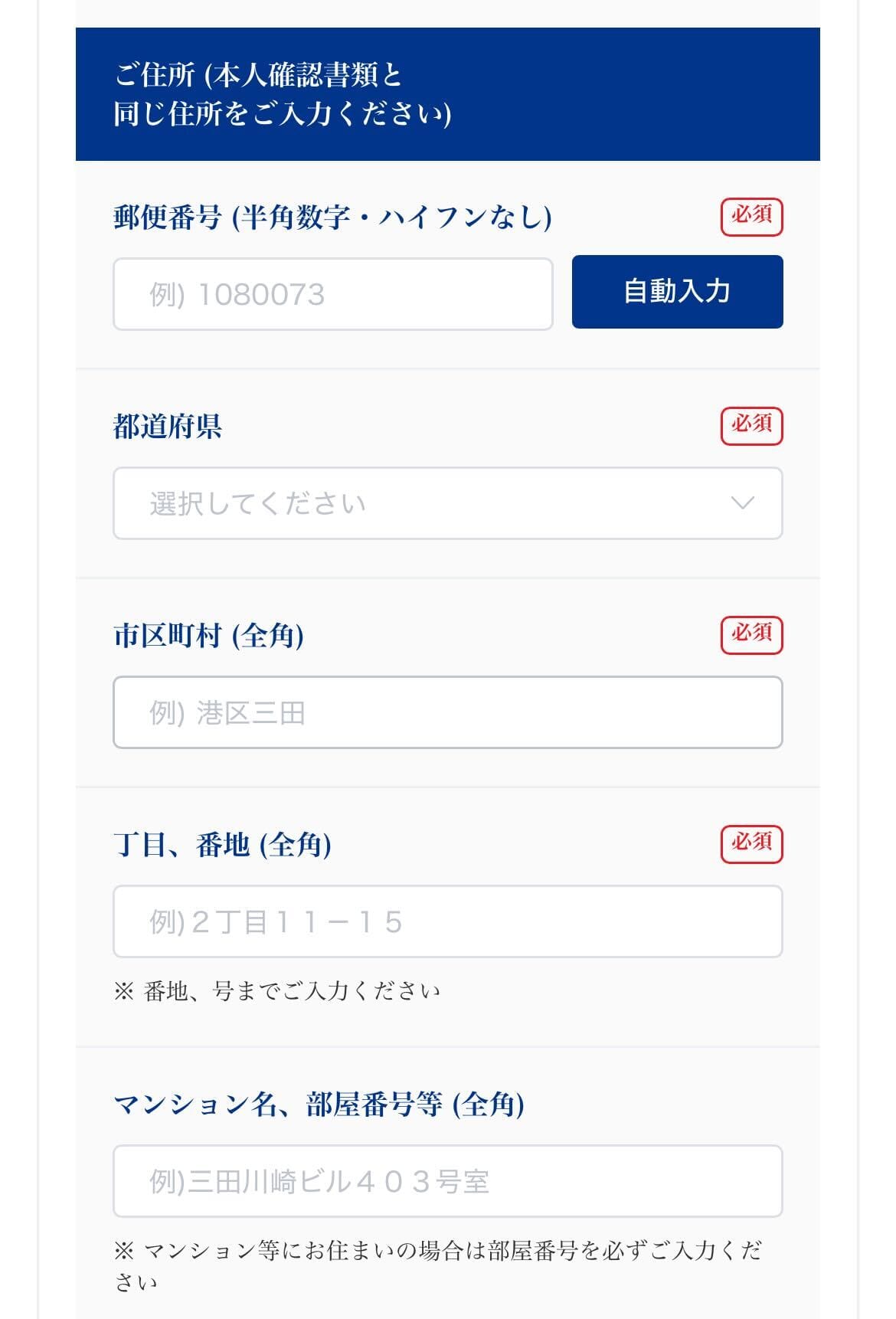
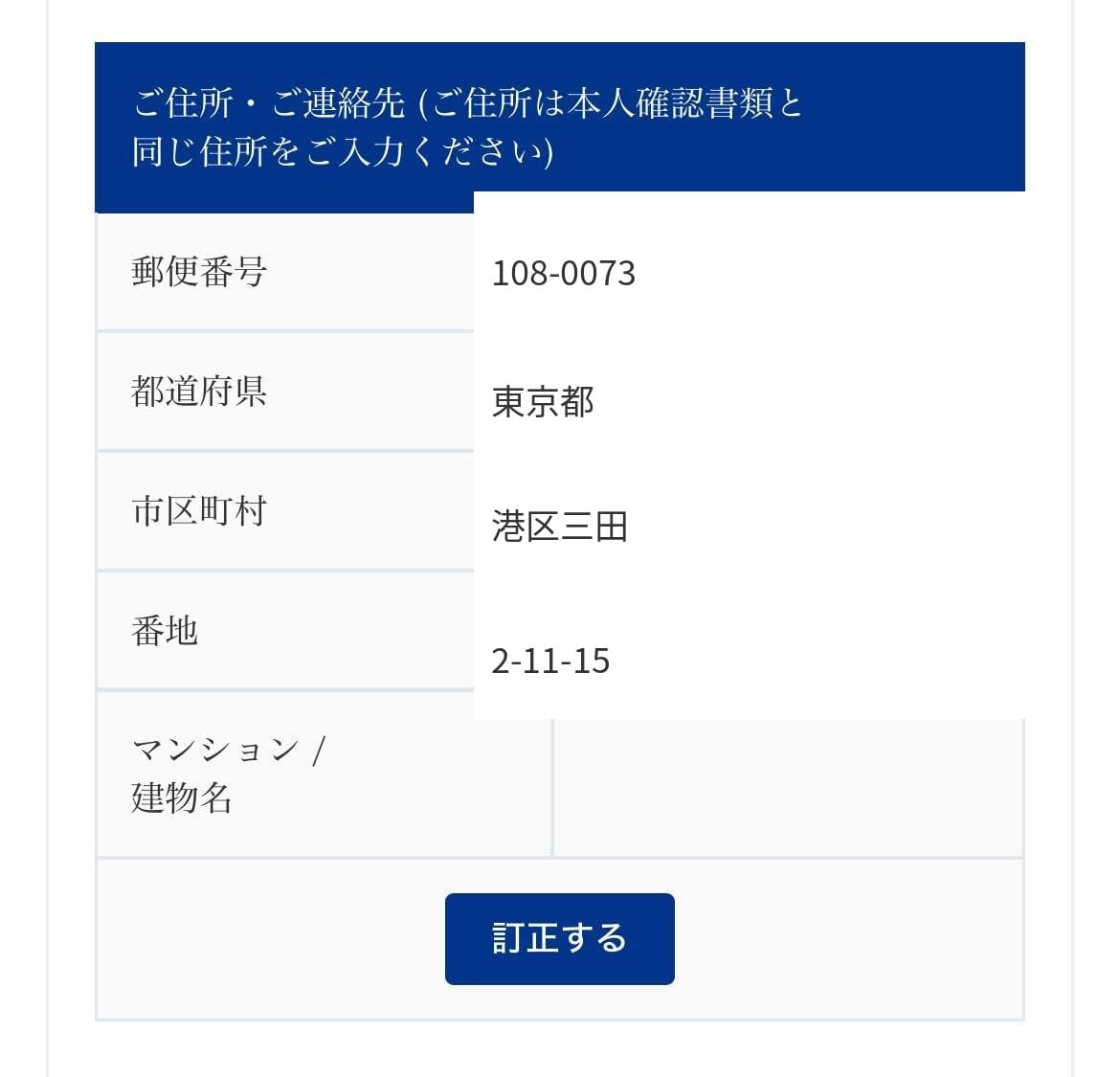
ご住所を入力
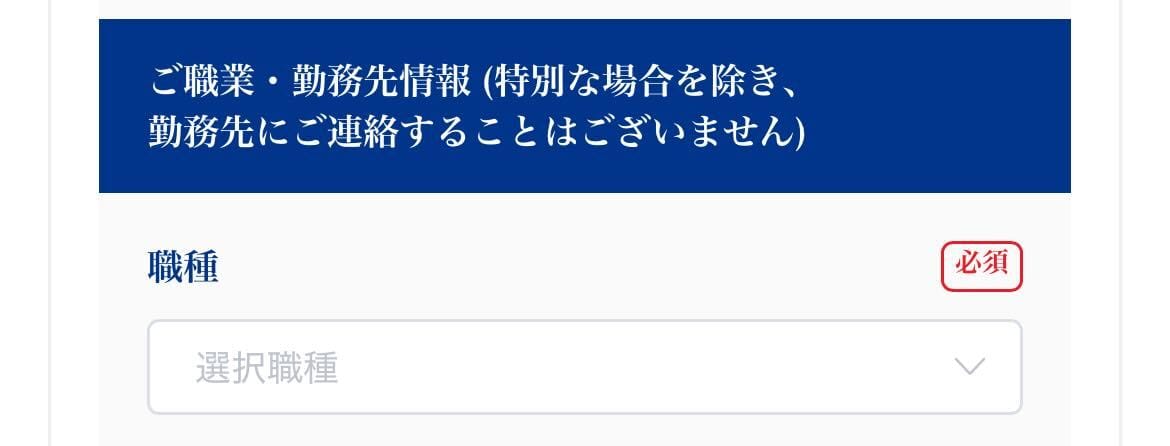
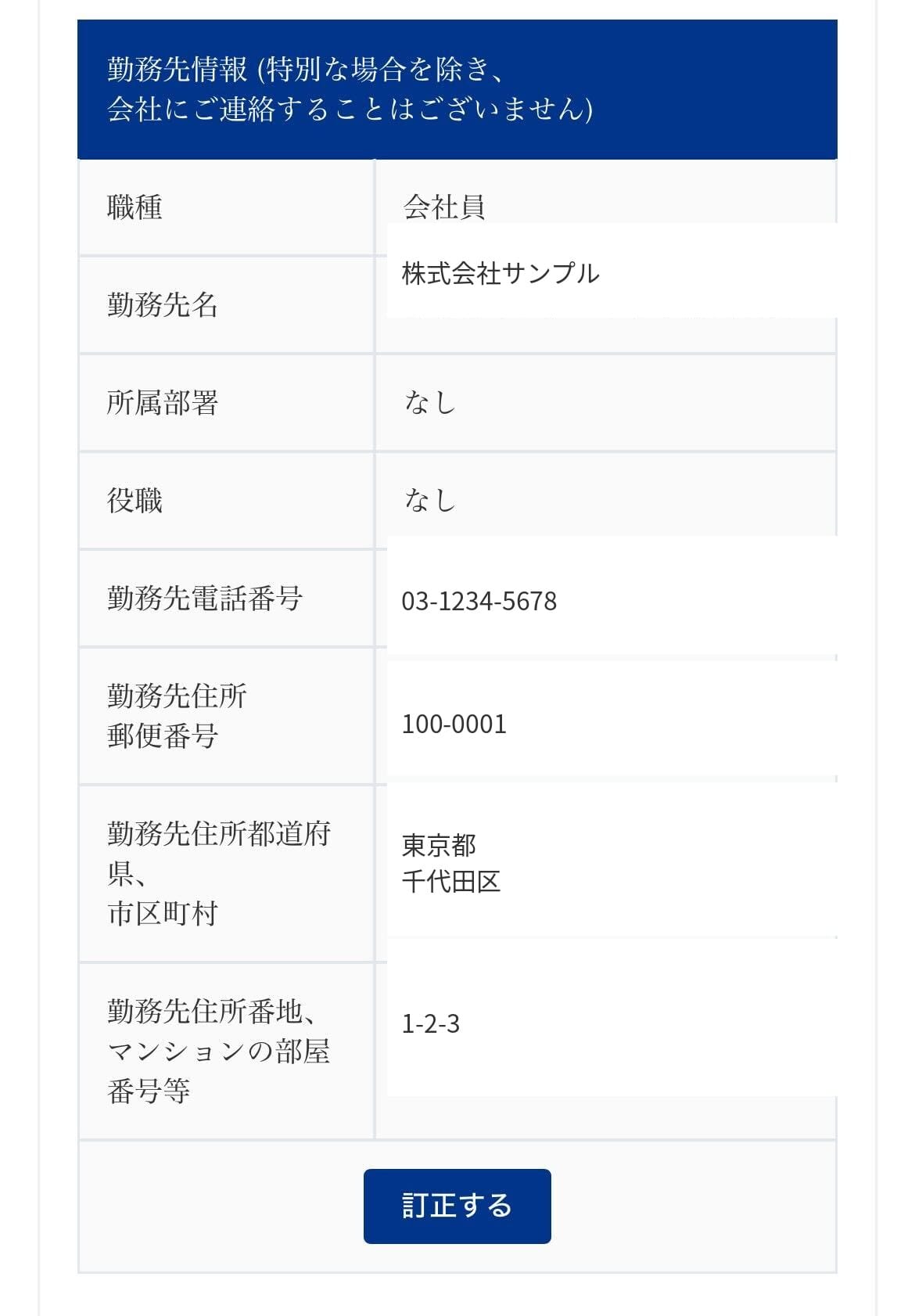
ご職業情報を入力
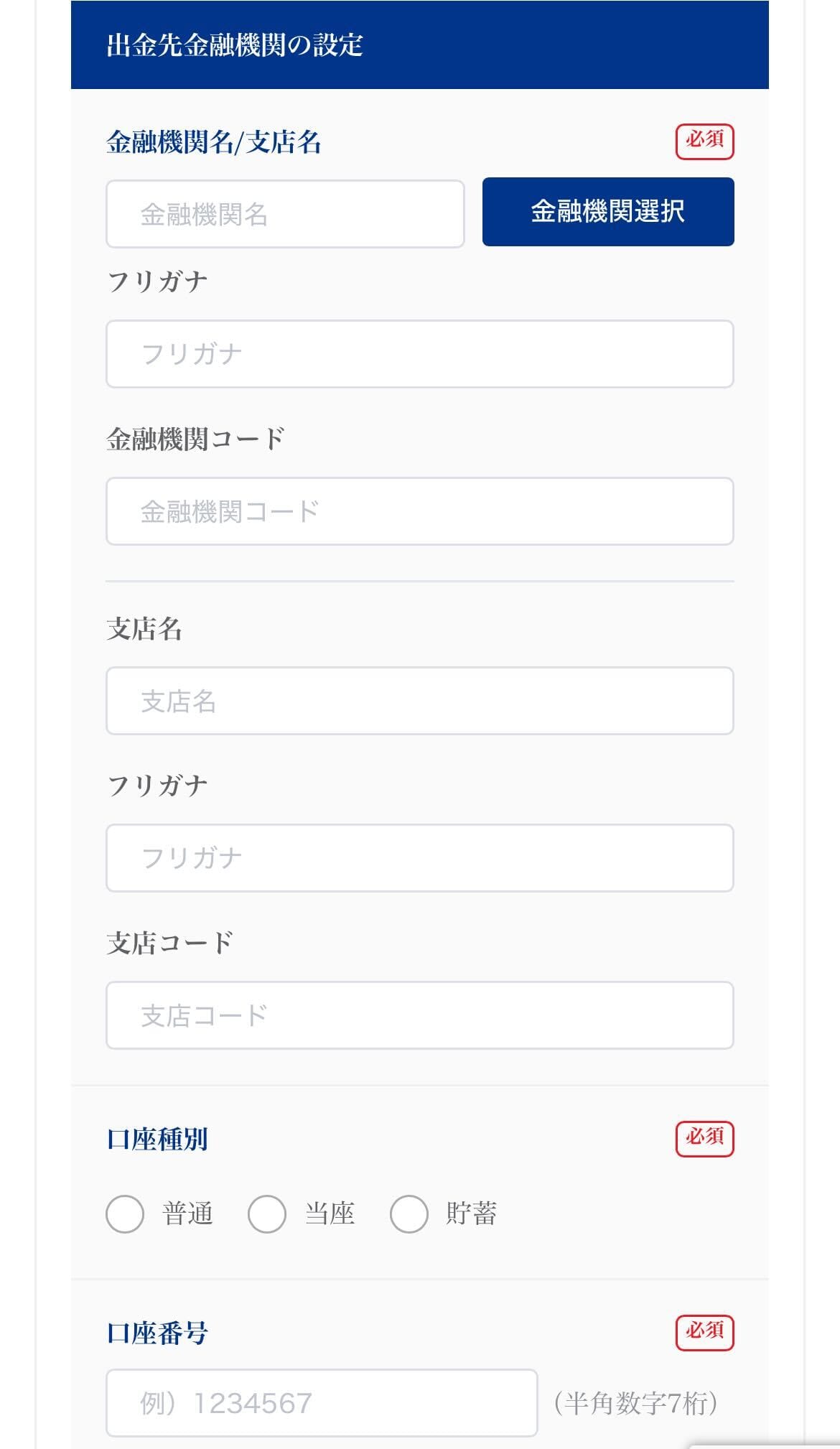
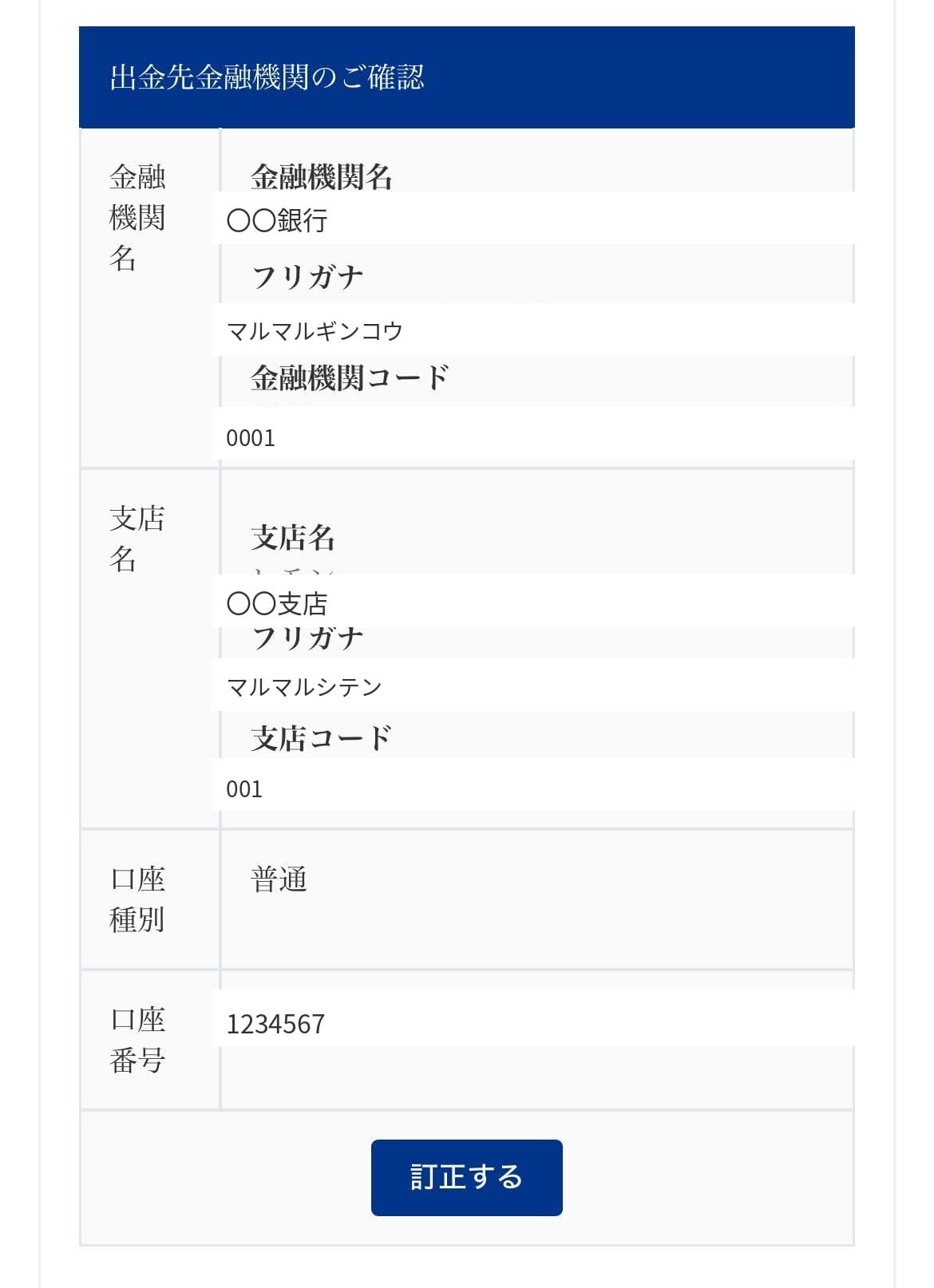
出金先金融機関を入力
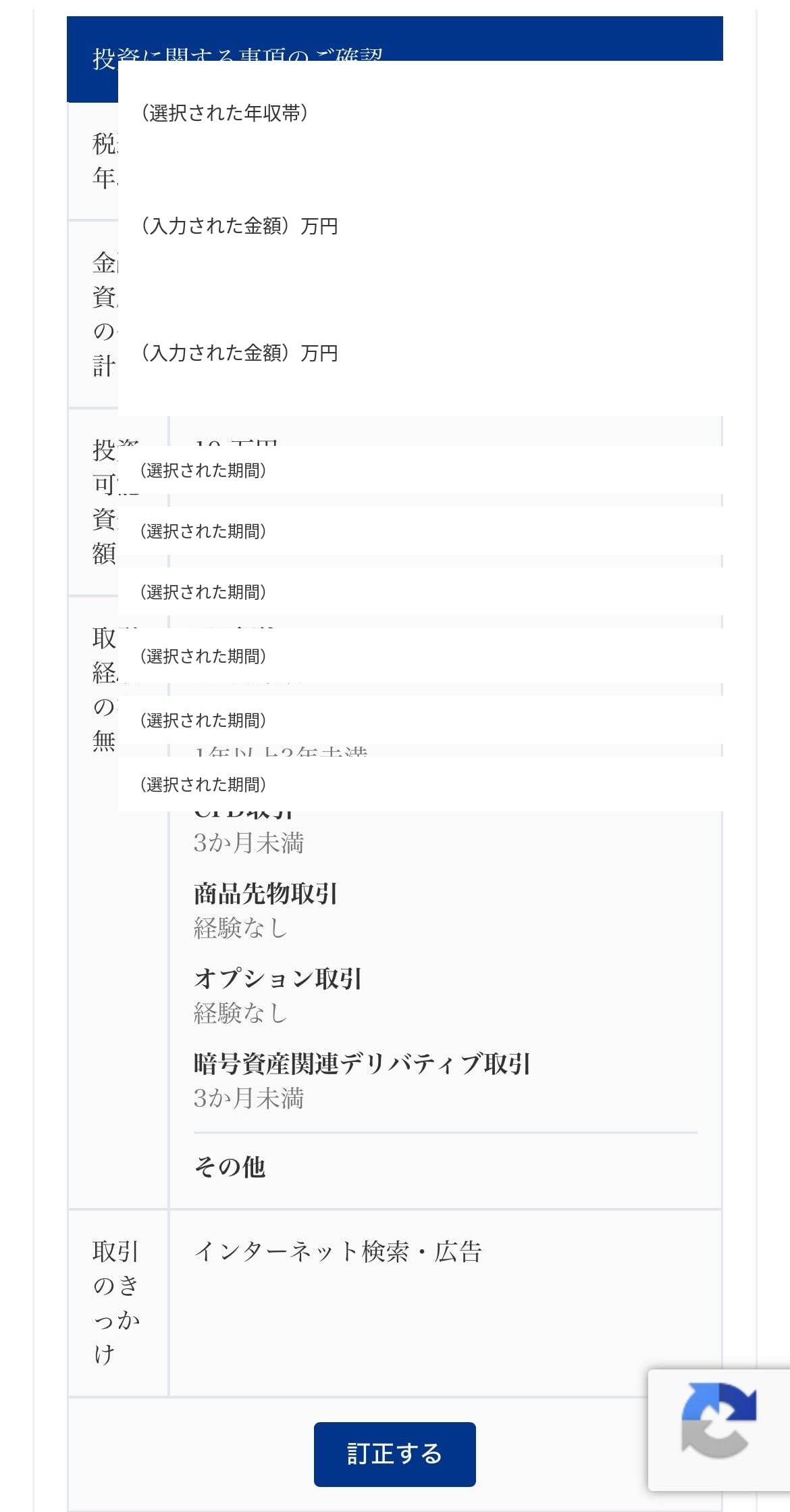
投資に関する事項を入力
以下を満たさない場合、口座開設のお申込みをお受けできません。
- 税込年収:30万円以上を選択
- 金融資産の合計:30万円以上を入力
- 投資可能資金額:投資に利用しても問題ない金額を入力
「金融資産」とは何を指すのか
「金融資産」は現金・預貯金だけを指す言葉ではありません。一般的には以下のような項目が含まれるとされています。ご自身の保有状況に照らして合計額をご確認のうえ、選択肢からご選択ください。
| 現金・預貯金 | 普通預金、定期預金、外貨預金 など |
|---|---|
| 有価証券 | 株式、債券、投資信託、ETF など |
| 貯蓄性のある保険商品 | 個人年金保険、終身保険の解約返戻金相当額 など |
| その他金融商品 | 外貨建て商品、信託商品、確定拠出年金の評価額 など |
※ この項目は口座への入金額の最低額ではありません。個別のご相談はFXTFのカスタマーサポートへお問い合わせください。
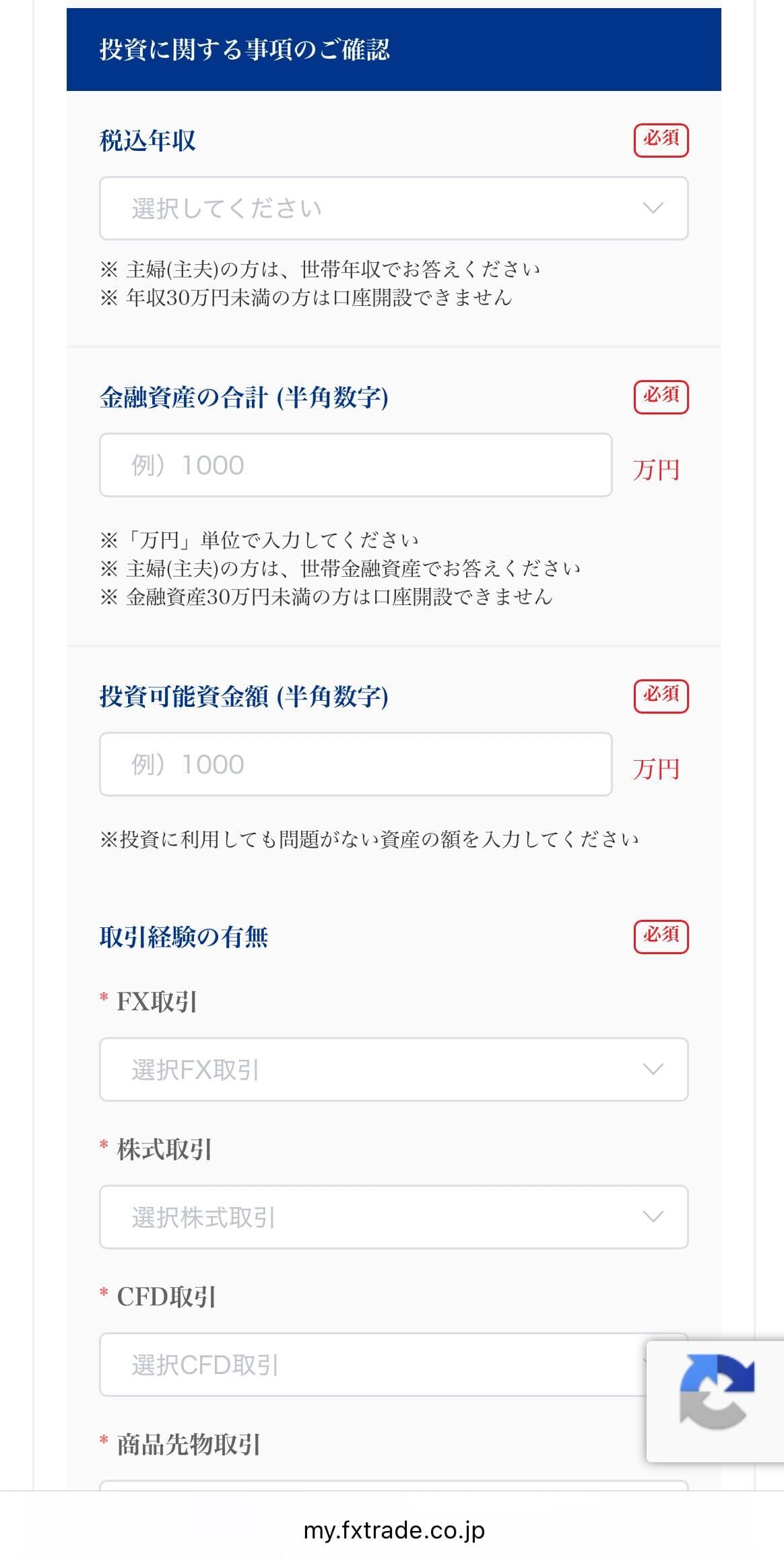
取引経験の有無は、お客様の実際のご経験を正確にご申告ください。
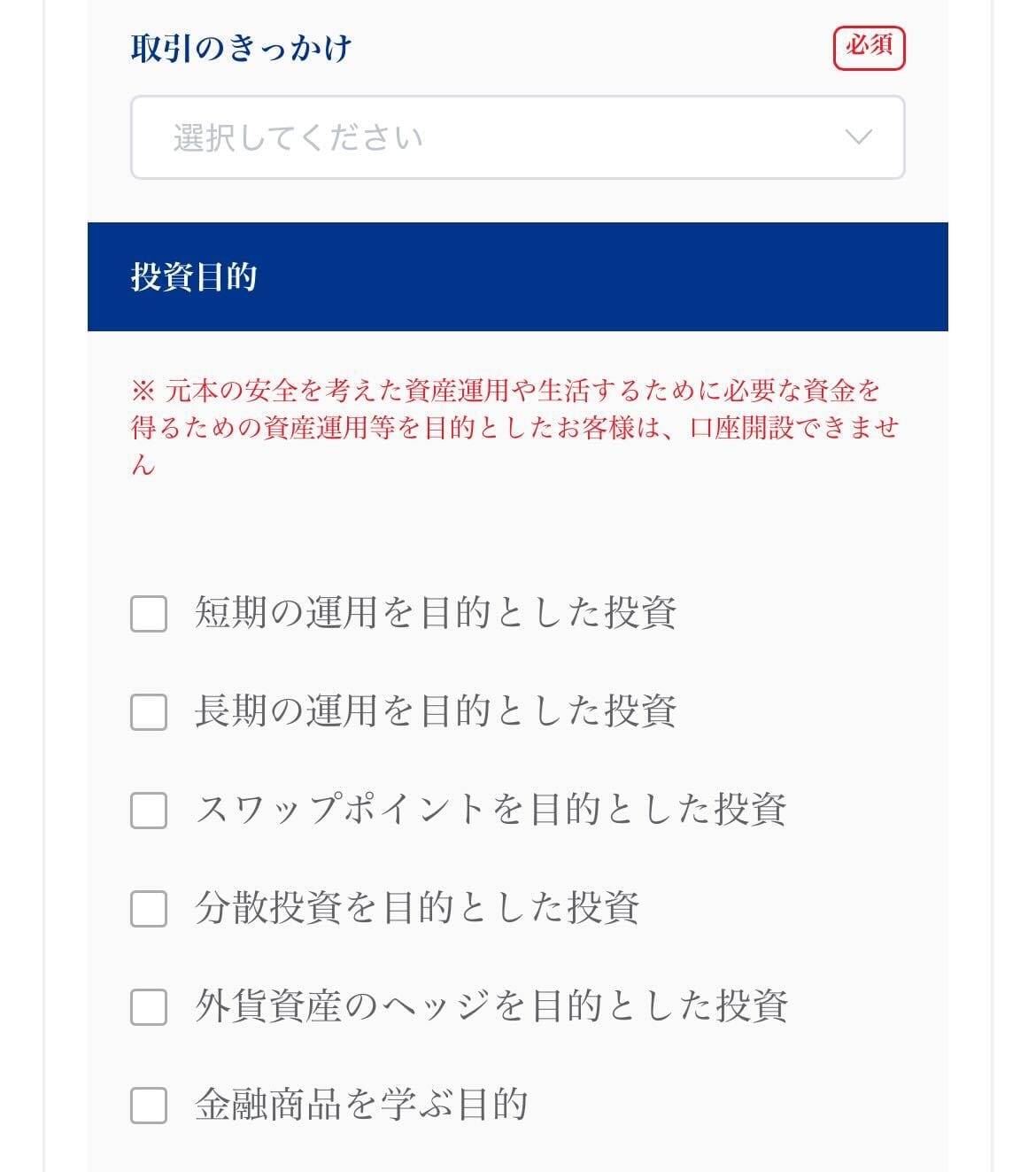
投資目的を選択
投資目的が明確でない場合、口座開設のお申込みをお受けできません。該当する目的に必ずチェックを入れてください。
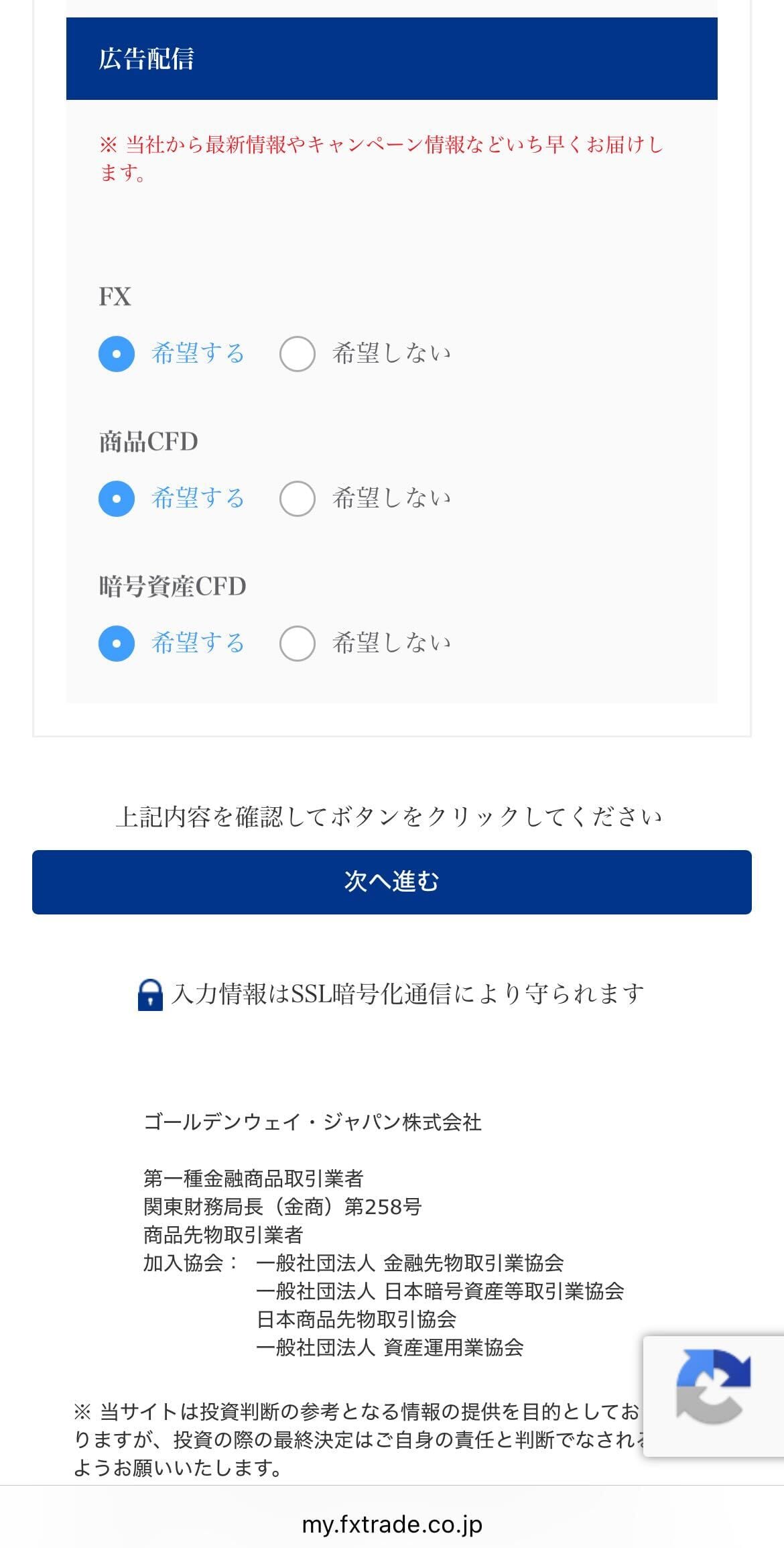
広告配信の希望を選択し、「次へ進む」をタップ
確認画面・認証
入力した内容の確認画面が表示されます。下までスクロールして内容を確認したのち、メール認証を行います。
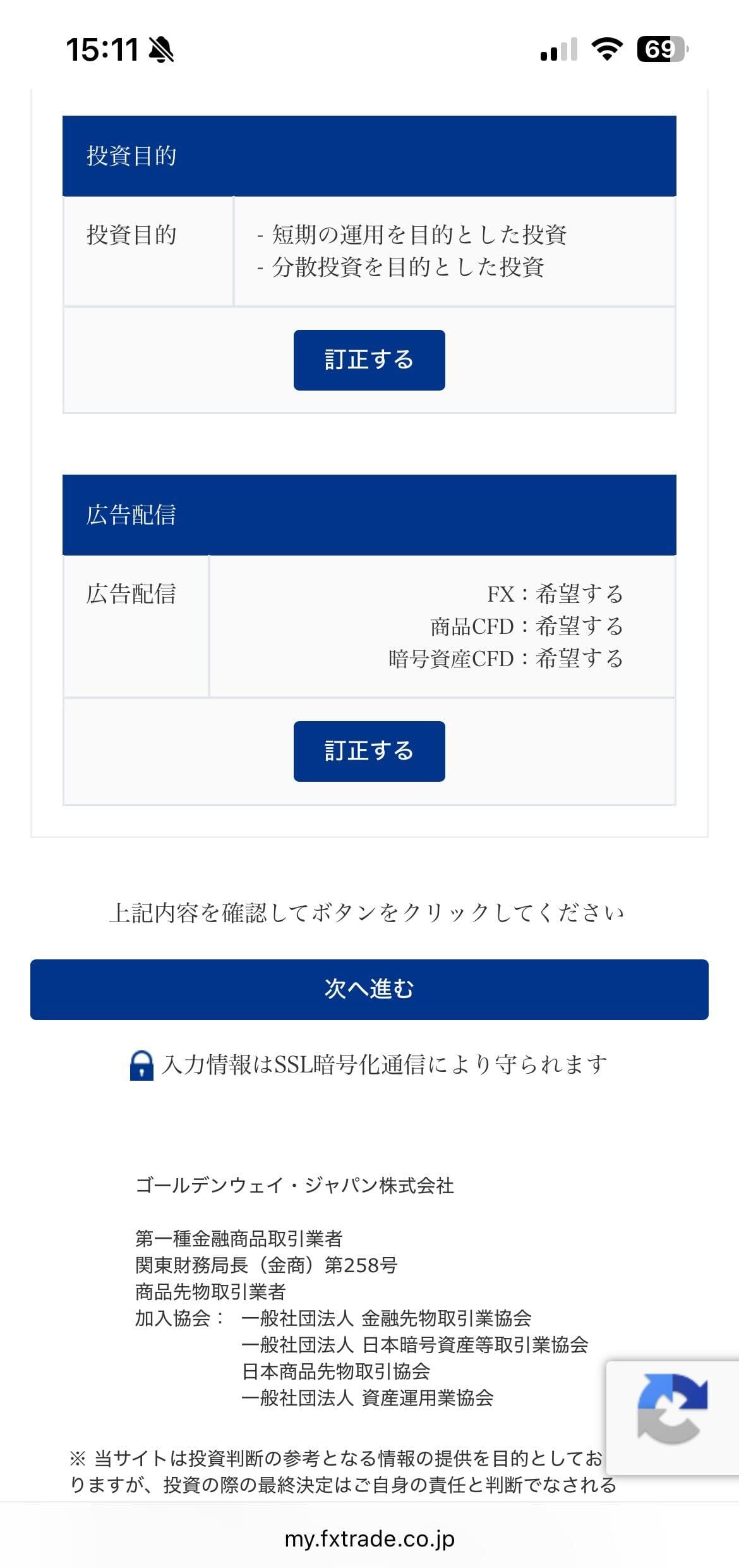
入力内容を確認
お客様情報・住所・職業・出金先・投資に関する事項などが順に表示されます。誤りがあれば各項目の「訂正する」ボタンから修正できます。
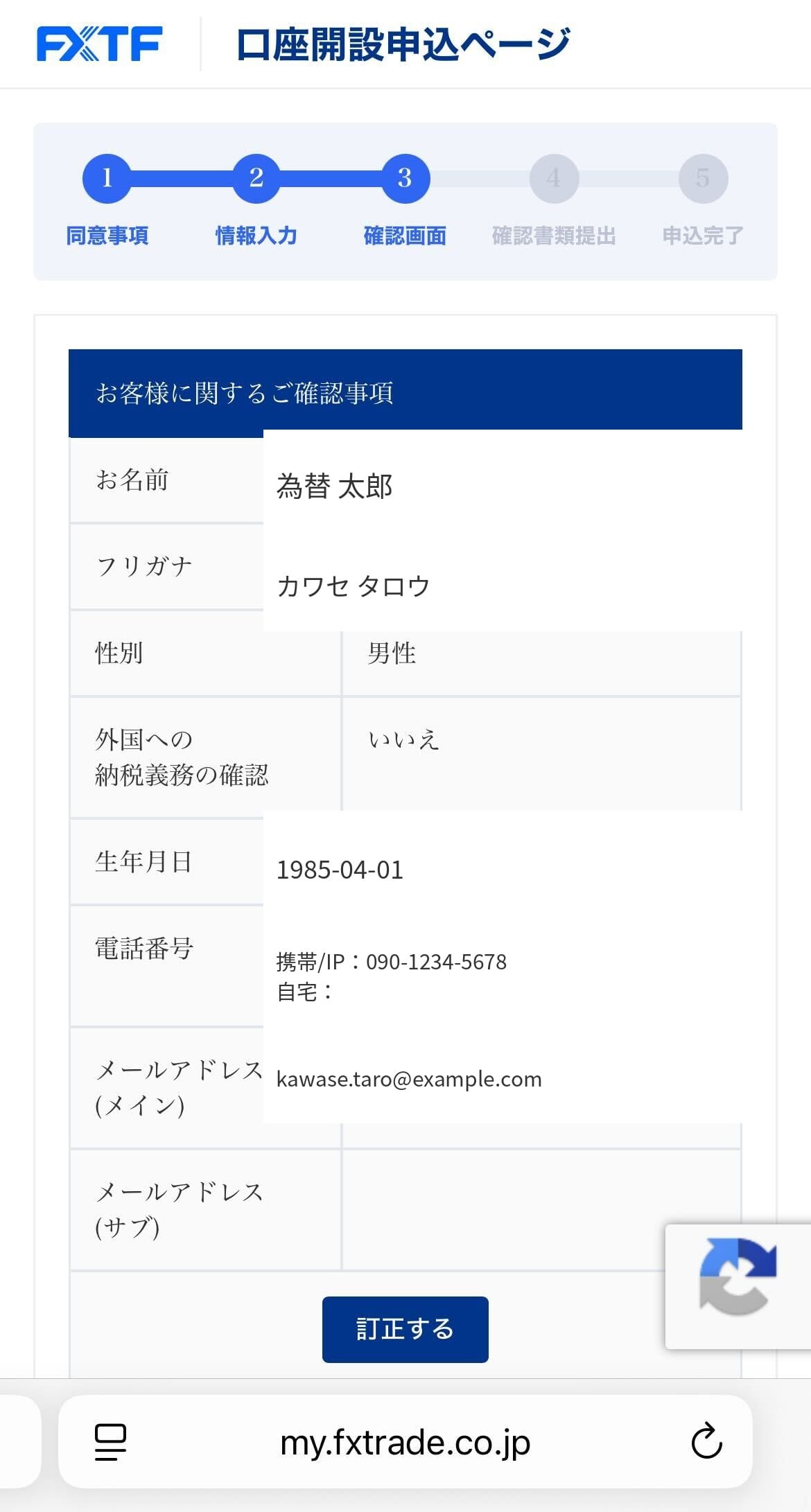
画面を下にスクロールすると、住所・勤務先・出金先・投資目的なども表示されます。
画面下部の「次へ進む」をタップ
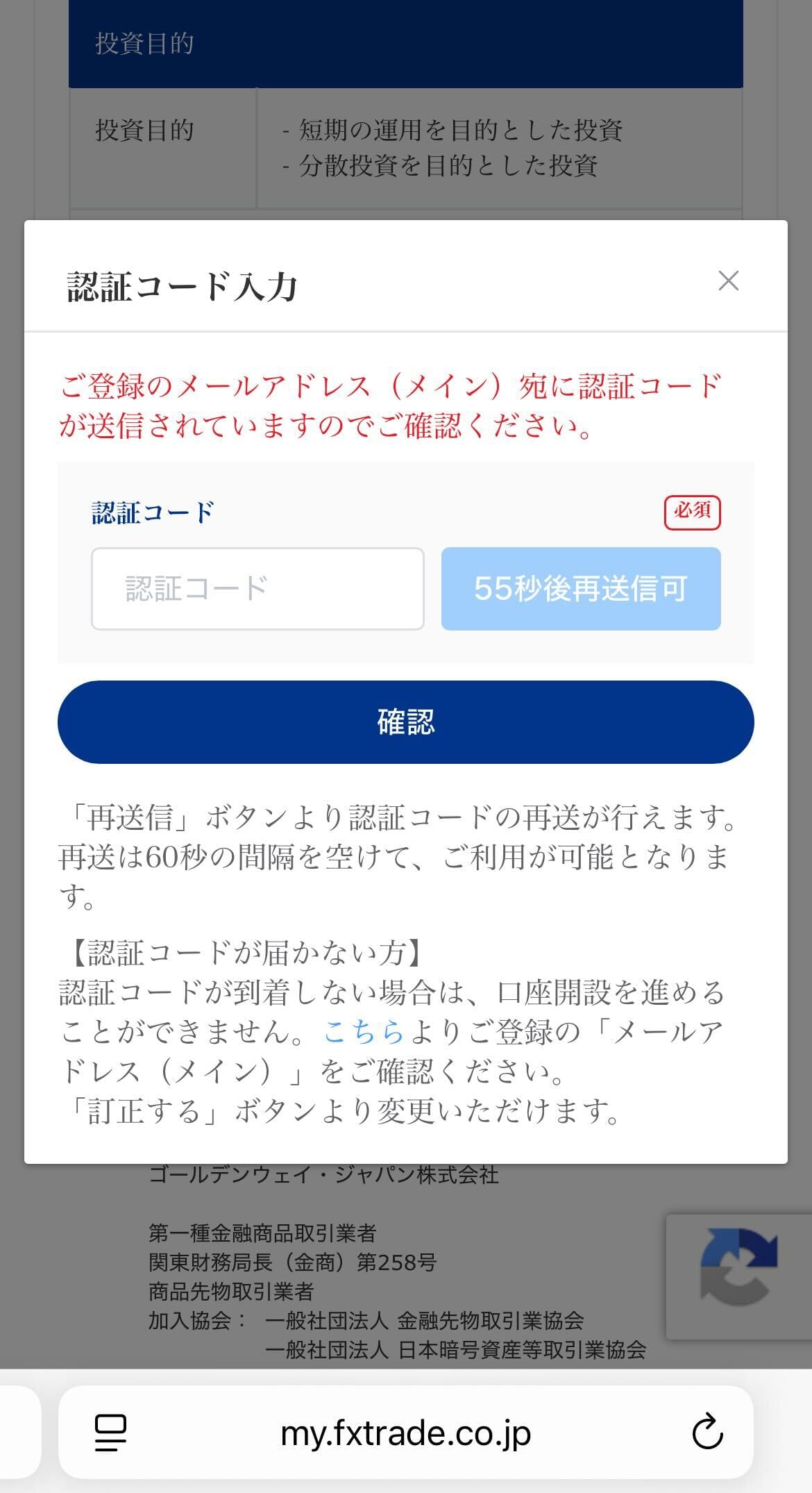
メールで4桁の認証コードを受け取る
「次へ進む」をタップすると、認証コード入力画面が表示され、ご登録のメールアドレス宛てに4桁の認証コードが送信されます。
メールが届かない場合は、迷惑メールフォルダもご確認ください。「再送信」ボタンから再送信も可能です。
認証コードを入力し、「確認」をタップ
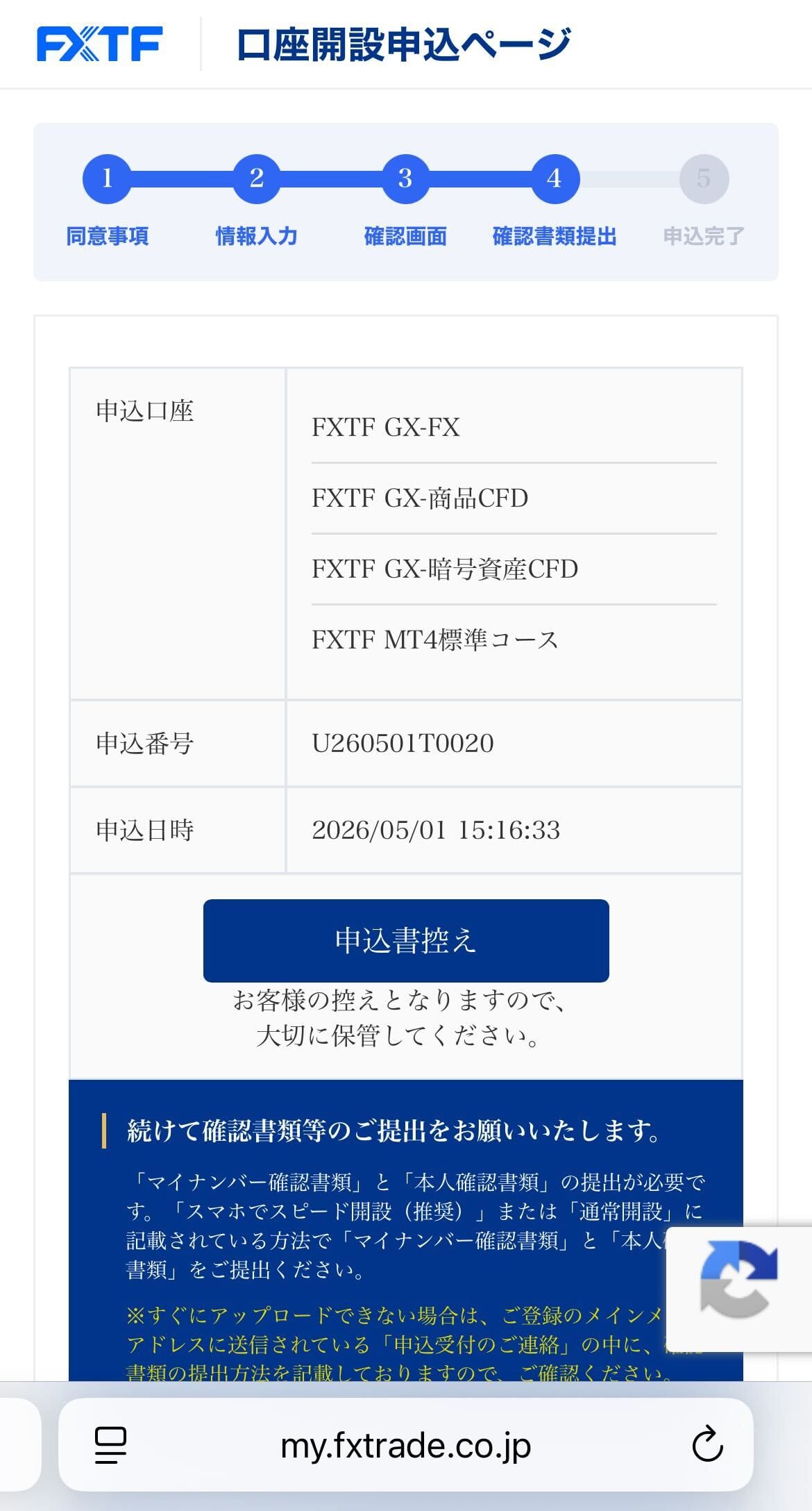
申込内容の確定画面が表示されたら完了
この画面が表示されればお申込みは確定です。続けて、本人確認書類のご提出に進みます。
本人確認書類のご提出
マイナンバーカードを撮影してアップロードします。仮完了メールの受信を待たずに、この場でそのまま提出できます。
通常開設 / アップロード
- 何度でも撮り直せる
- 明るい場所に移動して撮りなおすなど自由
- 書類の組み合わせも幅広い
- 不鮮明と判定されても再アップロードで対応可
スマホでスピード開設
- 原則1回限りの撮影で、撮り直し不可
- 画面のガイドに沿って一発で合わせる必要がある
- 対応書類が限られる
- NG時はやり直しに近い手間が発生
撮影時の重要ルール
- カードの4辺すべてが画面内に入っていること
- 文字がはっきり読めること(ぶれ・反射に注意)
- 影や指がカードにかからないこと
- 表面・裏面を別々に撮影すること
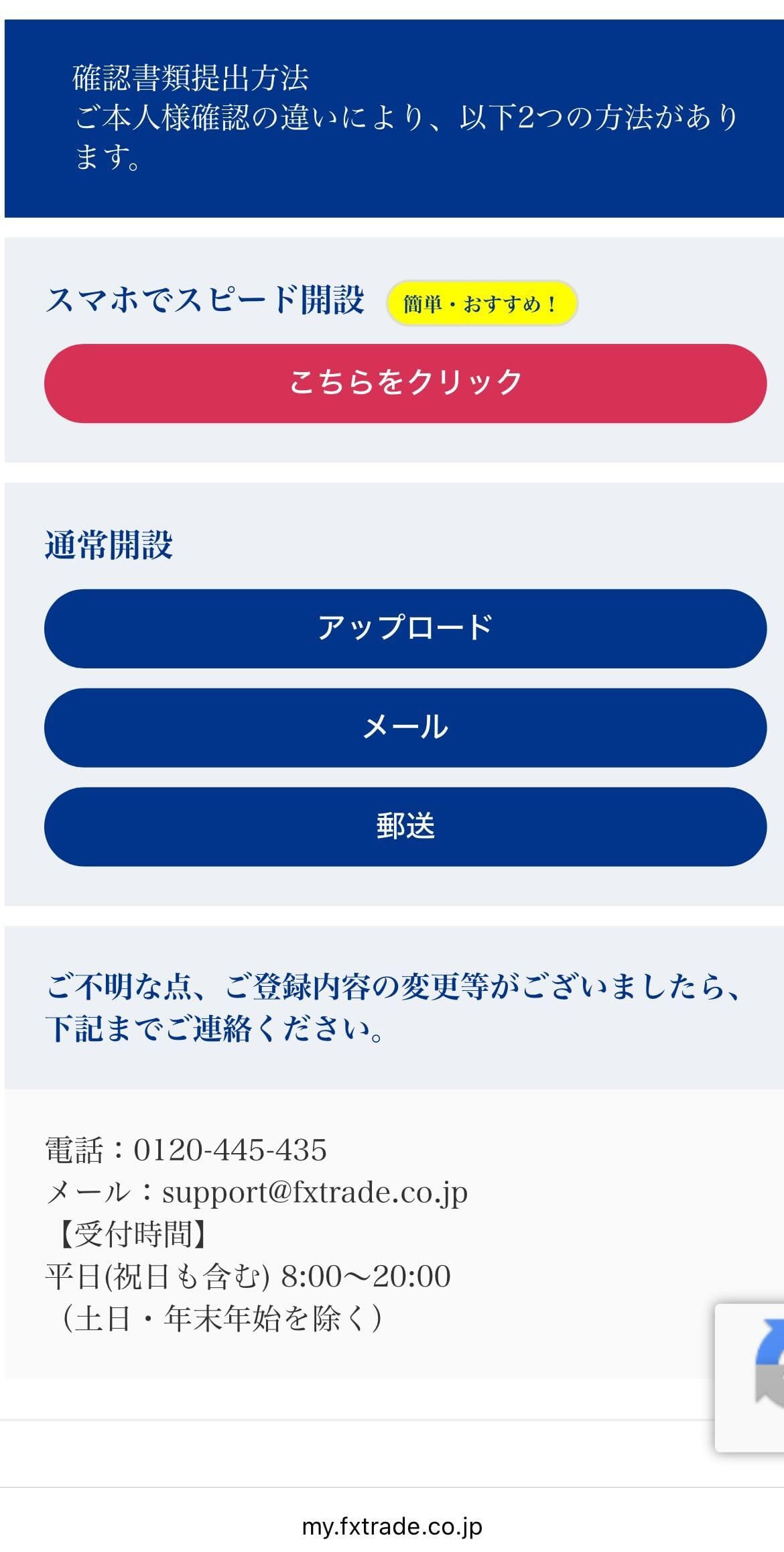
通常開設の「アップロード」をタップ
本ガイドでは通常開設の「アップロード」を強く推奨しています。「スマホでスピード開設」は撮り直しができないため、選ばないようにしてください。
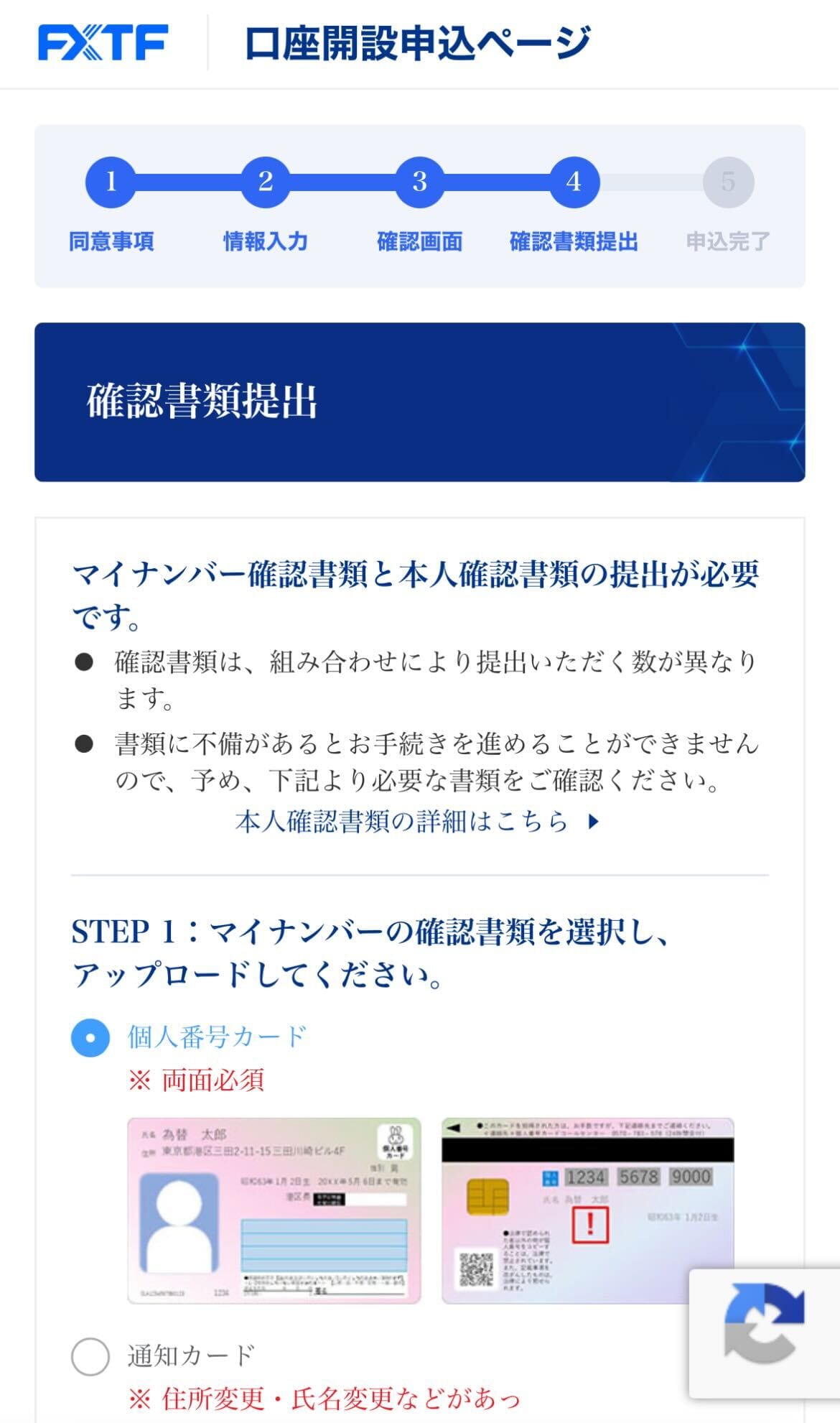
「個人番号カード」が選択されていることを確認
マイナンバーカードをお持ちの方は、デフォルトで「個人番号カード」が選ばれています。
「ファイルを選択」から撮影方法を選ぶ
「ファイル(表面)」「ファイル(裏面)」それぞれの「ファイルを選択」をタップすると、選択メニューが表示されます。
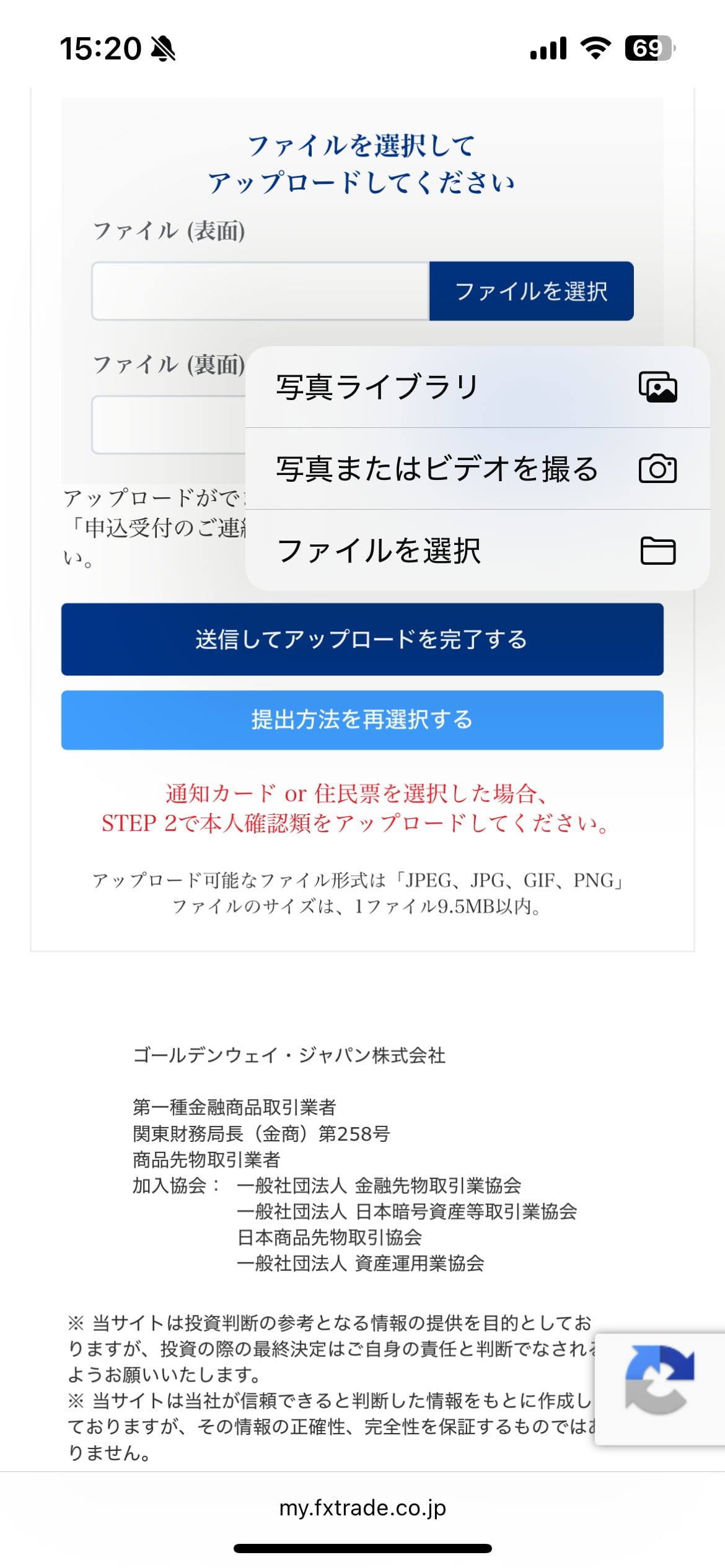
その場で撮影する場合は「写真またはビデオを撮る」、すでに撮影済みの場合は「写真ライブラリ」を選択してください。
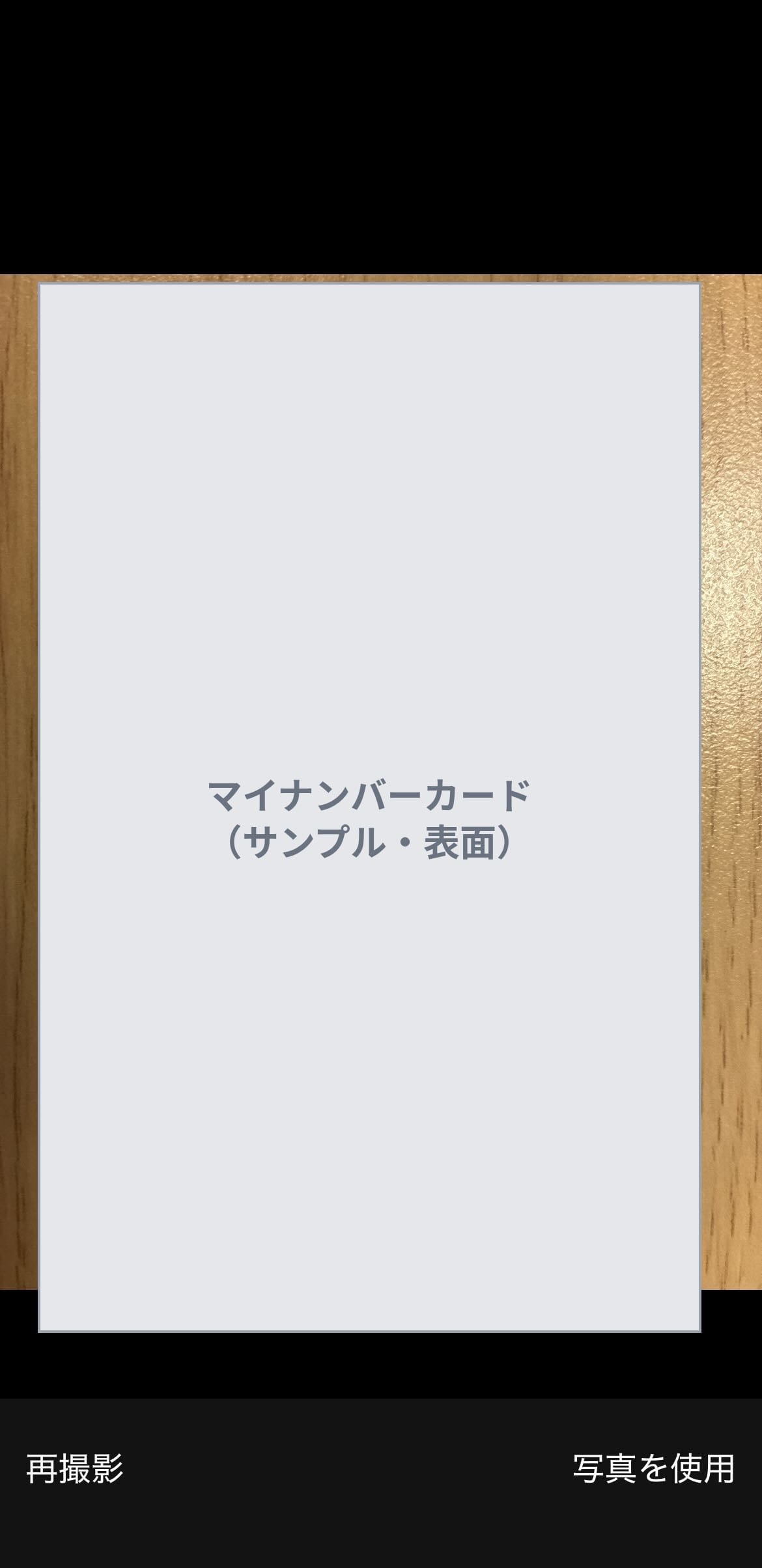
マイナンバーカード表面を撮影
画面の白枠に合わせてカード全体を撮影します。4辺すべてが枠内に収まっていることを確認してください。
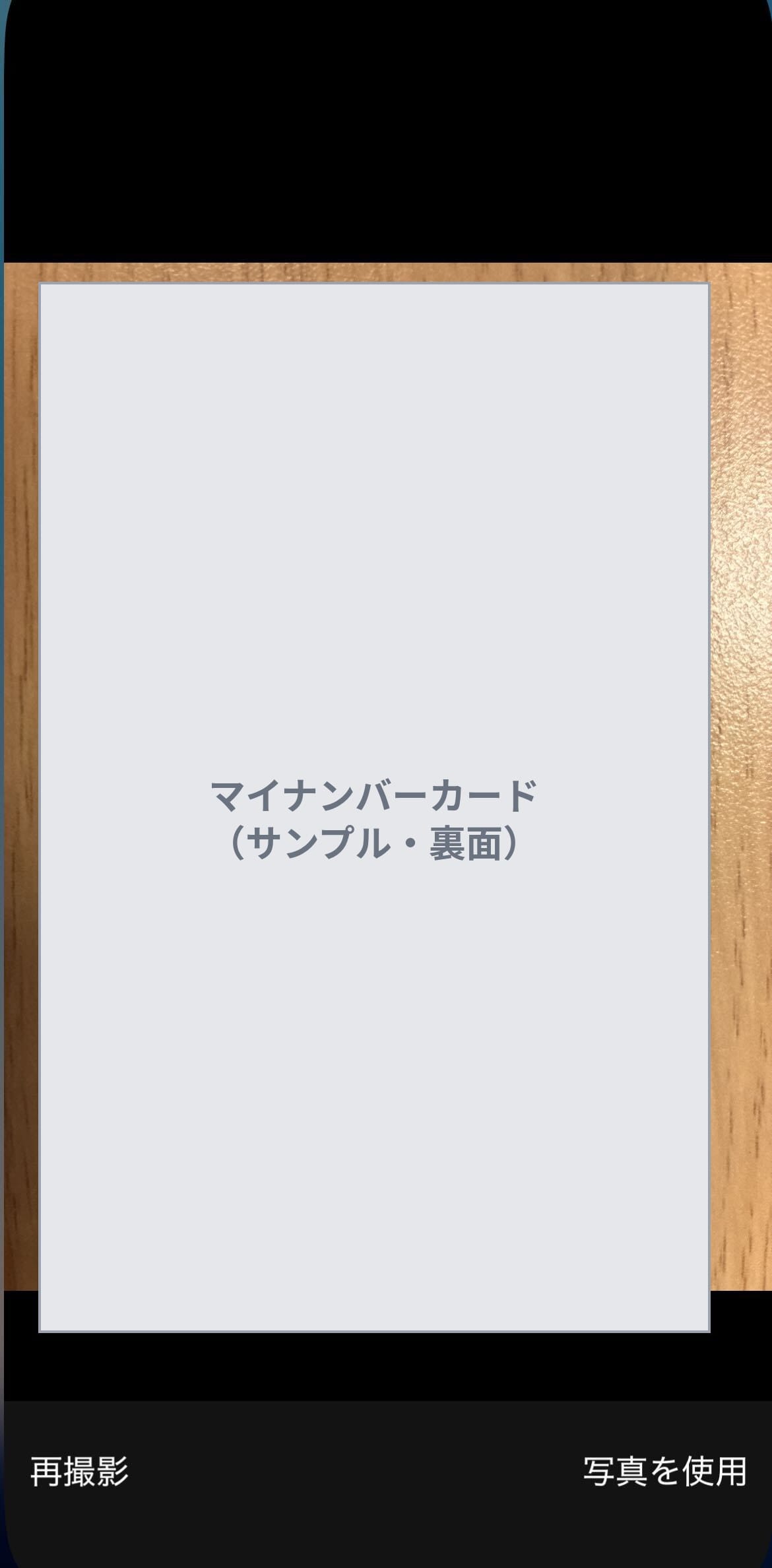
マイナンバーカード裏面を撮影
同じ手順で裏面も撮影します。表面と同じ条件(4辺・ぶれ・影なし)で撮影してください。
表面・裏面の両方が選択された状態を確認
表面・裏面それぞれの欄に「image.jpg」のようにファイル名が表示されていれば選択完了です。
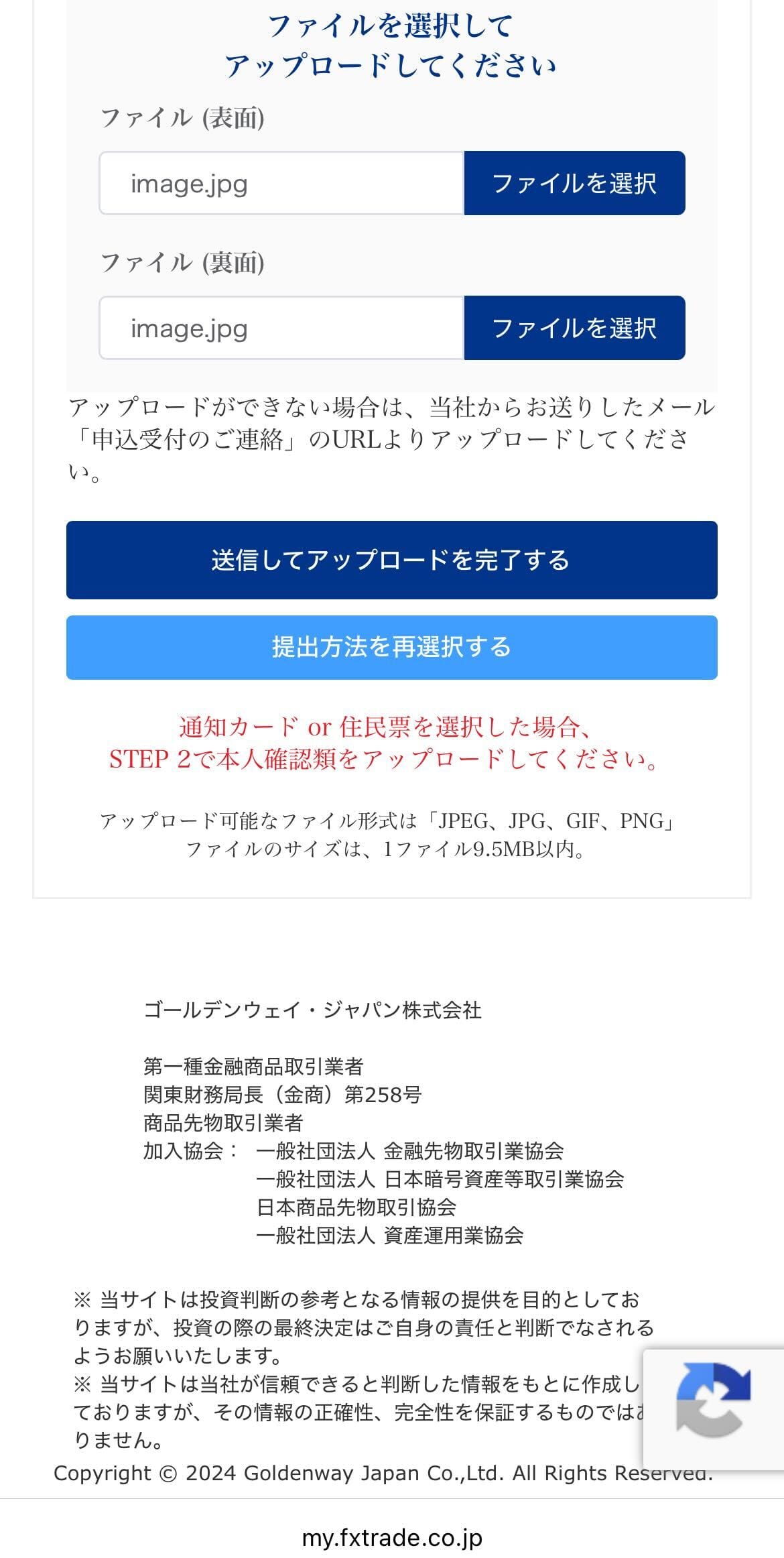
「送信してアップロードを完了する」をタップ
「登録完了」画面が表示されたらアップロード完了
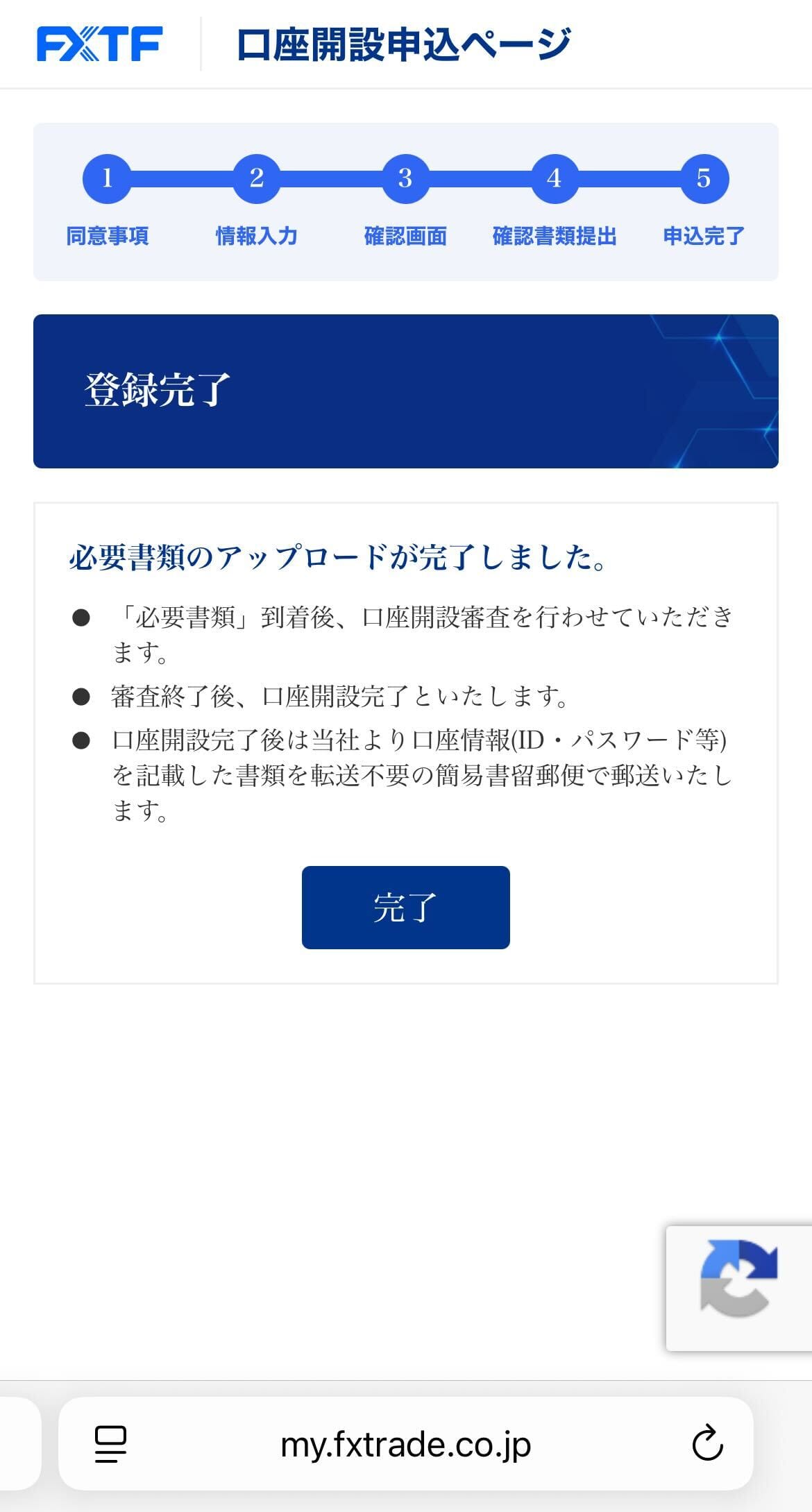
この画面が表示されたら、書類のご提出は完了です。「完了」ボタンをタップして閉じてください。
申込完了と審査
お申込みが完了すると、ご登録のメールアドレス宛てに「申込受付のご連絡」メールが届きます。
「申込受付のご連絡」メールを受け取る
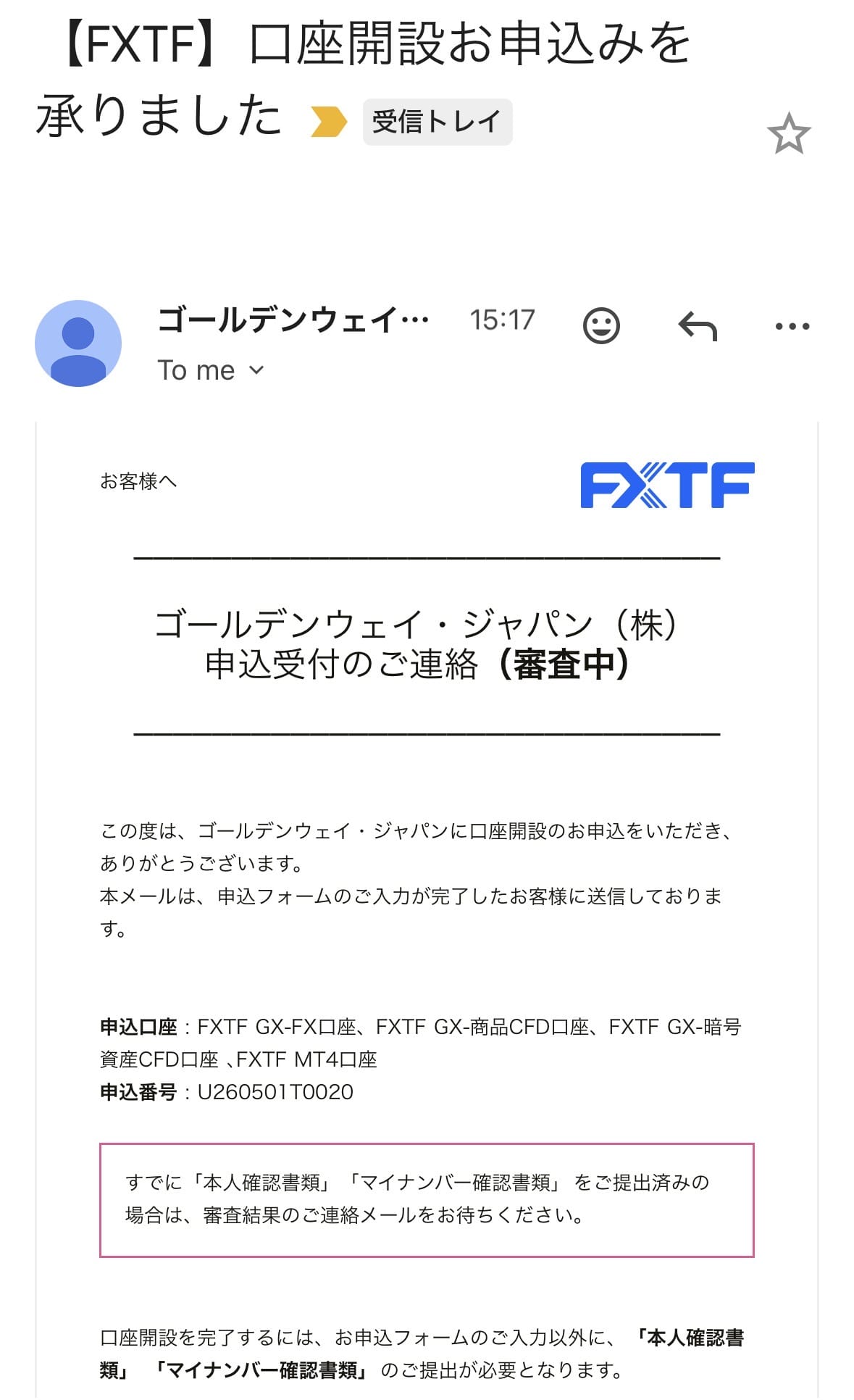
本人確認書類をすでにアップロード済みの場合は、このまま審査結果のメールをお待ちください(数営業日かかります)。
本人確認書類のご提出がお済みでない場合は、このメール本文の案内に従って後からアップロードできます。次の章をご参照ください。
後から本人確認書類をアップロードする方法
お申込み時にアップロードできなかった場合でも、「申込受付のご連絡」メールに記載されたURLから後でアップロードできます。
メール本文の「アップロードで提出」欄を確認
「申込受付のご連絡」メールの本文に、本人確認書類の提出方法が複数案内されています。「アップロードで提出」のリンクをタップしてください。
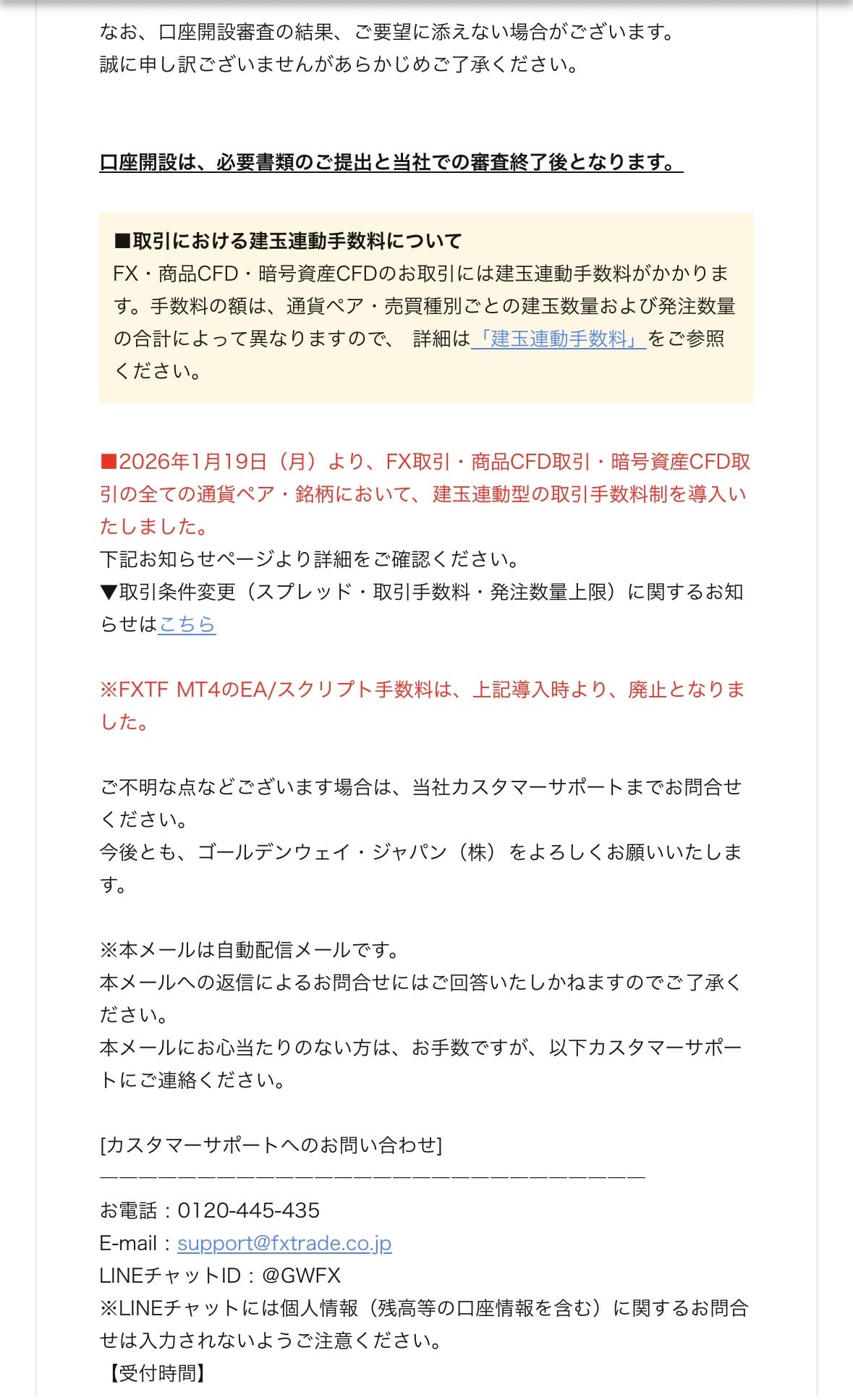
リンク先の操作方法は、本ガイド「STEP4:本人確認書類のご提出」のステップ2以降と同じです。
本人確認書類のご提出が遅れると、口座開設が完了しません。お申込み後、できるだけ早めにご提出ください。
