MT5でEAを始める手順|入れ方・設定・動かない時の対処
公開日:このページはプロモーションを含みます





- 1. MT5のEAとは?MT4用のEAは使える?
- - MT4用のEAはMT5では動かない
- - EAの入手先
- 2. MT5でEAを動かすために必要なもの
- 3. MT5にEAを入れる手順(PC版)
- - 手順1:データフォルダを開く
- - 手順2:MQL5→ExpertsフォルダにEAファイルを入れる
- - 手順3:ナビゲーターに表示させる
- - 手順4:チャートに追加し、アルゴリズム取引を許可する
- - 手順5:ツールバーの「アルゴリズム取引」ボタンをオンにする
- - 手順6:稼働していることを確認する
- - 画面の表記は証券会社・バージョンで異なる
- 4. EAのパラメーターを設定する
- 5. EAを止める・削除するには
- 6. 動かす前に確認したいEAの選び方
- 7. EAが動かないときの確認ポイント
- 8. 本番の前にバックテストとデモ口座で確かめる
- 9. EAを24時間動かすには?自宅PCとVPSの違い
- 10. よくある質問
- - MT5のEAは無料で使えますか?
- - EAはMT4とMT5のどちらで動かすべきですか?
- - スマホのMT5アプリでEAは動かせますか?
- - 1つの口座で複数のEAを動かせますか?
- - EAを止めると、持っているポジションも決済されますか?
- 11. まとめ
MT5でEAを動かすには、EAファイルを「MQL5」→「Experts」に置き、チャートに追加して「アルゴリズム取引」を2か所(EAの設定画面とツールバー)で許可します。
入れたのに売買しないときは、まずこの2か所の許可と、ファイルがMT5用(.ex5)かどうかを疑ってください。
この記事は、MT5対応口座を作ったばかりの方と、MT4の提供終了をきっかけにMT5へ移る方に向けて書いています。
EAONLINE編集部が実際にMT5を操作して確認した画面をもとにまとめました。
MT5のEAとは?MT4用のEAは使える?
EAはMT5の中で動く売買プログラムで、MT4用のEAはMT5では動きません。
EA(Expert Advisor)は、決めたルールどおりに注文から決済までをMT5に代行させるプログラムです。
人が画面を見ていない時間も、条件がそろえば自動で発注します。
MT4用のEAはMT5では動かない
MT4とMT5はプログラム言語が異なります(MT4はMQL4、MT5はMQL5)。
そのため、MT4用のEA(拡張子 .ex4 / .mq4)をMT5に入れても動作しません。
MT5で使えるのは、拡張子が .ex5 / .mq5 のファイルです。
MT4で使っていたEAをMT5で使いたい場合は、配布元・販売元がMT5版を用意しているかを確認してください。
MT5版が無い場合は、MQL5で作り直す(移植する)必要があります。
EAの入手先
EAの主な入手先は次の3つです。
| 入手先 | 特徴 | 注意点 |
|---|---|---|
| MQL5マーケット(MetaQuotes社の公式マーケット) | MT5の画面内から検索・購入・インストールまで完結する。 無料EAもある | 購入した製品は、インストールできる回数(アクティベーション数)に上限がある |
| EAの販売サイト・開発者の配布ページ | 国内向けの解説やサポートが付くことが多い | ファイルを自分でフォルダに置く必要がある(次の章の手順) |
| 自作 | MT5付属の「MetaEditor」でMQL5を書いて作る | プログラミングの知識が必要 |
無料・有料を問わず、「必ず勝てる」「勝率100%」といった宣伝文句のEAは避けてください。
どこで入手したEAでも、本番口座の前にバックテストとデモ口座で確かめるのが前提です。
MT5でEAを動かすために必要なもの
| 必要なもの | ポイント |
|---|---|
| MT5に対応した口座 | FXでMT5を提供している国内の証券会社は限られる。 手順の確認だけならデモ口座で足りる。 MT5へのログインには口座番号・パスワード・サーバー名の3つが必要 |
| PC版のMT5(Windows) | EAはPC版でのみ動く。 スマホアプリ版のMT5ではEAを動かせない |
| MT5用のEAファイル | 拡張子 .ex5 / .mq5 |
| EAを動かし続ける環境 | MT5を起動したまま通信できる状態が必要。 PCのスリープや電源オフで止まる |
MT5にEAを入れる手順(PC版)
ここではWindows版のMT5を前提に解説します。
メニューやボタンの名前は、MT5のバージョンや証券会社によって少し異なります(後述)。
手順1:データフォルダを開く
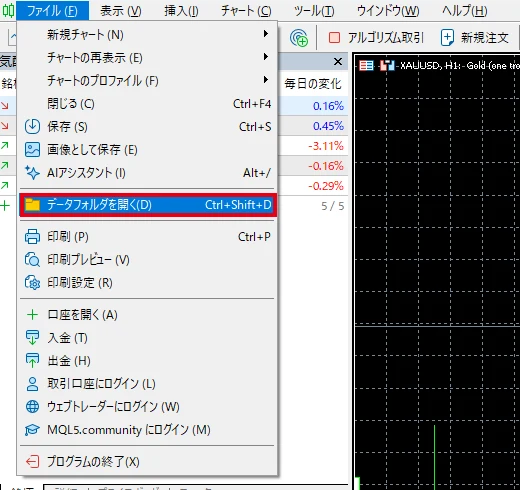
MT5のメニューから「ファイル」→「データフォルダを開く」を選びます(ショートカットは Ctrl+Shift+D)。
エクスプローラーでMT5のデータフォルダが開きます。
手順2:MQL5→ExpertsフォルダにEAファイルを入れる
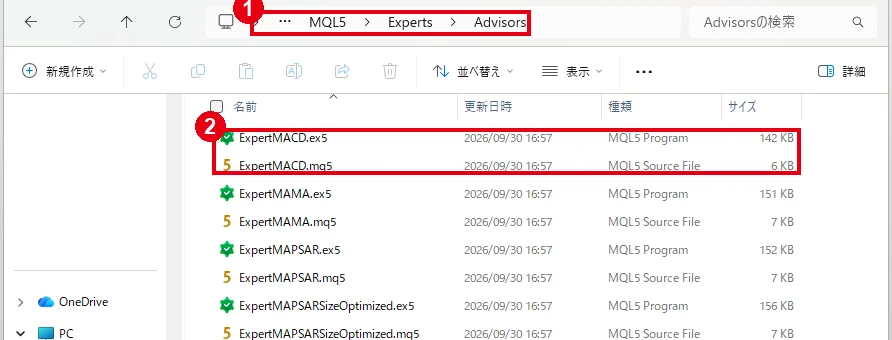
データフォルダの中の「MQL5」→「Experts」を開き、EAファイル(.ex5 / .mq5)をコピーして貼り付けます。
Expertsの中のサブフォルダに入れても認識されます。
今回確認した画面では、MT5に標準で付いているEA(ExpertMACDなど)が「Experts」→「Advisors」に入っていました。
エクスプローラーでは、.ex5 は「MQL5 Program」、.mq5 は「MQL5 Source File」という種類で表示されます。
EAに専用のインジケーターやライブラリが付属している場合は、配布元の説明に従って「MQL5」→「Indicators」や「MQL5」→「Libraries」にも入れてください。
付属ファイルが入っていないと、EAが正しく動かないことがあります。
配布されたのが .mq5(ソースコード)だけの場合は、MetaEditorで開いて「コンパイル」すると、実行用の .ex5 が作られます。
手順3:ナビゲーターに表示させる
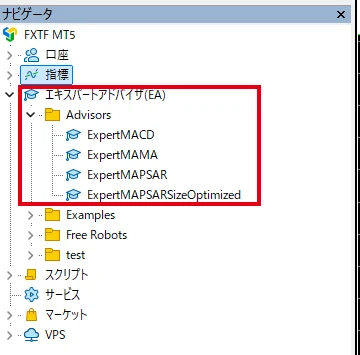
MT5に戻り、「ナビゲーター」ウィンドウの「エキスパートアドバイザ(EA)」を右クリックして「更新」を選びます。
入れたEAが一覧に出てくれば認識されています。
フォルダの階層がそのまま表示されるので、サブフォルダに入れた場合はそのフォルダを開いて探します(今回確認した画面では「Advisors」の下に4つの標準EAが並んでいました)。
表示されない場合は、MT5を再起動してください。
ナビゲーターが表示されていない場合は、メニューの「表示」→「ナビゲーター」で開けます。
手順4:チャートに追加し、アルゴリズム取引を許可する
EAを動かしたい通貨ペアのチャートを開きます。
ナビゲーターのEAを右クリックして「チャートに追加」を選ぶか、チャートへドラッグ&ドロップします。
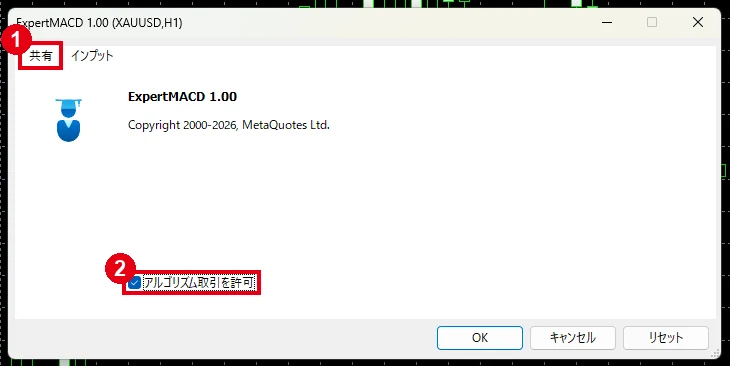
設定画面が開いたら、「共有」タブで「アルゴリズム取引を許可」にチェックを入れて「OK」を押します。
今回使った標準EA「ExpertMACD」では、設定画面のタブは「共有」と「インプット」の2つでした。
EAの説明でDLLの使用が求められている場合は、設定画面の「DLLの使用を許可する」にもチェックを入れます(今回使ったExpertMACDの設定画面には、この項目はありませんでした)。
DLLは外部のプログラムを呼び出す仕組みのため、出どころがはっきりしたEAに限って許可してください。
手順5:ツールバーの「アルゴリズム取引」ボタンをオンにする
MT5の上部ツールバーにある「アルゴリズム取引」ボタンをクリックし、オン(有効)にします。
このボタンがオフのままだと、手順4でチェックを入れていてもEAは売買しません。
オンとオフはボタン左のマークで見分けられます。
今回確認した画面では、オフのときは赤い四角(■)、オンのときは緑の三角(▶)でした。


MT5全体の設定として、メニューの「ツール」→「オプション」→「エキスパートアドバイザ」タブにも、アルゴリズム取引を許可する項目があります(FXTFのマニュアルでは「アルゴリズム取引(自動売買)を許可する」と案内)。
キーボードの Ctrl+E でも、アルゴリズム取引のオン/オフを切り替えられます(FXTFのマニュアルより)。
ここもあわせて確認しておくと確実です。
手順6:稼働していることを確認する
EAが動いているかどうかは、チャート右上に出る「EA名+帽子のアイコン」で見分けます。
今回確認した画面では、ツールバーの「アルゴリズム取引」がオンのときは青い帽子、オフのときは灰色の帽子になりました(上の手順5の2枚の画像の右上を参照)。
アイコンの形や色はMT5のバージョンや証券会社によって異なることがあります。
FXTFのマニュアルでも、ツールバーの「アルゴリズム取引」はオンで緑、オフで赤の■になり、チャート右上にEA名が表示されることを確認するよう案内されています(出典: FXTF「MT5 操作マニュアル(PCインストール版)」)。
あわせて、画面下の「ツールボックス」→「エキスパート」タブのログも確認します。
アルゴリズム取引をオンにすると、今回確認した画面では「automated trading is enabled」というメッセージが記録されました。
エラーが出ている場合も、このタブにメッセージが記録されます。

画面の表記は証券会社・バージョンで異なる
同じ機能でも、表記が次のように異なることがあります。
手順どおりの名前が見つからない場合は、以下の言い換えを探してください。
| 機能 | 表記の例 |
|---|---|
| EAの売買を許可するボタン | 「アルゴリズム取引」「自動売買」 |
| 設定画面の許可チェック | 「アルゴリズム取引を許可」「自動トレーディングを許可する」 |
| 設定画面のタブ | 「共有」「インプット」(今回確認した画面) |
EAのパラメーターを設定する
多くのEAは、ロット数や損切り幅などを「インプット」(パラメーター)として変更できます。
チャートに追加するときの設定画面にある「インプット」タブで値を変更し、「OK」を押すと反映されます。
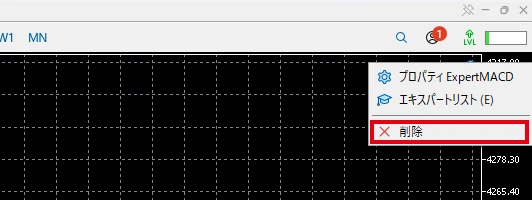
稼働中のEAの設定を変えたい場合は、チャート右上のEA名を右クリックして「プロパティ」を選びます。
よく使う設定は「保存」ボタンでセットファイル(.set)として保存しておくと、別のチャートでも同じ値を読み込めます。
なお、MT5では1つのチャートに設定できるEAは1つです。
複数のEAを同時に動かしたい場合は、EAごとに別のチャートを開いて設定します。
EAを止める・削除するには
1つだけ止めるならチャートから削除、すべて止めるならツールバーの「アルゴリズム取引」をオフにします。
| やりたいこと | 操作 |
|---|---|
| 特定のEAだけ止める | チャート右上のEA名を右クリックして「削除」(チャートごと閉じても止まる) |
| 一覧から選んで止める | チャートを右クリック →「エキスパートリスト」→ EAを選んで「削除」(FXTFのマニュアルで案内されている方法) |
| すべてのEAを一時停止する | ツールバーの「アルゴリズム取引」ボタンをオフにする(Ctrl+Eでも可。 EAはチャートに残る) |
| EAをMT5から完全に消す | MT5を終了してから、MQL5→Expertsフォルダ内の該当ファイルを削除する |
EAを止めても、すでに持っているポジションは自動では決済されません。
EAを止める前に、保有ポジションをどう扱うか(手動で決済する/そのまま残す)を決めておいてください。
チャート右上のEA名を右クリックしたときのメニューには、「プロパティ」「エキスパートリスト」「削除」の3つが並びます。
「エキスパートリスト」では、どのチャートでどのEAが動いているかを一覧で確認できます。
動かす前に確認したいEAの選び方
成績の数字は「どれだけ勝ったか」より「最悪どれだけ減ったか」を先に見ます。
| 確認項目 | 見るポイント |
|---|---|
| 最大ドローダウン | 資金が一時的に最大どれだけ減ったか。 自分が耐えられる減り幅かを先に判断する |
| フォワードテストの有無 | バックテスト(過去データでの検証)だけでなく、公開後の実運用の記録があるか |
| ロジックの種類 | 負けるたびにロットを増やすマーチンゲール型や、一定間隔で注文を重ねるグリッド型は、相場が一方向に動くと損失が膨らみやすい |
| 推奨の通貨ペア・時間足・口座 | 配布元が想定している条件と、自分の口座の条件が合っているか |
EAが動かないときの確認ポイント
EAを入れたのに取引が発生しない場合は、次の表の上から順に確認してください。
| 症状 | 考えられる原因 | 確認すること |
|---|---|---|
| ナビゲーターにEAが出てこない | MT4用のファイル(.ex4)を入れた/入れる場所が違う | 拡張子が.ex5か、MQL5→Experts配下にあるか。 MT5を再起動したか |
| チャートに追加してもアイコンが停止中のまま | 許可設定の漏れ | ツールバーの「アルゴリズム取引」ボタン、設定画面の「アルゴリズム取引を許可」、オプションの許可設定 |
| 「エキスパート」タブにエラーが出る | 付属ファイルの不足/DLLの許可が必要 | 配布元の説明どおりにIndicators・Librariesへ入れたか、DLL許可が必要なEAか |
| アイコンは稼働中だが取引しない | エントリー条件をまだ満たしていない/時間足・通貨ペアの指定違い | EAの説明にある推奨通貨ペア・時間足と一致しているか。 通貨ペア名の末尾に記号が付く口座(例: USDJPY.a)で、EAが特定の銘柄名を前提にしていないか |
| 注文がエラーで弾かれる | 証拠金不足/最小ロット・ロット単位の違い | 口座の余力、口座の最小取引単位とEAのロット設定 |
| 夜間や外出中に止まっている | PCのスリープ・電源オフ・Windows Update・回線切断 | 画面右下の接続状態、PCの電源とスリープ設定(次の章を参照) |
| 週末に動かない | 市場が休場 | FXは土日の取引時間外。 週明けの再開を待つ |
それでも原因が分からない場合は、「エキスパート」タブと「操作履歴」タブのメッセージを控えて、EAの配布元・販売元に問い合わせるのが早道です。
本番の前にバックテストとデモ口座で確かめる
EAは、過去の相場でどう動いたかを「ストラテジーテスター」で検証(バックテスト)してから使うのが基本です。
バックテストの結果が良くても将来の利益を保証するものではないため、デモ口座でしばらく動かして、想定どおりに注文が出るかも確かめておきます。
バックテストの手順と結果の見方は、MT5でバックテストをする簡単な手順と結果の見方、判定方法で解説しています。
EAを24時間動かすには?自宅PCとVPSの違い
EAは、MT5が起動していて証券会社のサーバーと通信できている間しか動きません。
FXは平日ほぼ24時間取引できるため、多くのEAは平日の常時稼働を前提にしています。
| 運用方法 | メリット | 注意点 |
|---|---|---|
| 自宅PCをつけっぱなし | 追加費用がかからない | 電気代がかかる。 スリープ・停電・Windows Update・回線切断で止まる |
| VPS(仮想専用サーバー) | データセンターのWindows環境でMT5を動かすため、自宅PCの電源や回線に左右されない | 月額費用がかかる。 初回の接続・設定が必要 |
自宅PCで動かす場合は、少なくとも電源設定でスリープを「なし」にし、Windows Updateの自動再起動が取引時間中に起きないよう設定しておきます。
VPSの向き・不向きはVPSを使用するメリットとデメリットで整理しています。
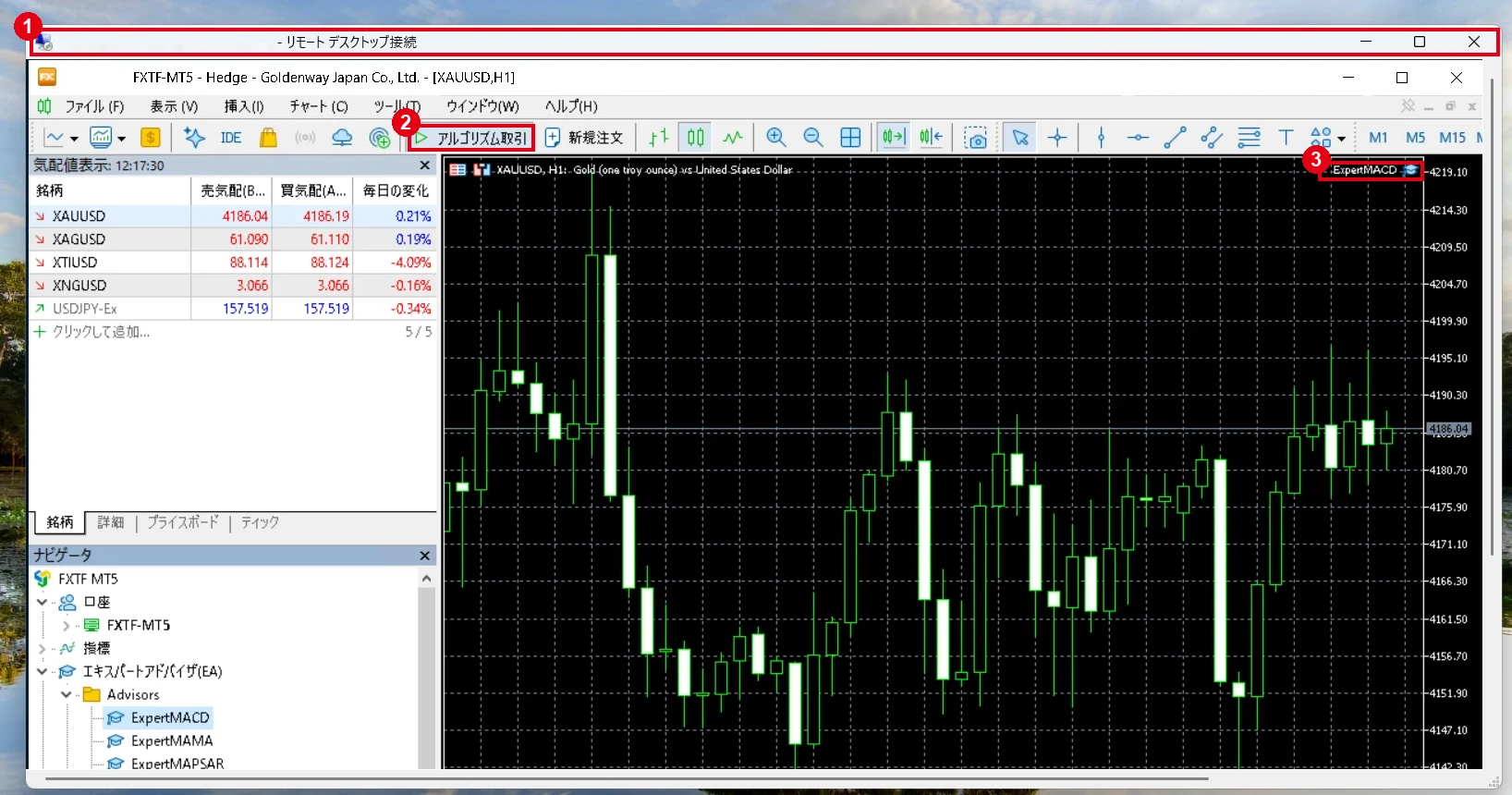
下の画像は、お名前.com デスクトップクラウドにリモートデスクトップで接続し、VPS上のMT5でEA(ExpertMACD)を稼働させている状態です。
手元のPCを閉じても、VPS側のMT5とEAは動き続けます。
よくある質問
MT5のEAは無料で使えますか?
無料で配布されているEAもあり、MQL5マーケットにも無料のEAがあります。
ただし無料・有料にかかわらず、成績が保証されるものではありません。
デモ口座で動作を確認してから使ってください。
EAはMT4とMT5のどちらで動かすべきですか?
使いたいEAがどちらに対応しているかで決まります。
MT4用EAはMT5では動かないため、EAの対応プラットフォームと、口座を開く証券会社の対応プラットフォームの両方を確認します。
国内ではMT4の提供を終える証券会社も出ているため(例: OANDA証券は2026年11月27日取引終了後にMT4の提供を終了)、これから始める場合は、MT5版のEAがあるかも判断材料になります。
スマホのMT5アプリでEAは動かせますか?
動かせません。
スマホアプリ版のMT5はチャート表示や手動の注文には対応していますが、EAを動かす機能はありません。
外出先からEAの状況を確認したい場合は、PC版MT5(またはVPS上のMT5)でEAを動かし、スマホアプリでは同じ口座にログインして取引状況を確認する形になります。
1つの口座で複数のEAを動かせますか?
動かせます。
MT5では1チャートにつき1つのEAを設定できるので、EAごとに別のチャートを開いて設定します。
EAを増やすほど必要な証拠金とPCの負荷も増える点に注意してください。
EAを止めると、持っているポジションも決済されますか?
決済されません。
EAをチャートから削除したり「アルゴリズム取引」をオフにしたりしても、保有中のポジションはそのまま残ります。
必要に応じて手動で決済してください。
本記事はFX/EAに関する情報提供を目的としており、投資助言ではありません。
EA・自動売買を含む取引には損失のリスクがあります。
ご利用は自己判断・自己責任でお願いいたします。
まとめ
MT5でEAを動かす流れは、「MQL5→ExpertsにEAファイルを入れる」「チャートに追加して『アルゴリズム取引を許可』にチェックする」「ツールバーの『アルゴリズム取引』をオンにする」の3つです。
動かないときは、ファイルがMT5用(.ex5)か、許可設定に漏れがないかを先に確認してください。
本番の口座で動かす前にはバックテストとデモ口座で確認し、24時間動かす場合はスリープ対策かVPSを用意しておくと安心です。
この記事の検証に使ったFXTFのMT5なら、同じ手順でEAを試せます(2026年10月時点のMT5の取扱いは商品CFD・暗号資産CFD)。
注意・免責事項
- ・記載の内容は個人の見解に基づくものであり、実際の投資にあたっては、お客様ご自身の責任と判断においてお願いいたします。
- ・本サービスの情報に基づいて行った取引のいかなる損失についても、当社は一切の責を負いかねますのでご了承ください。
- ・また、当社は、当該情報の正確性および完全性を保証または約束するものでなく、今後、予告なしに内容を変更または廃止する場合があります。
- ・なお、当該情報の欠落・誤謬等につきましてもその責を負いかねますのでご了承ください。
- ・各レポートに記載の内容は、GMOインターネット株式会社の事前の同意なく、全体または一部を複製、配布を行わないようお願いいたします。