MT5でバックテストをする簡単な手順と結果の見方、判定方法
公開日:このページはプロモーションを含みます



- 1. MT5でEAのバックテストをする手順
- - MT5のストラテジーテスターを開く
- - 設定項目① EAと通貨ペアを選択する
- - 設定項目② 時間足を指定する
- - 設定項目③ バックテストをする期間を指定する
- - 設定項目④ フォワードテストをどれくらい含むかを指定する
- - 設定項目⑤ モデルの設定
- - 設定項目⑥ 入金額を入力する
- - 通常はそのままでOKの設定項目
- 2. バックテスト結果の見方、判定方法
- - 見るべきポイント① 総損益
- - 見るべきポイント② 残高最大ドローダウン
- - 見るべきポイント③ プロフィットファクター
- - 見るべきポイント④ リカバリーファクター
- - 見るべきポイント⑤ 取引数
- - 見るべきポイント⑥ 勝ちトレード
- - 見るべきポイント⑦ グラフ
- - 見るべきポイント⑧ 時間帯の取引
- 3. MT5のバックテストをする際に知っておきたいこと
- - バックテスト期間はできるだけ長めにする
- - 可能な限り実運用と同じ環境で行う
- - 一度のバックテストだけでなく色々なパターンを試してみる
MT5でEAのバックテストをする手順
MT5でEA(エキスパートアドバイザー)のバックテストをする手順を解説します。
ここでは例として、MT5に標準装備されている「MACD Sample」というEAを使って実際にバックテストをしながら解説を進めていきます。
MT5のストラテジーテスターを開く
MT5のバックテスト機能は「ストラテジーテスター」という名称です。「バックテスト」という名称の機能があるわけではないので、注意してください。
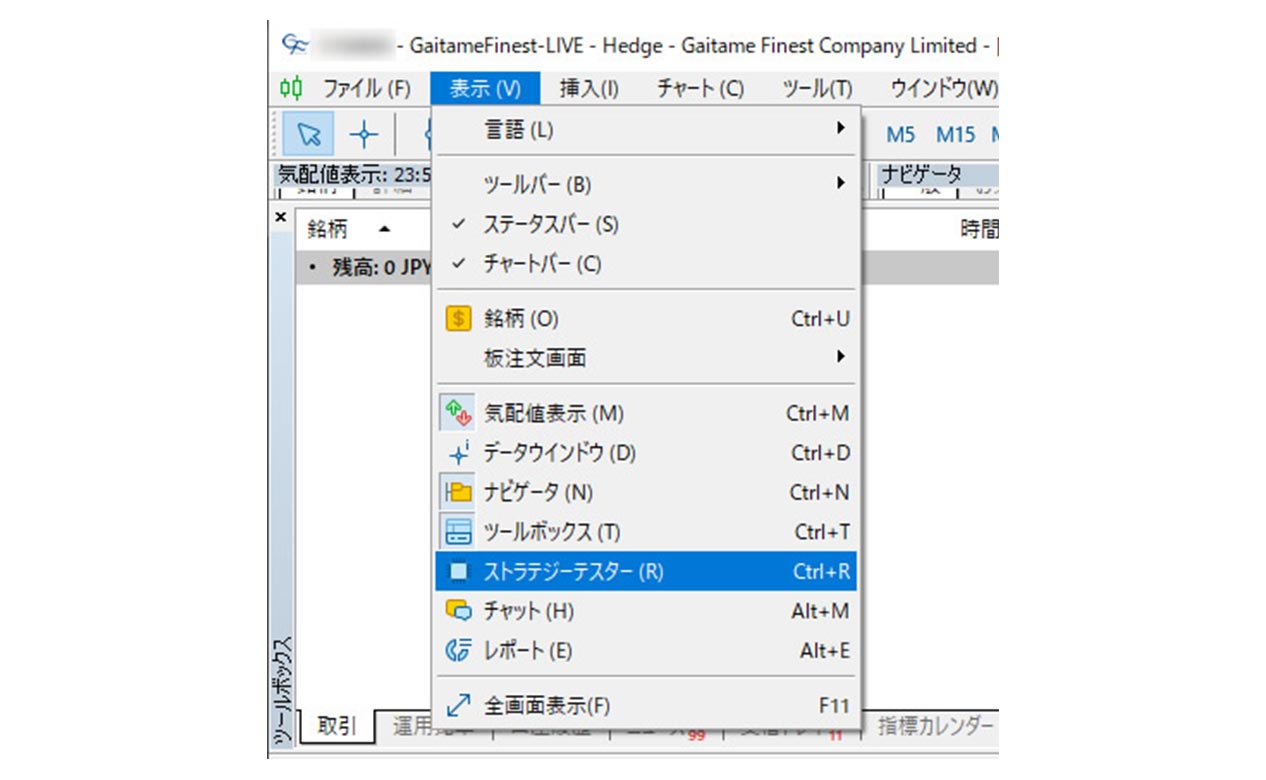
ストラテジーテスターの操作パネルは、MT5の「表示」タブ⇒「ストラテジーテスター」から開きます。
MT5は先代であるMT4をアップグレードしたソフトで、バックテスト機能も強化されています。
そのためバックテストの選択肢が多くなっていますが、ここでは「単一」を選択します。

設定項目① EAと通貨ペアを選択する
ストラテジーテスターの操作パネルで、バックテストをするための各パラメーターを設定します。
最初に、バックテストをするEAと通貨ペアを選択します。
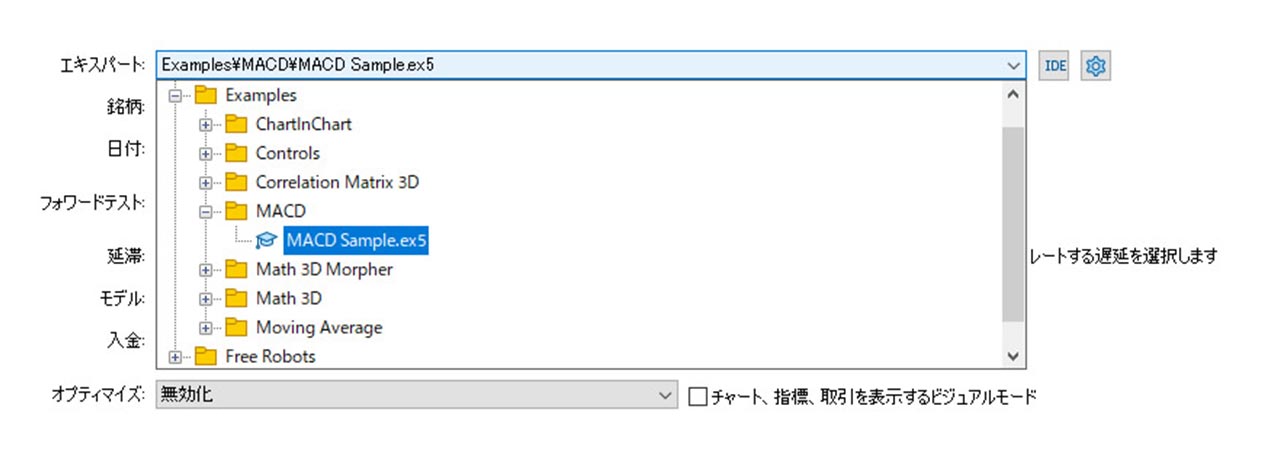
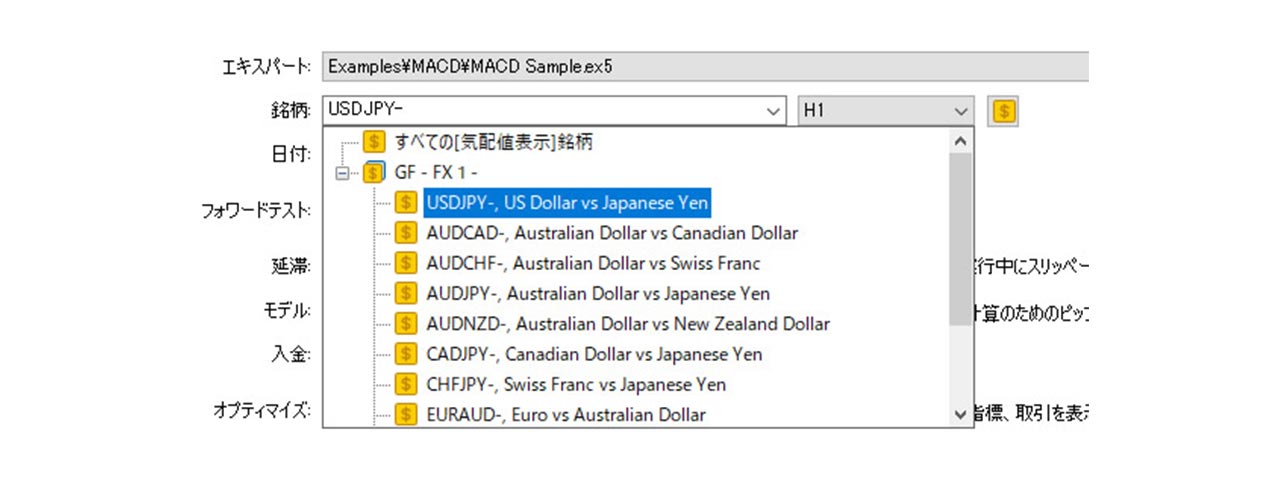
ここでは「MACD Sample」というEAを選択し、通貨ペアはドル円(USD/JPY)を選択します。
最初に、EAを選択します。
次に、通貨ペアを選択します。
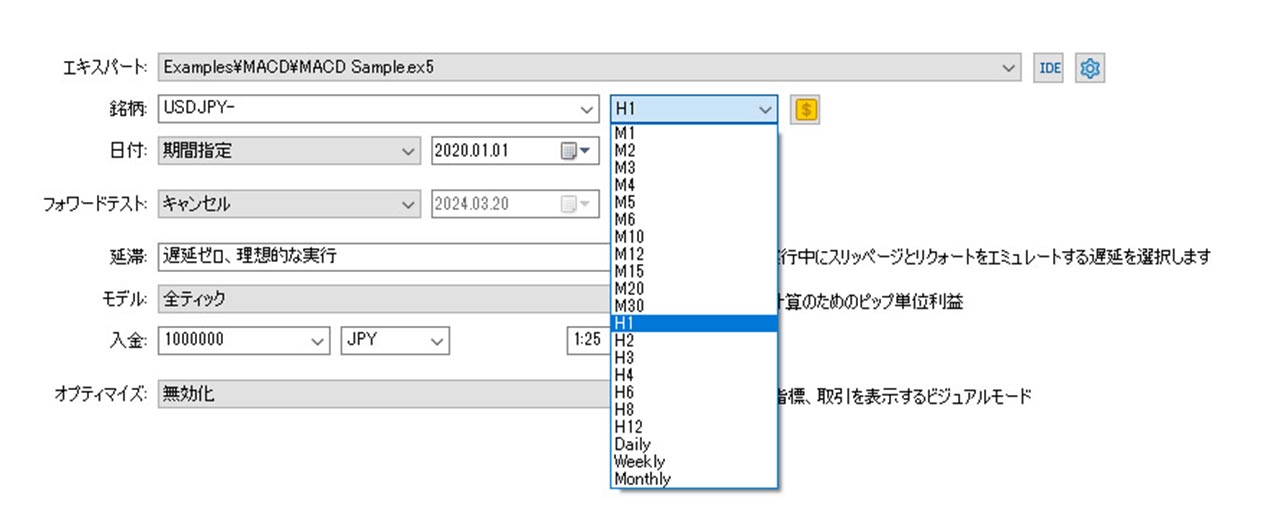
設定項目② 時間足を指定する
次に、時間足を設定します。
多くのEAは時間足を指定しているので、その指定通りの時間足を選びましょう。
ここでは例として、「H1」(1時間足)を設定してみます。
設定項目③ バックテストをする期間を指定する
3つ目の設定項目は、バックテストをする期間です。
バックテスト期間が長いほどシミュレーションの精度は高くなりますが、あまり長いとバックテストに要する時間が長くなってしまいます。
ここでは、2020年1月1日から2024年4月5日と指定しました。
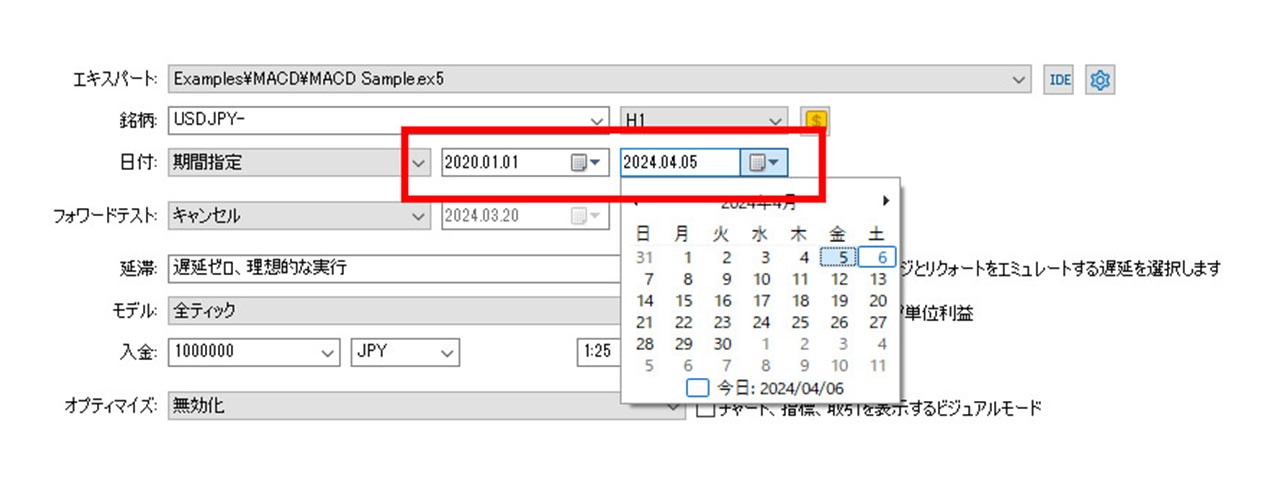
赤い囲みの左側がスタート日、右側は終了日です。
それぞれ日付の隣にあるカレンダーのアイコンをクリックするとカレンダー表示になるので、その中にある日付をクリックします。
設定項目④ フォワードテストをどれくらい含むかを指定する
フォワードテストとは、EAが販売されてからの運用実績をテストするためのものです。
初期状態では「キャンセル」になっており、フォワードテストをしない設定になっています。
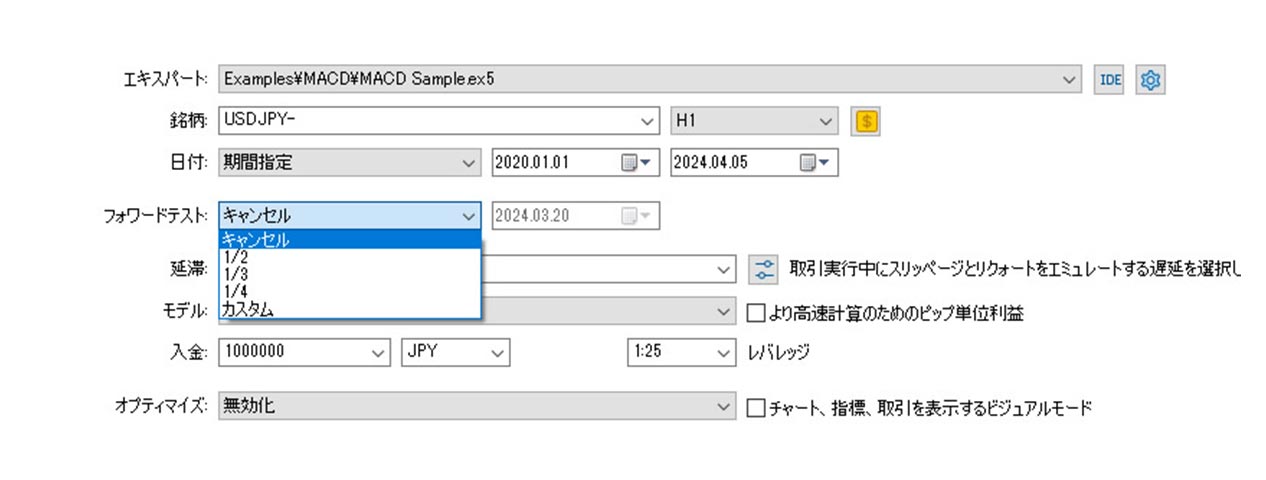
「1/2」や「1/3」といったように、比率で指定します。ここで指定する比率が高いほどフォワードテストの期間が多く含まれるようになります。
ここではバックテストだけをするので、「キャンセル」のままにします。
設定項目⑤ モデルの設定
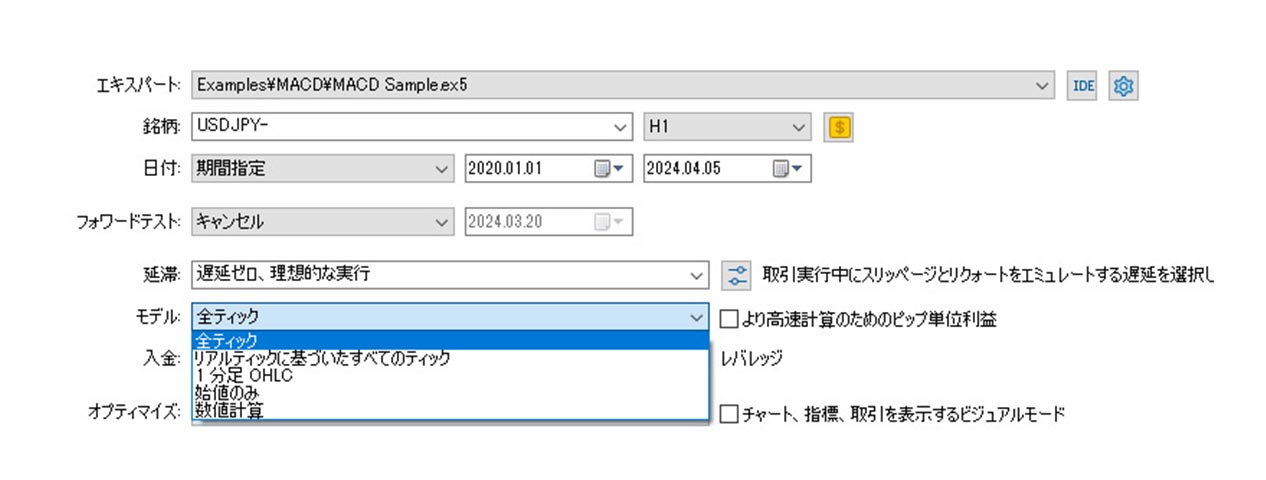
5番目の設定項目は、モデルです。初期状態では「全ティック」になっています。
始値のみにするなど簡略化をするとバックテストのスピードが速くなりますが、そもそもMT5は先代のMT4と比べて動作スピードが速いので、最も正確な結果が出る「全ティック」のままでよいと思います。
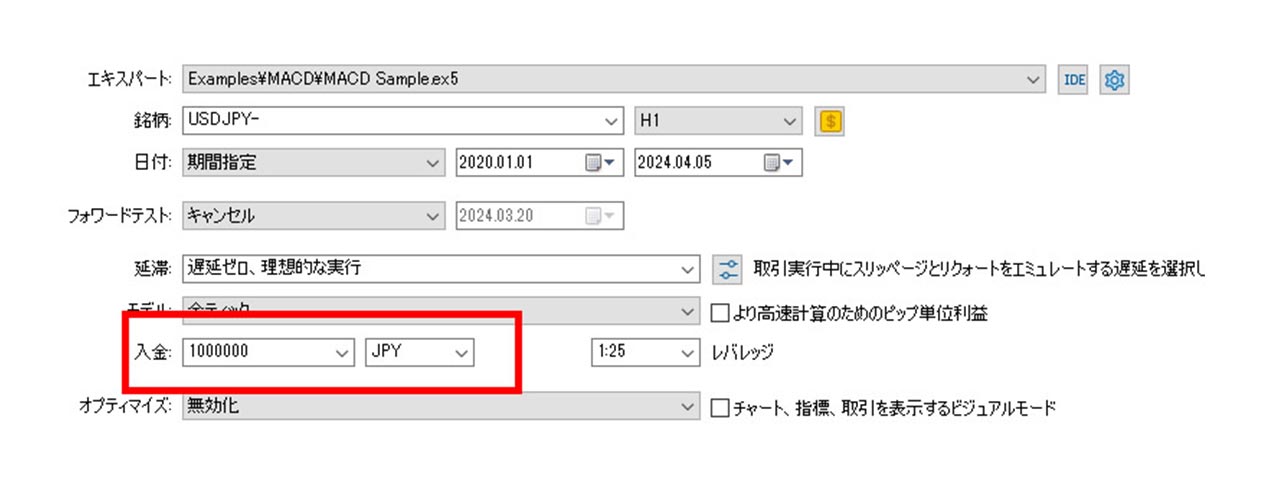
設定項目⑥ 入金額を入力する
入金の欄には、EAで運用する金額を入力します。
ここでは100万円をシミュレーションしようと思うので、「1000000」と入力しました。
通貨については「JPY」(日本円)を選択していますが、初期状態だと「USD」(米ドル)になっているかもしれません。
プルダウンメニューに日本円がないこともあるので、その場合は手入力で「JPY」と入力します。
通常はそのままでOKの設定項目
その他にも多くの入力欄、設定欄がありますが、延滞やレバレッジ、オプティマイズなどは通常、そのままでOKです。
レバレッジが「1:25」になっていない場合は、日本のFX会社での最大レバレッジとなる「1:25」を選択しておきます。
これらの設定が終わったら、MT5の右下にある「スタート」ボタンをクリックします。
MT5の下部にバックテスト作業の進捗を示すバーが表示されるので、これが表示されなくなるまで待ちます。
バックテスト中は、先ほどクリックした「スタート」のボタンが「ストップ」になります。
これが再び「スタート」に戻ったら、バックテスト完了です。
バックテスト結果の見方、判定方法
ここからは、バックテスト結果の見方や、EAの実力を判定する方法について解説します。
結果表示画面には多くの数字やグラフが表示されるので難しく感じるかもしれませんが、ここでは見るべき指標に絞ってできるだけシンプルに解説していきます。
なお、バックテストの結果はストラテジーテスター操作パネルの下にある「バックテスト」タブをクリックすると表示されます。
見るべきポイント① 総損益
バックテストの結果は、以下のように表示されます。それでは見るべきポイントを1つずつ解説していきましょう。
最初は、「総損益」です。
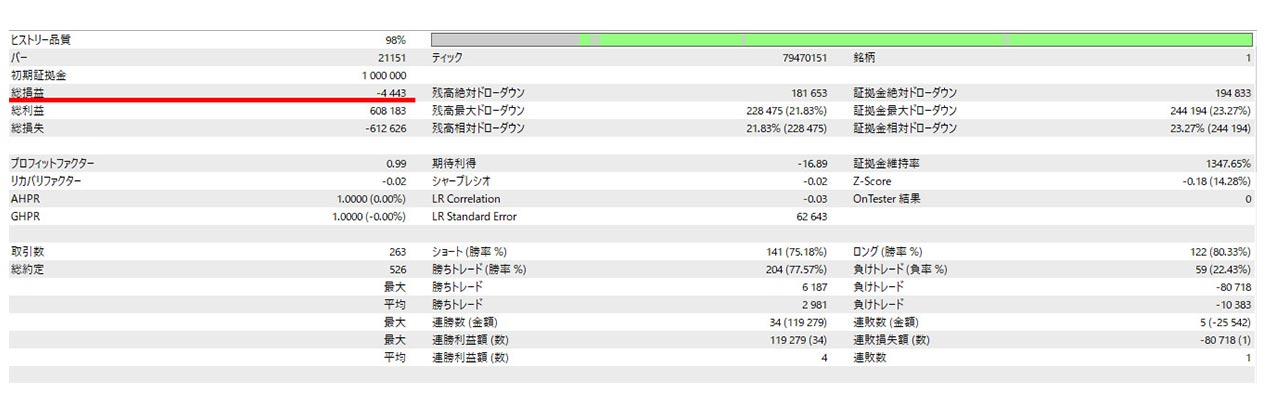
ここでは-4,443となっているので、100万円を4年間EAで運用した結果、4,443円のマイナスとなりました。
これがマイナスになるEAは優秀とはいえないので、今回のEAは不採用にしたほうがよさそうです。
見るべきポイント② 残高最大ドローダウン
見るべきポイントの2つ目は、残高最大ドローダウンです。
バックテスト期間に最も証拠金が減った時の金額と、証拠金総額に対するパーセンテージが表示されています。
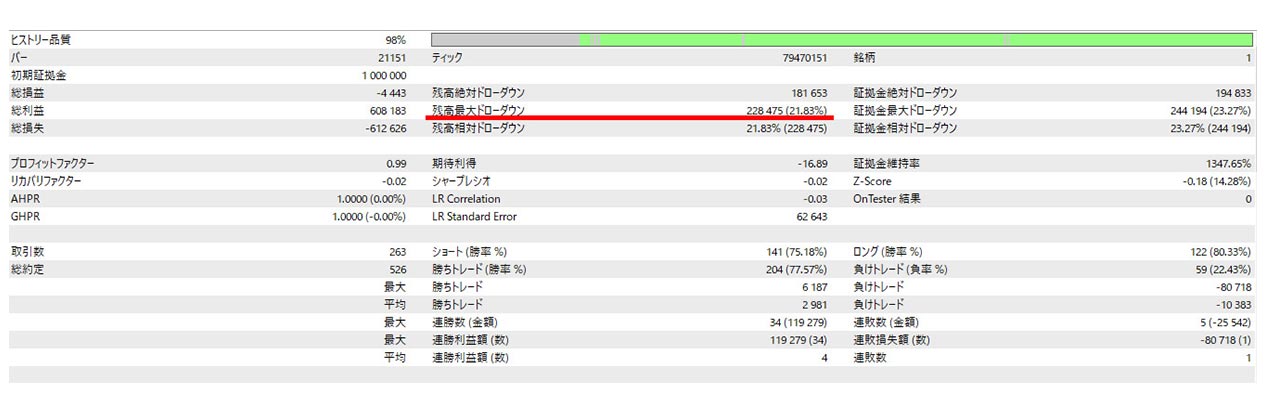
このEAを運用する場合、最大でどれだけのドローダウンを想定しておくべきかが分かります。
このバックテストでは21.83%となっているため、2割少々は一時的に証拠金が減ることがあると読み取れます。
見るべきポイント③ プロフィットファクター
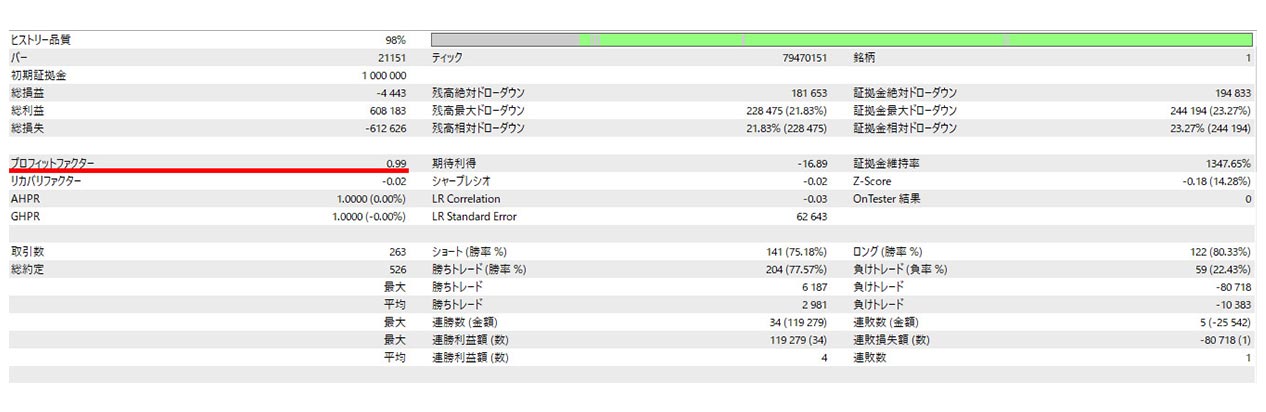
負け(総損失)に対して勝ち(純利益)が何倍かを示す指標です。
1.0を超えているとトータルで勝っていることを示し、下回っていると負けを示します。
プロフィットファクターは1.3を超えていると優秀というのが、大まかな目安です。
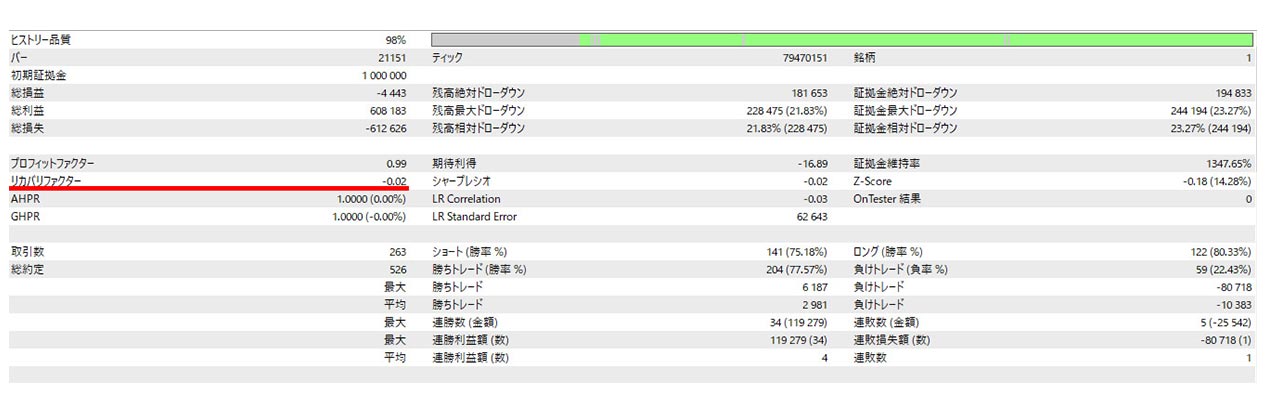
見るべきポイント④ リカバリーファクター
リカバリーファクターは、回復率ともいいます。
いかにリスクを抑えながら利益を大きくしているのかが分かる指標です。
バックテスト期間が1年未満であれば1.0以上、10年以上のバックテストであれば、10.0以上だと優秀と判定してよいでしょう。
見るべきポイント⑤ 取引数
取引数は、バックテスト期間に何回トレードをしたのかを示しています。
取引数が多いほどサンプル数が多くなるため、バックテストデータの信憑性が高くなります。
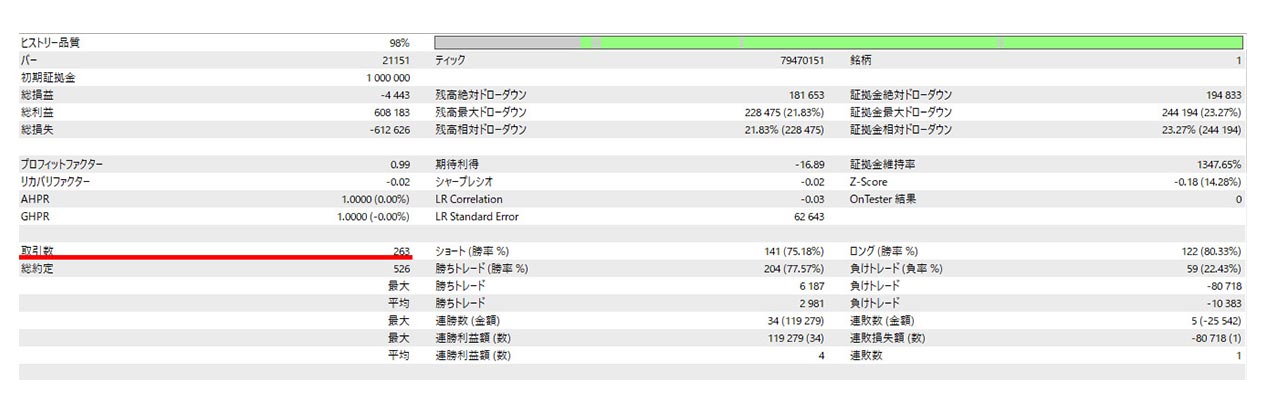
同時に、取引数が多いことは実運用においてもトレード回数が多くなり、勝てるチャンスが多くなることも期待できます。
見るべきポイント⑥ 勝ちトレード
バックテスト期間に行ったトレードで勝った回数と勝率を示すのが、勝ちトレードです。
もちろん勝率は高いほうが望ましいですが、これだけで判断はせず他の指標と補完しながら判断するのがよいでしょう。
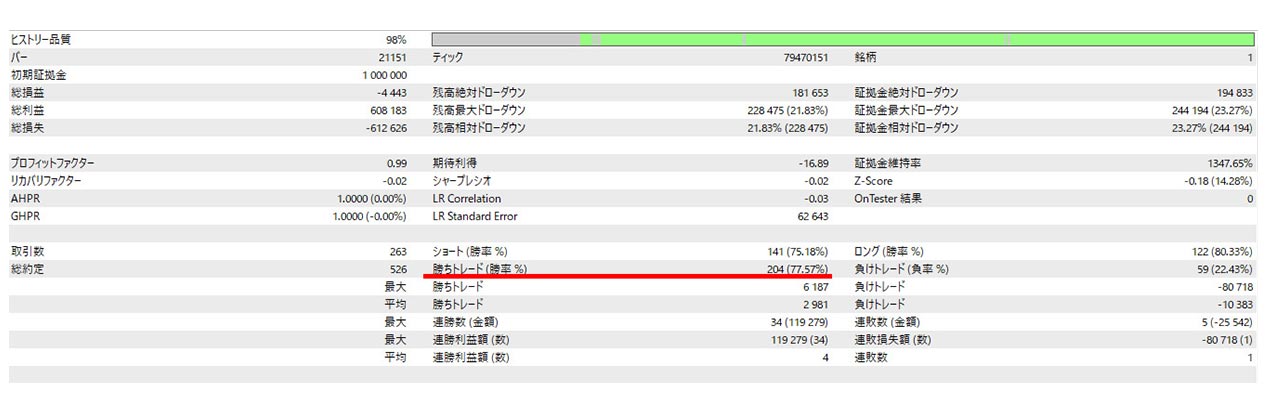
ただし、勝率が極端に低い場合は他の指標を併用するまでもなく利益を出しにくいEAだと判断しても問題ありません。
見るべきポイント⑦ グラフ
ストラテジーテスターの操作パネル下にある「バックテスト」タブから、次は「グラフ」タブを見てみましょう。ここでは資産の増減を示すグラフが表示されます。
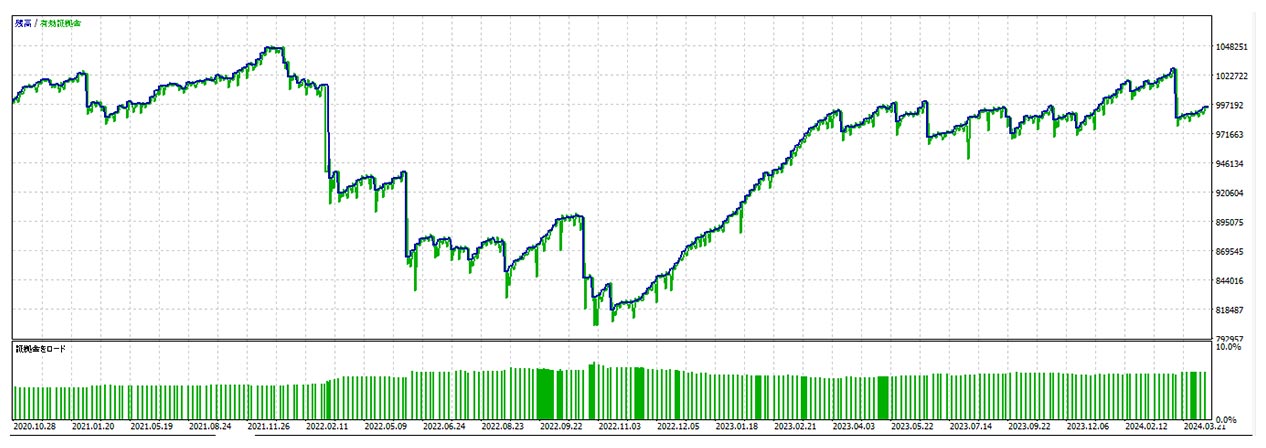
2022年10月頃に損失が大きくなっていることや、その後回復して取り返している様子が見て取れます。
このEAは乱高下が多いので安定性に欠けますが、このグラフが安定的に右肩上がりになっているのが理想です。
見るべきポイント⑧ 時間帯の取引
ストラテジーテスターの「バックテスト」タブで表示されるバックテスト結果には、時間帯や曜日ごとの取引回数などを集計した結果も表示されます。これはMT4になかった、MT5特有の機能です。
この中で注目したいのは、「時間毎の取引」です。
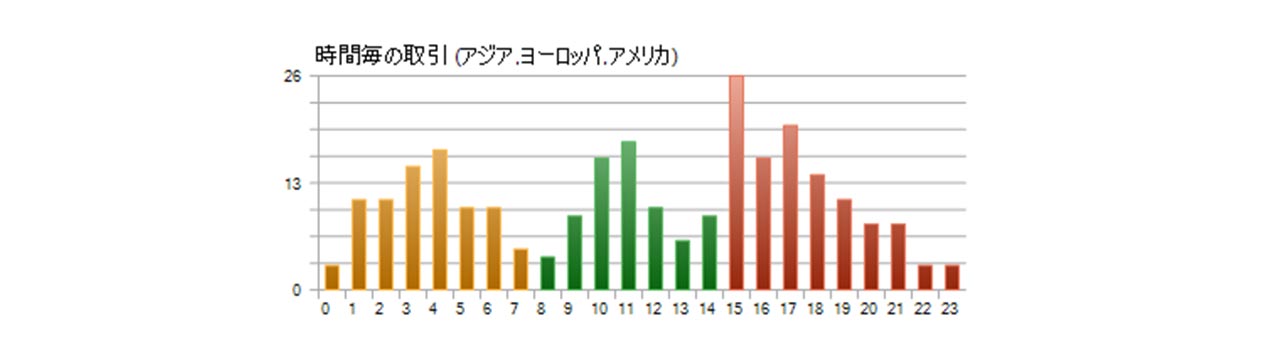
アジアとヨーロッパ、アメリカが色分けされています。
24時間動いている外為市場のうち、バックテストをしたEAはどの時間帯に強いのかという傾向を知ることができます。
MT5のバックテストをする際に知っておきたいこと
MT5によるバックテストの精度をより高くして実運用に役立てるために、知っておきたいことや注意点を解説します。
バックテスト期間はできるだけ長めにする
バックテストの期間は、できるだけ長めに取りましょう。期間が短いと特定の期間に発生した特殊な展開による影響が大きくなり、バックテストの正確性が低くなります。どんなに短くても1年以上の期間は確保したいところです。
当記事では4年間のバックテストを試しましたが、さらに長く10年分のバックテストをするのも有効です。
可能な限り実運用と同じ環境で行う
MT5を実運用する環境と同じ環境でバックテストをすることをおすすめします。というのも、環境の違いによって自動売買の挙動に微妙な違いが生じるからです。
自宅パソコンで運用する予定なのであれば自宅のパソコン環境で、VPSを利用する場合はMT5を運用する予定のVPS環境でバックテストをするのがよいでしょう。
一度のバックテストだけでなく色々なパターンを試してみる
バックテストは1回だけではなく、少しずつ条件を変えて何度もやってみてください。1つだけの条件で行ったバックテストの結果だけを鵜呑みにしてしまうのはリスクが高くなります。
特定の条件だけで優秀に見えてしまい、そのEAを実運用して損をしてしまうことを回避するためにも、バックテストは入念に行いましょう。
執筆者紹介

注意・免責事項
- ・記載の内容は個人の見解に基づくものであり、実際の投資にあたっては、お客様ご自身の責任と判断においてお願いいたします。
- ・本サービスの情報に基づいて行った取引のいかなる損失についても、当社は一切の責を負いかねますのでご了承ください。
- ・また、当社は、当該情報の正確性および完全性を保証または約束するものでなく、今後、予告なしに内容を変更または廃止する場合があります。
- ・なお、当該情報の欠落・誤謬等につきましてもその責を負いかねますのでご了承ください。
- ・各レポートに記載の内容は、GMOインターネット株式会社の事前の同意なく、全体または一部を複製、配布を行わないようお願いいたします。