MacでMT5を動かす最適な方法とは?MT5の導入方法、EA運用時の注意点も解説
公開日:このページはプロモーションを含みます




CONTENTS目次閉じる
- 1. MacでMT5を使う3通りの方法
- - ① 国内FX業者が提供するMac版MT5を使う
- - ② Windows環境でMT5を使う(VPS必須)
- - ③ その他の方法
- 2. Macで外為ファイネストのMT5を利用する手順
- - ステップ1:口座開設とログイン情報を取得
- - ステップ2:Mac版MT5のインストール
- - ステップ3:EA利用時の注意点
- 3. MacでMT5を使う際の注意点
- - EAの動作に制限が出る可能性がある
- - バックテスト性能に差が出る場合がある
- - 設定ファイルの場所や権限の違い
- 4. EA運用ならWindows版MT5が最適な理由
- - ① EAは「ローカルPCの影響を受けやすい」という前提がある
- - ② EAの多くは「Windows版MT5での動作」を前提としている
- - ③ Macユーザーが取るべき選択肢は?
- - ④ VPSならEAが求める環境を確保しやすい
- 5. VPS経由でMT5を利用する簡単手順(Mac版)
- - ステップ1:VPSを申し込む
- - ステップ2:MacからWindows環境に接続する
- - ステップ3:VPS内でMT5を利用する
- 6. まとめMacユーザーがMT5を使う最適解
FXで取引を進めていくうえで、MT5(MetaTrader 5)を利用したいと考えるMacユーザーは少なくありません。
しかし、MT5はWindows向けに最適化された取引ツールであるため、Macではどのように運用すればよいのか迷う人も多いのではないでしょうか。
当記事では、外為ファイネストのMT5口座を例に、MacでMT5を利用するための現実的な選択肢を整理し、あわせてMac特有の注意点や、Windows版MT5を安定的に稼働させる方法について解説していきます。
裁量トレードはもちろん、EAによる自動売買を検討している場合には、なおさら環境選びが重要になるので、ここでしっかりと把握しておきましょう。
※当記事は2025年12月時点の情報をもとに作成しています。
MacでMT5を使う3通りの方法
MacでMT5を利用する際には、目的やMacのモデルによって適した方法が変わります。ここでは、現在もっとも現実的といえる3つの方法を紹介します。
① 国内FX業者が提供するMac版MT5を使う
MT5自体はMetaTrader社の公式サイトでMac版のアプリをダウンロードし、デモアカウントを作成すれば使うことはできますが、取引をするにはMT5対応の取引口座が必要です。
そこで最初の選択肢となるのが、MT5口座を用意しているFX会社です。
そこでMac版のMT5があればもっとも手っ取り早い方法といえるでしょう。MetaTrader社でダウンロードできるMT5との違いですが、そのFX会社仕様のデザインになっていたり、オリジナルのカスタムインジケーターが初期搭載されているといったところです。
2025年時点で金融庁に登録されている、Mac版MT5対応の国内FX業者は限られています。
現在利用できる業者として次の3社をご紹介しておきます。
 |  |  | |
|---|---|---|---|
| 会社名 | 外為ファイネスト | フィリップ証券 | アヴァトレード・ジャパン |
| サービス名 | ・ファイネストFX(MT5) | ・フィリップMT5 | ・プレミアムコース ・プロフェッショナルコース |
| PC版 | ◯ | ◯ | ◯ |
| ブラウザ版 | ◯ | ◯ | ◯ |
| スマホ・タブレット版 (iOS、Android) | ◯ | ◯ | ◯ |
| オリジナル インジケーター | ◯ | ◯ | - |
| 公式サイト | 公式サイト | 公式サイト |
いずれのMT5サービスでも、パソコンにアプリをインストールするPC版、手間なくすぐに使えるが簡易的なブラウザ版、スマホやタブレットで使えるアプリを利用できます。
Mac版MT5は、Windows版と比べて微妙に仕様が異なる場合があるといわれていますが、裁量トレード中心であれば問題なく利用できるでしょう。
EAも動作しますが、外部DLLを利用するEAや特殊なファイルの入出力を行うEAは、Mac環境では制限が生じる可能性があります。
まずは取引ツールに慣れたい、裁量メインでトレードしたいという人には、この方法がもっともお手軽です。
② Windows環境でMT5を使う(VPS必須)
Macユーザーの多くが最終的に選ぶのが、VPS(仮想デスクトップ)上でWindows版MT5を動かす方法です。
これはMacにWindowsをインストールするのではなく、インターネット経由でWindows環境に接続し、そこでMT5を稼働させるものです。
特にEA運用ではメリットが大きく、
- MacPCを24時間つけっぱなしにする必要がない
- スリープや回線切断の影響を受けない
- Windows版MT5の全機能をそのまま使える
- EA開発者や販売者が想定した環境で稼働できる
など、運用面の不安を大幅に減らせます。Macは“画面”として利用し、実際の処理はVPS側で行うため、Macの機種差やmacOSの仕様に影響されません。
こちらのスペック・価格表は、お名前.comデスクトップクラウドのFX自動売買専用VPSサービスのものです。
MacにせよWindowsにせよ、24時間稼働させるEAを利用する場合はVPSの価格がコストになることは把握しておきましょう。
価格に見合うだけの価値はあります。
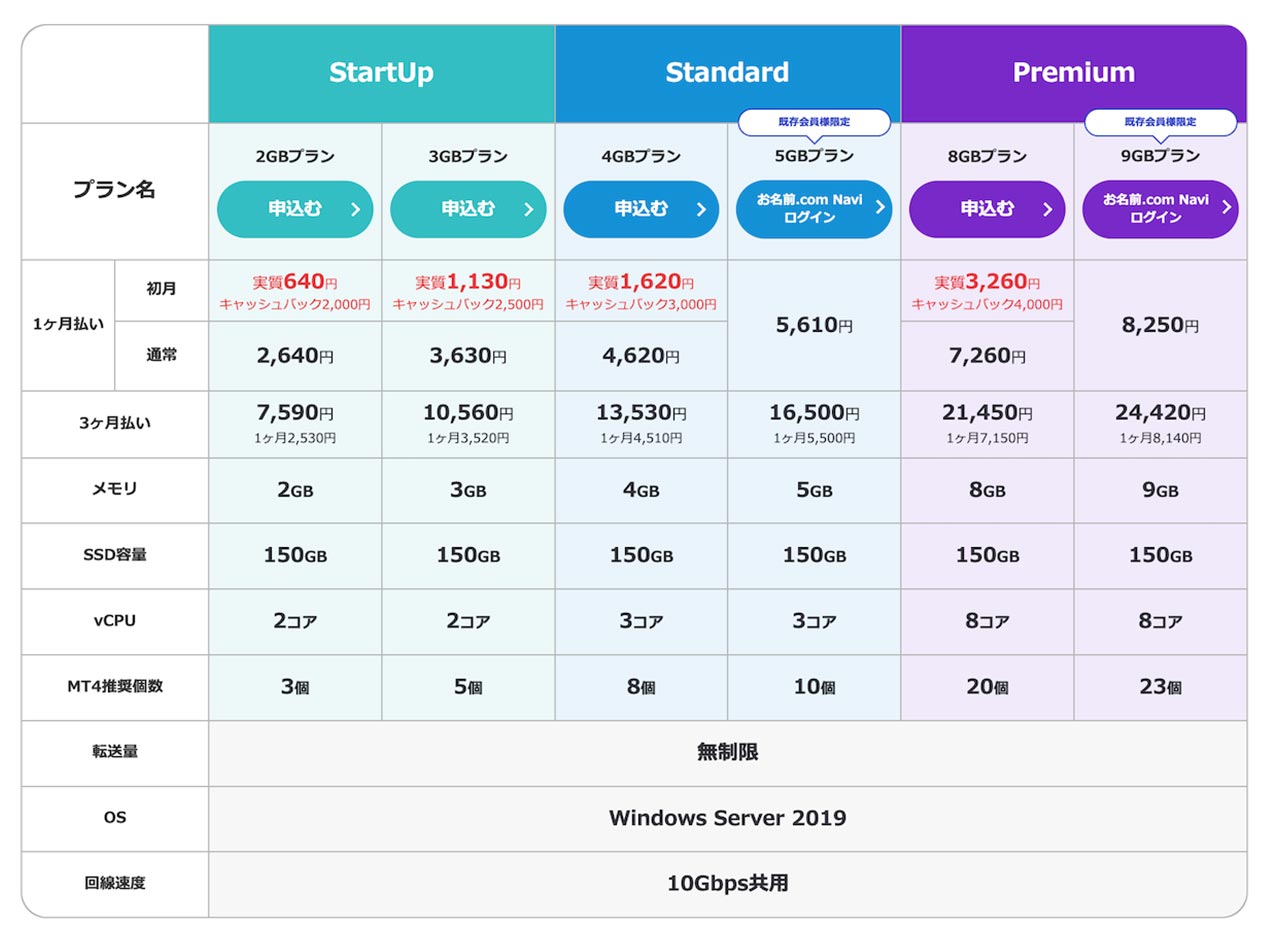
出典:お名前.comデスクトップクラウド
③ その他の方法
その他にもMacでWindows版のMT5を動かす方法として以下のやり方がありますが、そもそも①でのやり方で事足りるので、あえてこのやり方を試す必要はないでしょう。
- Windows向けのアプリをmacOSでも使えるようにする互換レイヤー(Wineが有名)を用意して設定する方法(⇒ 現在は①の公式版MT5をダウンロードするだけでWine含めてすべて自動的に設定されます)
- Parallels Desktop for Macなどの仮想マシンを使ってmacOSの中にWindows環境を作る方法(⇒ Parallelsと仮想環境用のWindowsを購入する必要あり)
Macで外為ファイネストの
MT5を利用する手順
ここからは、Macで外為ファイネストのMT5を使い始めるまでの流れを順番に説明します。
ステップ1:口座開設とログイン情報を取得
外為ファイネストでMT5口座を開設し、審査を完了させましょう。
取引口座のマイページとMT5のログインID・パスワードなどがメールで届くところも多いですが、現時点では簡易書留で送られてくる郵便物に記載されています。
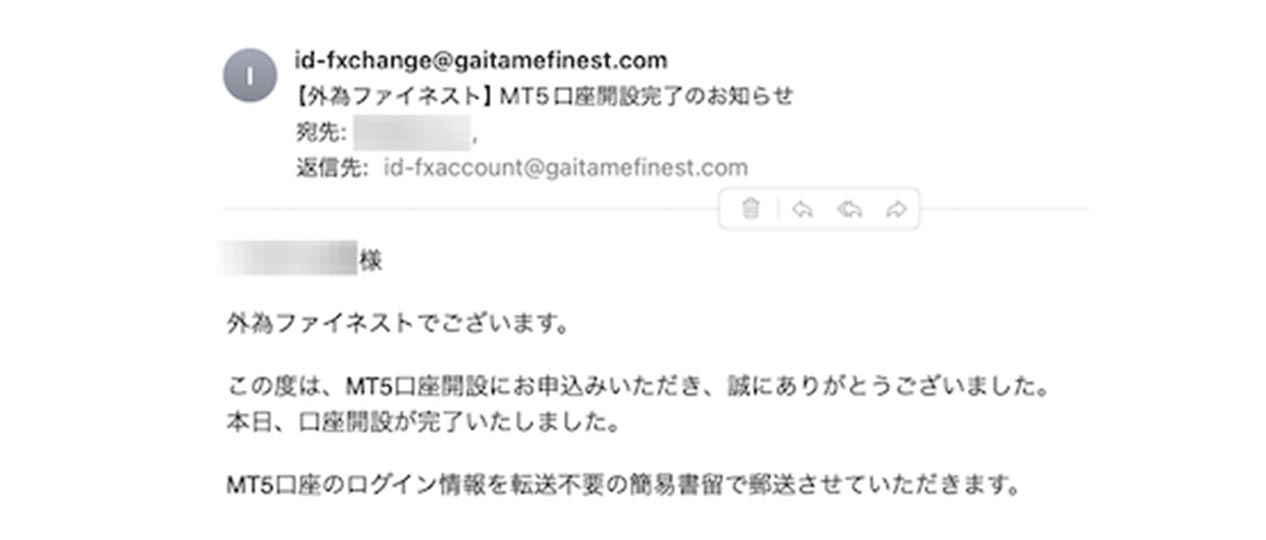
MT5へ接続する際にこれらの情報が必要なので、大切に保管しましょう。
ステップ2:Mac版MT5のインストール
外為ファイネストの公式サイトからMac版MT5をダウンロードし、インストールします。
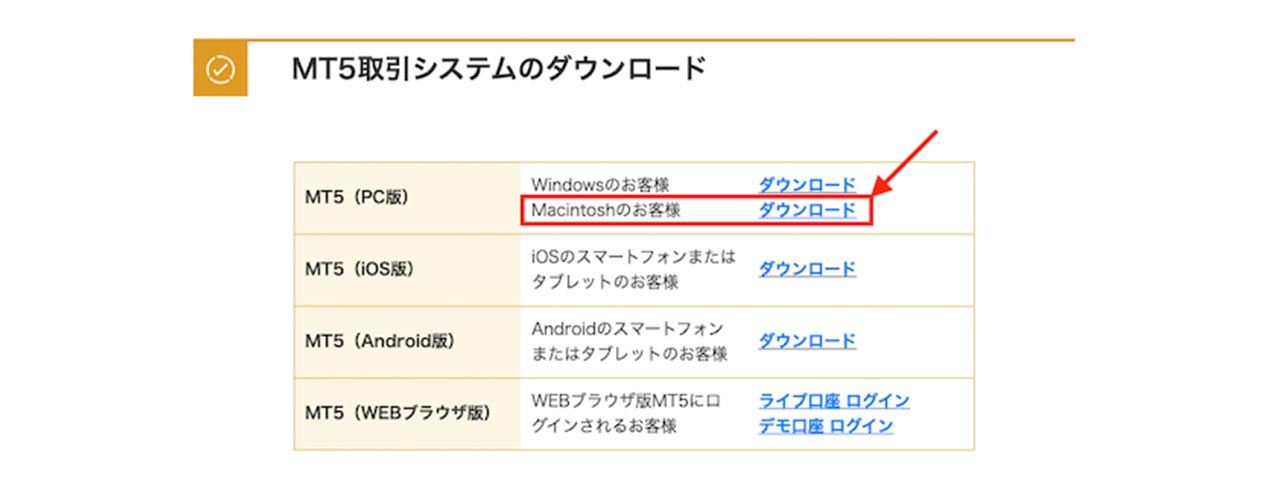
出典:外為ファイネスト
zipファイルをクリック→MetaTrader 5.pkgをクリックでインストールが始まります。このあとは「続ける」と「同意する」を選択していけば進みます。
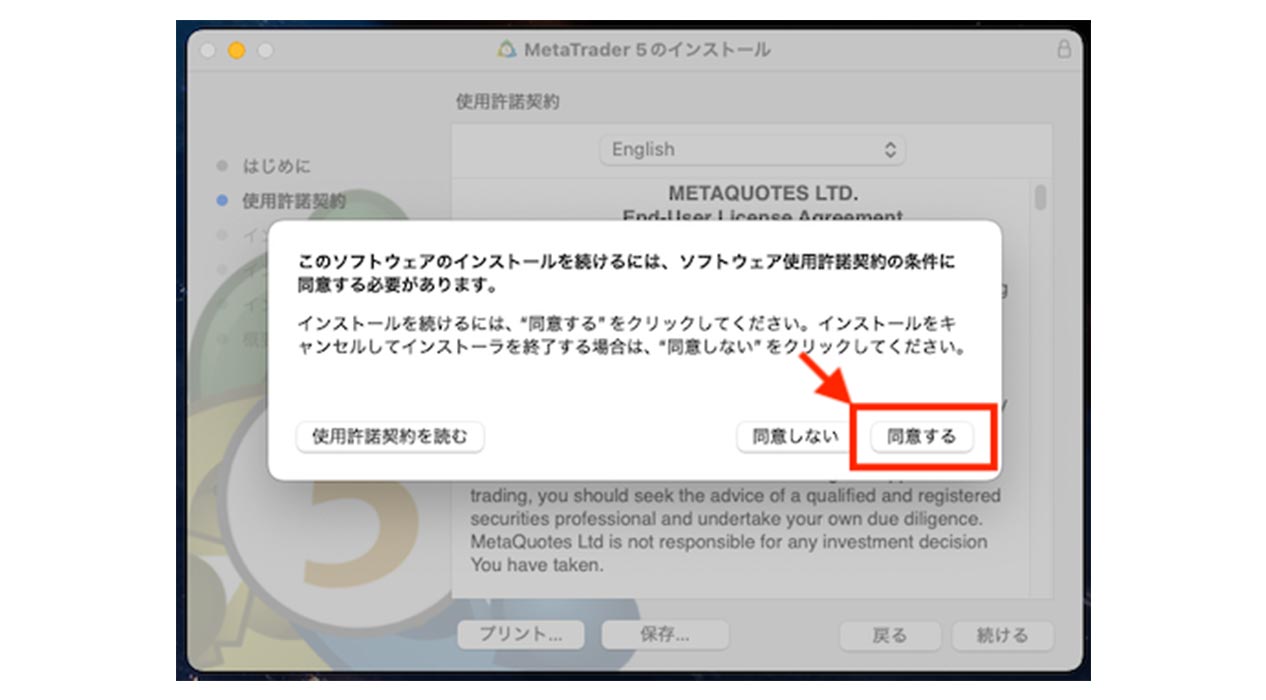
出典:MetaTrader
インストールが完了するとそのままMT5が起動するので、外為ファイネストの口座と連携させます。
ライブアップデートのお知らせが表示されている場合は「再起動」を選んでください。
MT5が再起動したあとは画面上のタブ「ファイル」を開くとある「口座を開く」を選ぶと口座指定ウィンドウが出てきます。
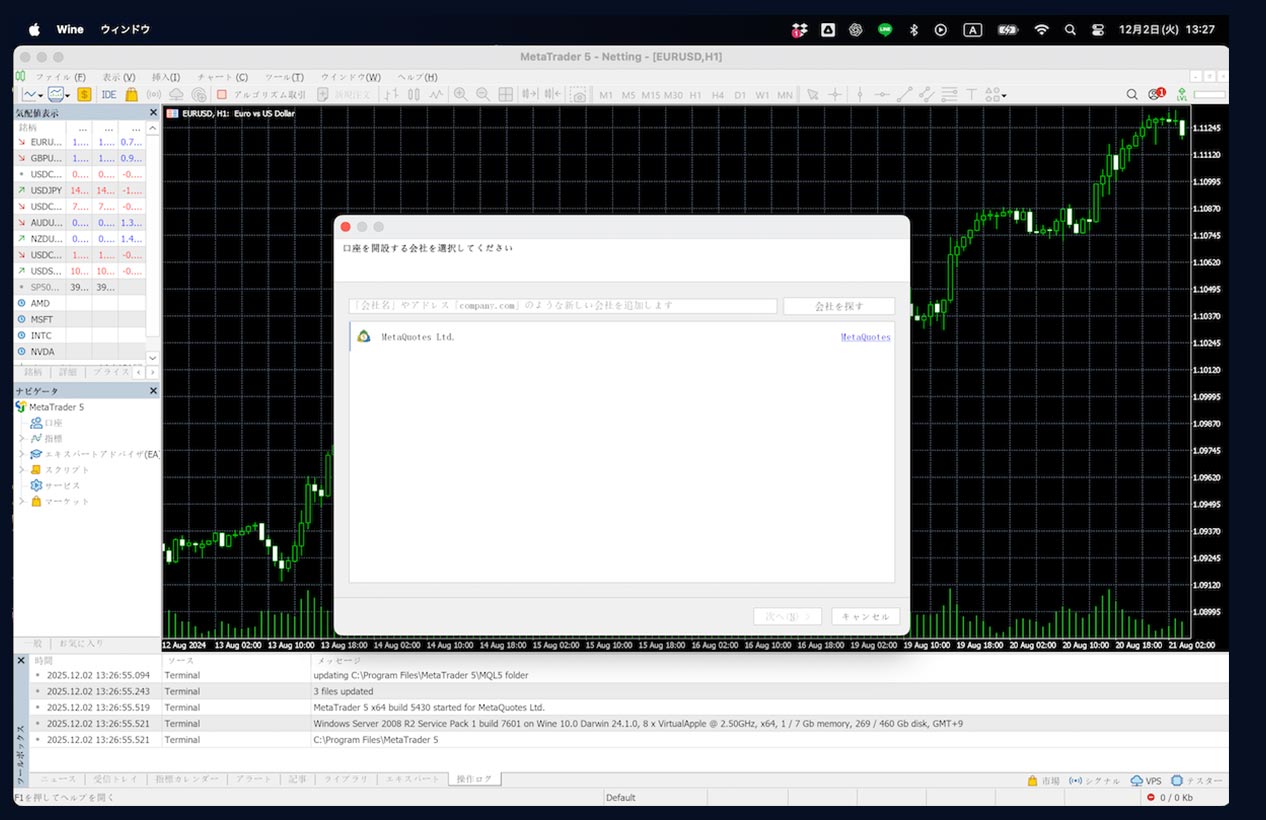
出典:MetaTrader
入力欄に「gaitamefinest」と打ち込んで「会社を探す」をクリックすると外為ファイナンス(Gaitame Finest Company Limited)が出てくるので、それを選択して「次へ」をクリック。あともう少しで完了です。
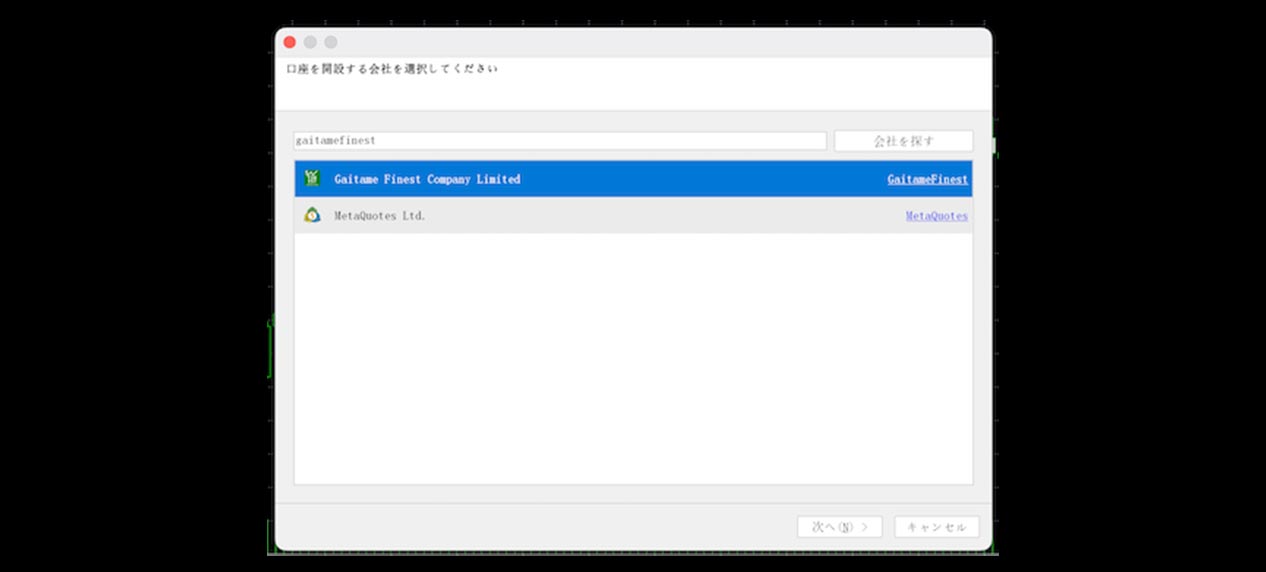
出典:MetaTrader
次の画面で「既存の取引口座と接続する」をチェックして、入手してあるMT5のログインIDとパスワードを入力します。
サーバ名は「GaitameFinest-LIVE」となっていれば大丈夫です。
テキスト入力でキーボードを1回押すと2文字入力される現象が起きることがありますが、1文字ずつ減らして対応してください。
入力内容に問題がなければ「完了」ボタンを押すとログインできます。
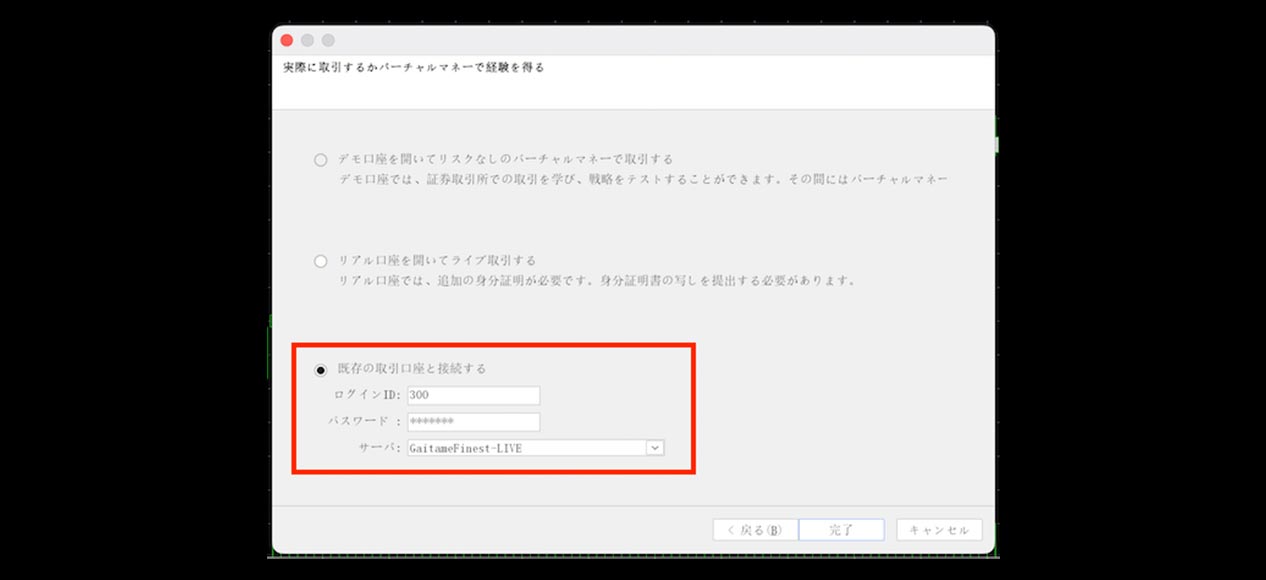
出典:MetaTrader
ログインできているかの確認は、画面左にあるナビゲーター(口座名が表示)や、画面右下のステータスバー(緑色で接続OK)などがあります。
基本的なチャート表示や注文操作は、Windows版とほぼ同じ要領で行えます。
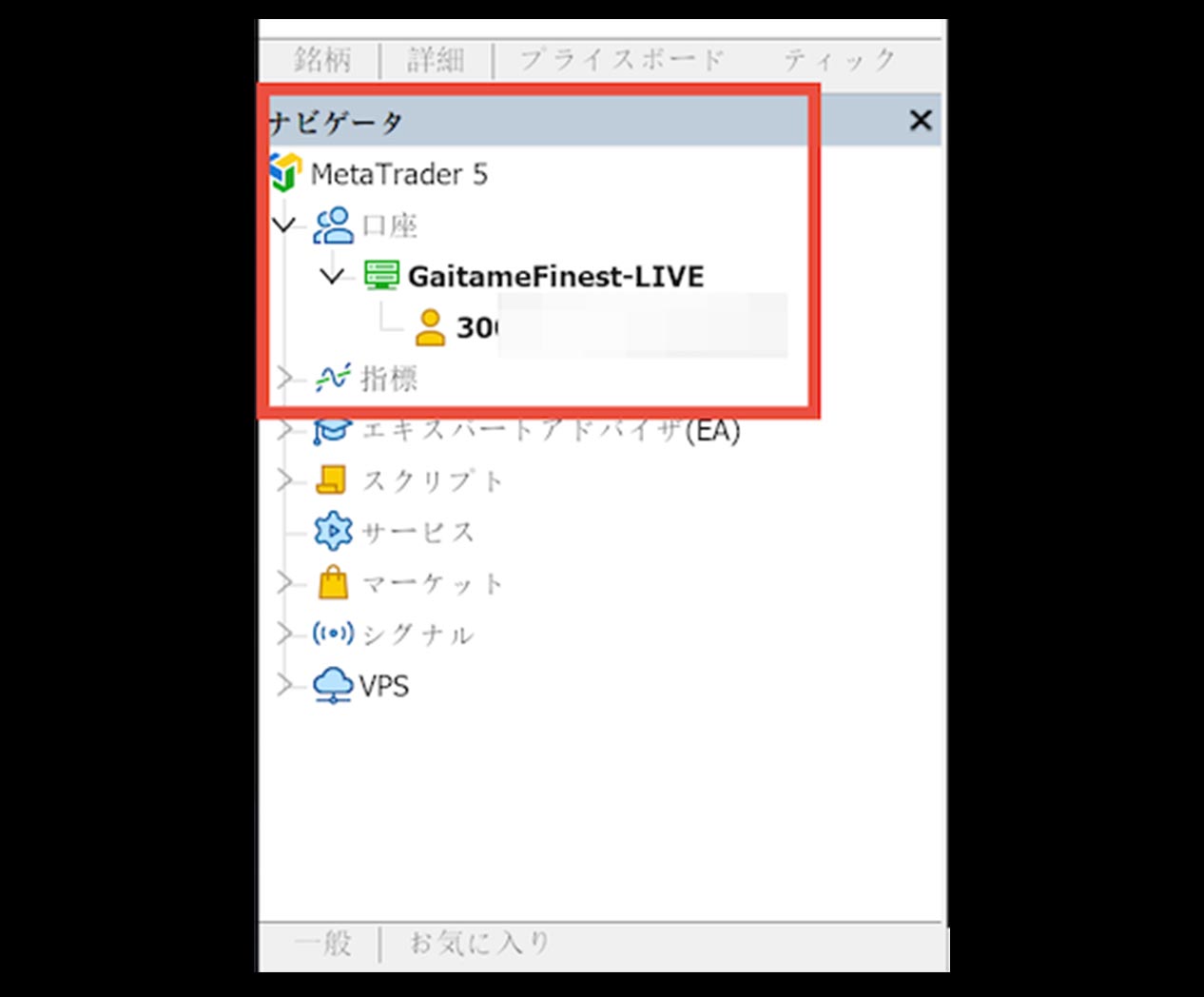
出典:MetaTrader
ちなみにMac版のMT5は、Windows版のMT5をWine環境で動かしています。
そのため、フォント表示の乱れがあって文字が読みづらかったり、Windows版ではできることができない(インジケーターの色変更など。操作が複雑になる)ことがあり、ストレスを感じる人もいるかと思います。
ストレスを解消しつつMacでMT5を使いたい場合は、VPSを使った環境でMT5を操作することを検討した方がよいでしょう。
生粋のMacユーザーにとってはWindows PCの操作で四苦八苦するかもしれませんが、こちらはしばらく使っていれば慣れていくはず。身構えなくても大丈夫です。
ステップ3:EA利用時の注意点
Mac版MT5でもEAを使うことはできますが、以下のような点に注意が必要です。
- MQL5フォルダの階層がWindows版と異なる
- 外部DLLを利用するEAが動作しない
- ファイル入出力を行うEAが権限の影響を受ける場合がある
これらはツール側の問題ではなく、Windowsで動くソフトウェアをmacOSで使える仕様になっていることに由来します。
MacでEAを本格的に運用したい場合は、VPSを検討してみるのもありです。本腰でするのであれば「VPSは必須」だというEA開発者もいます。
MacでMT5を使う際の注意点
ちょっとした使いにくさがあるMac版のMT5。次の注意点は把握しておいた方がよいでしょう。
EAの動作に制限が出る可能性がある
先述の通りMac版MT5は、Windows版MT5と同様の操作や、完全に同じ動作をできるわけではありません。
そのため外部DLLを使うEAなど一部の機能が制限されます。EA販売者が「Windows版のみ動作保証」としているのはそのためです。
バックテスト性能に差が出る場合がある
Mac版MT5でもバックテストは実行できますが、Windows版と速度や再現性が異なる場合があります。
大量のティックデータを扱う場合には、Windows版が有利です。
設定ファイルの場所や権限の違い
macOSとWindowsではファイル構造が大きく異なるため、設定ファイルやログを探しにくいことがあります。
MT5自体の操作性は問題ありませんが、細かな設定を行う際には注意が必要です。
EA運用ならWindows版MT5が最適な理由
EAを長期間安定して稼働させるには、Windows版MT5を使える環境を用意することがもっとも確実です。
これはMacが劣っているという意味ではなく、EAやMT5の実装がWindows環境を前提としているためです。この前提を理解しておくと、運用環境の選び方が大きく変わります。
① EAは「ローカルPCの影響を受けやすい」という前提がある
EAは24時間稼働を前提に設計されていますが、自宅のPC(Mac・Windows問わず)では、以下のような「ローカル環境ならではの停止要因」が発生することがあります。
- スリープ・誤作動・自動アップデートによる再起動
- 長時間稼働による負荷
- 回線トラブルやルーター再起動
- 電源環境の影響(ノートPCのバッテリー、停電など)
こうした要因はOSの種類に関係なく、家庭用PCでEAを運用する限り避けにくいもの。
EA運用では「安定した稼働環境をどう確保するか」が重要な判断ポイントになります。
② EAの多くは「Windows版MT5での動作」を前提としている
EA開発者や販売者の多くは、Windows版MT5での稼働を基準に設計・検証を行っています。これは、以下の理由によるものです。
- MT5のフル機能がWindows版に最適化されている
- DLLを利用するEAはウェブ認証(ウェブ上で行う口座認証)ができない恐れがある
- ファイル入出力などの操作はWindows環境が前提
- 最適化・バックテストの挙動がWindows版を中心に設計されている
このため、同じEAであってもMac版MT5はWindows版と同じように動作する保証がないのです。
EAを本格的に運用する場合は、Windows版MT5を使える環境のほうが、意図したとおりの動作が再現されやすくなります。
③ Macユーザーが取るべき選択肢は?
MacユーザーがWindows版MT5を利用する方法としては、次の選択肢があります。
- Windows PCを新たに購入する
- 仮想マシン(Parallels等)を利用する
- Windows環境を提供するVPSを利用する
このうち、仮想マシンはApple Silicon環境ではARM版Windowsとなるため、MT5との互換性に不確実性が残ります。
また、Windows PCを新しく用意する場合はコストと管理負担が増えます。
そこで実務的に選ばれているのが、VPSでWindows版MT5を利用する方法です。
VPS内ではWindowsが安定稼働しており、Macからは“接続するだけ”でWindows版MT5をそのまま利用できます。
④ VPSならEAが求める環境を確保しやすい
VPSは、EAの稼働に必要な条件を満たしやすい環境です。
- 24時間稼働・スリープなし
- 回線が途切れにくい
- OSアップデートのタイミングが管理されている
- MT5はWindows版を利用できる
- ローカルPCの電源・ネット環境に依存しない
つまり、MacでもWindowsでもなく、専用の安定したWindows環境を持つことがEA運用の目的に合っているということです。
Macユーザーでも、VPSを利用することで、Windows版MT5のフル機能をそのまま使える安定した運用環境を手軽に確保できます。
VPS経由でMT5を利用する簡単手順
(Mac版)
MacユーザーがVPS経由でWindows版MT5を使い始めるまでの流れを、できるだけシンプルにまとめました。
特別な準備はほとんど不要で、Windows PCと同じMT5がそのまま扱えるようになります。
ステップ1:VPSを申し込む
お名前.comデスクトップクラウドなど、FX用途で利用されているVPSサービスを契約します。
プランはEAの数や強度によって変わりますが、案内されている目安を参考にすれば問題ありません。
ステップ2:MacからWindows環境に接続する
Mac App Storeから「Windows App」をインストールし、VPS契約時に案内される接続情報(IPアドレス・ユーザー名・パスワード)を入力します。
これだけでMac上にWindowsデスクトップが表示され、すぐに利用できる状態になります。
ステップ3:VPS内でMT5を利用する
VPS内で外為ファイネストのWindows版MT5をインストールすれば、Windows PCとまったく同じように利用できます。
Mac特有の制限や互換性問題がなくなるため、EA運用でも安定した稼働が期待できます。
まとめ
MacユーザーがMT5を使う最適解
MacでMT5を利用する方法はいくつかありますが、用途によって最適な選択は変わります。
裁量トレードであればMac版のMT5でも十分でしょうが、EAを本格的に運用するのであればVPS経由でWindows版MT5を動かす方が現実的です。
自分の運用スタイルに合わせて、もっとも適した環境を探してみてください。
執筆者紹介

注意・免責事項
- ・記載の内容は個人の見解に基づくものであり、実際の投資にあたっては、お客様ご自身の責任と判断においてお願いいたします。
- ・本サービスの情報に基づいて行った取引のいかなる損失についても、当社は一切の責を負いかねますのでご了承ください。
- ・また、当社は、当該情報の正確性および完全性を保証または約束するものでなく、今後、予告なしに内容を変更または廃止する場合があります。
- ・なお、当該情報の欠落・誤謬等につきましてもその責を負いかねますのでご了承ください。
- ・各レポートに記載の内容は、GMOインターネット株式会社の事前の同意なく、全体または一部を複製、配布を行わないようお願いいたします。