スマホ版MT4で指値注文を出す方法を基本から解説(Android/iPhone)
公開日:このページはプロモーションを含みます



- 1. スマホ版MT4で指値注文を出す際の基礎知識
- - 指値の種類
- - 逆指値の種類
- - 新規注文と決済注文
- - MT4のロット数
- - IFD注文、IFO注文、OCO注文
- - 「T/P」と「S/L」
- 2. Android版MT4で新規に指値注文を出す方法
- - 手順① 通貨ペアを選ぶ
- - 手順② 指値注文を選ぶ
- - 手順③ ロットを設定する
- - 手順④ レートを設定する
- - 手順⑤ 注文の有効期限を設定する
- 3. iPhone版MT4で新規に指値注文を出す方法
- - 手順① 通貨ペアを選ぶ
- - 手順② 指値注文を選ぶ
- - 手順③ ロットを設定する
- - 手順④ レートを設定する
- - 手順⑤ 注文の有効期限を設定する
- 4. 既存のポジションに決済指値注文を出す方法
- - 手順① 注文を出したいポジションを選ぶ
- - 手順② 決済注文、逆指値注文を設定する
スマホ版MT4で指値注文を出す際の基礎知識
MT4(Meta Trader 4)は外国製のソフトだけに、日本のFX投資家にはなじみの薄い語句や概念が含まれています。
それはパソコン版だけでなくスマホ版も同様です。
最初に、スマホ版MT4で指値注文を出すために必要な知識をおさらいしておきましょう。
指値の種類
指値について、MT4ではそれぞれ以下のように表記します。
・買いの指値注文⇒ Buy Limit(もしくは買指値)
・売りの指値注文⇒ Sell Limit(もしくは売指値)
買い指値は、現在のレートより低いレートでの約定を目指す注文です。売り指値は逆に、現在のレートよりも高いレートでの約定を目指す時に使用します。
逆指値の種類
MT4では指値だけでなく、逆指値の注文も可能です。
逆指値とは、現在のレートより高いレートでの買い、逆に現在のレートよりも低いレートの売りを入れる注文方法です。それぞれ、MT4では以下のように表記します。
・買いの逆指値注文⇒ Buy Stop(もしくは買逆指値)
・売りの逆指値注文⇒ Sell Stop(もしくは売逆指値)
逆指値は主に、損切り注文やブレイクアウト(ある節目を超えた場合に順張りをすること)などで使用します。
新規注文と決済注文
新規注文は、新たにポジションを建てるための注文です。そして、決済注文は保有中のポジションを決済するための注文です。
新規、決済ともにFXでは指値の注文を出すことができます。もちろんMT4でも可能です。
決済注文は、指値と逆指値の両方の注文を同時に出すこともできます。つまり、利益確定と損切りの注文を同時に指値で出しておくことができます。
MT4のロット数
指値注文を出す際には、ロット数(注文数量)を設定する必要があります。
このロット数はFX会社や取引ツールによって表記が異なることがあるため、MT4の表記についても理解しておきましょう。
「1.0」は、一般的な取引ツールでは10万通貨、「0.1」は1万通貨、そして「0.01」は1,000通貨を意味します。
数字を間違えて小さいロットにしてしまう分にはそれほど大きな問題にはなりませんが、逆に桁を間違えて大きなロットでポジションを建ててしまうと一つのミスが大損につながる恐れがあるので、注意しましょう。
IFD注文、IFO注文、OCO注文
IFD注文とは、新規注文と決済注文をセットにして出す指値注文のことです。
そしてIFO注文は、新規注文と決済、損切りの注文を同時に出す指値注文です。
OCO注文は、既存のポジションに対して決済と損切りの両方を同時に出す指値注文のことです。
MT4ではこれらの注文をすべて利用可能ですが、ここで紹介しているような「IFD」「IFO」「OCO」という表記はありません。
それぞれ以下のように仕組みを理解して利用してください。
・IFD注文⇒ MT4では新規指値注文+決済指値注文
・IFO注文⇒ MT4では新規指値注文+決済指値注文+決済逆指値注文
・OCO注文⇒ MT4では決済指値注文+決済逆指値注文
「T/P」と「S/L」
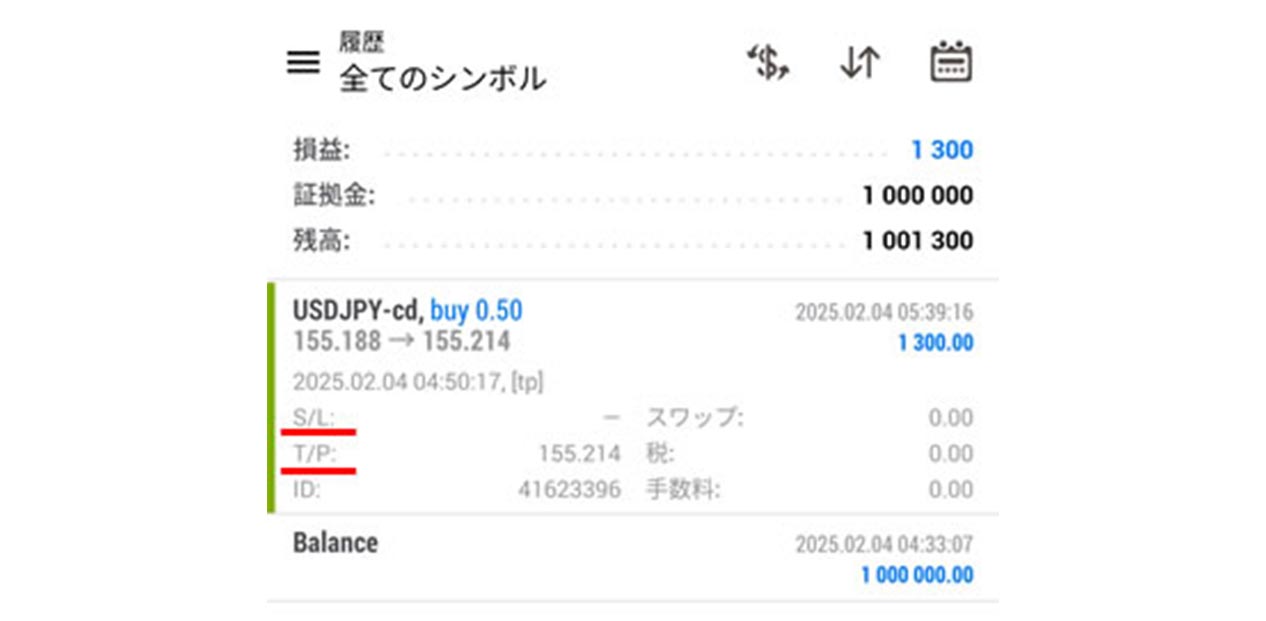
MT4では、利益を確定する指値注文のことを「T/P」、そして損失を確定する逆指値注文のことを「S/L」と表記します。
「T/P」はTake Profit、S/LはStop Lossの略で、未執行の指値注文や保有中のポジションなどに出てくる表記なので、覚えておきましょう。
Android版MT4で新規に指値注文を出す方法
スマホ版MT4のうち、ここではAndroid版MT4で新規に指値注文を出す方法を解説します。
手順① 通貨ペアを選ぶ
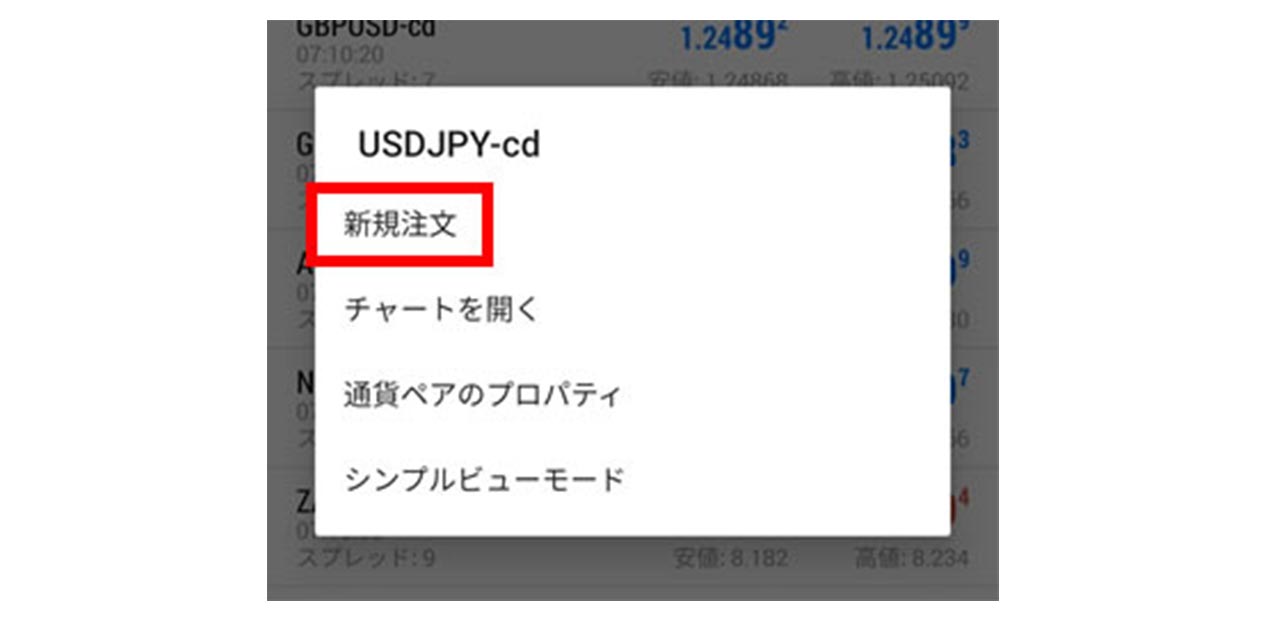
最初に、気配値画面(レート表示が並んでいる画面)で注文を出したい通貨ペアをタップ、そこで出てくる「新規注文」をタップします。
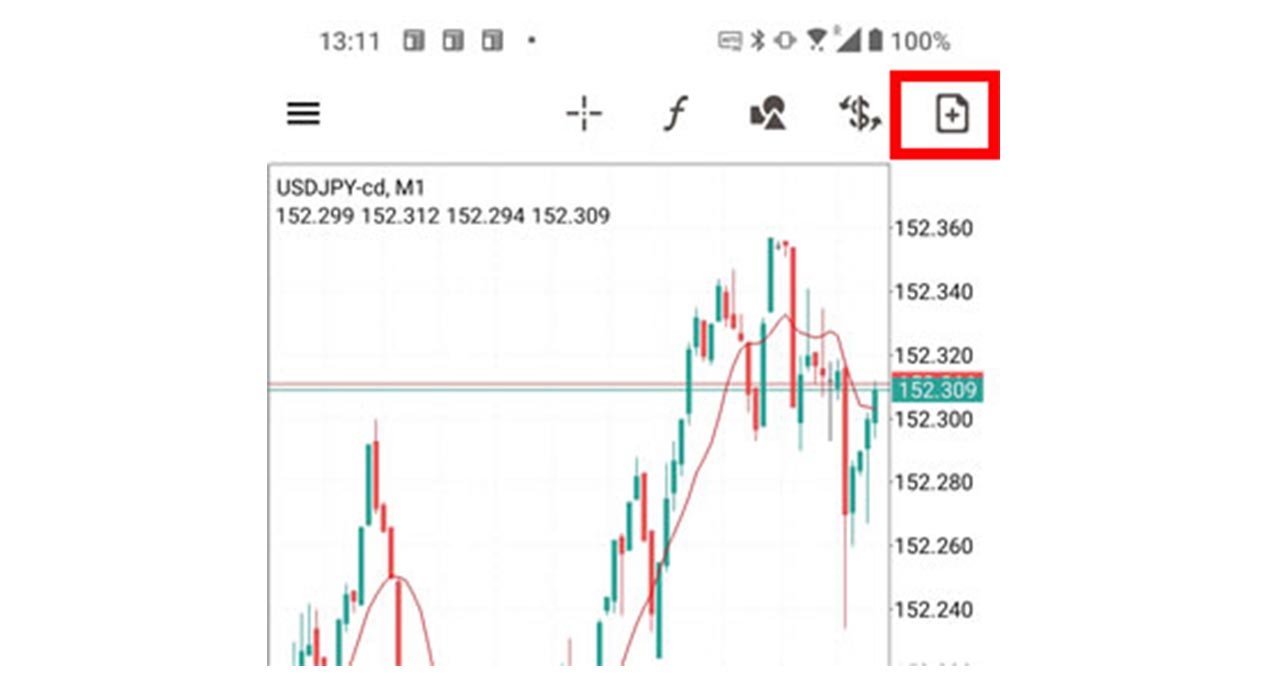
もしくは、チャート画面の右上にある「+」アイコンからでも同じ画面に遷移できます。
手順② 指値注文を選ぶ
初期状態では「成行注文」と表示されている部分をタップすると、注文方法のメニューが表示されます。
画像では日本語表記になっていますが、FX会社によっては「Buy Limit」などのように英語表記になっていることもあります。
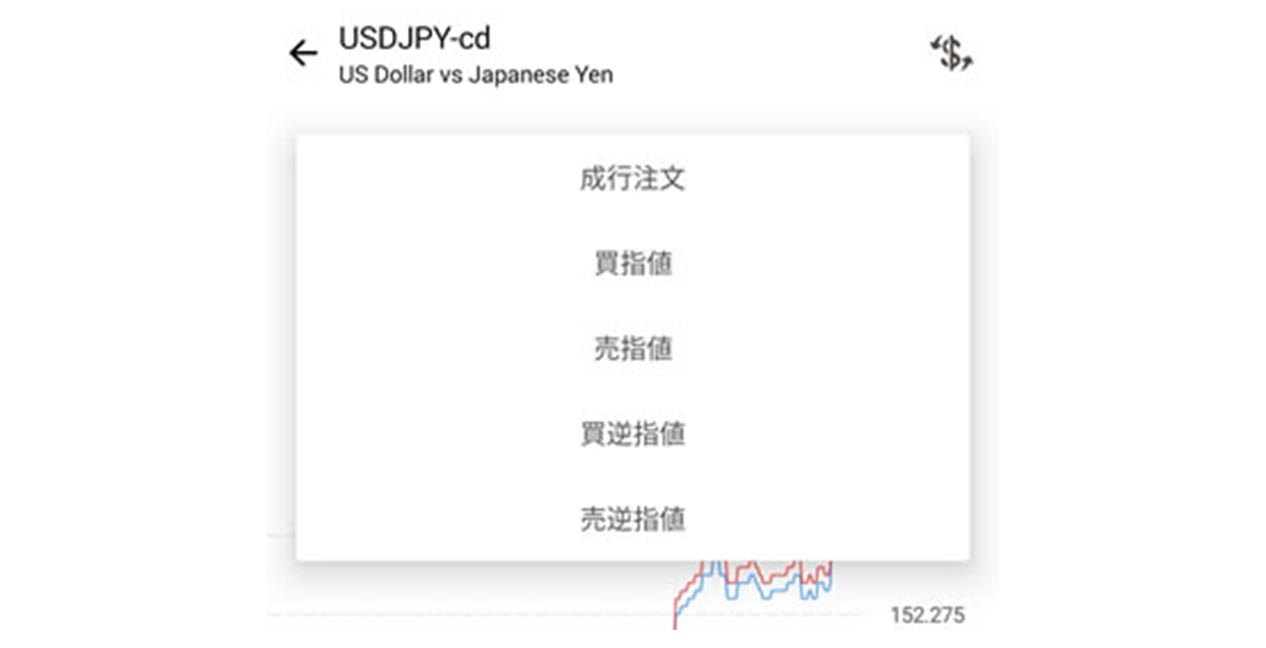
ここで、新規に出したい指値注文の種類を選んでタップします。
手順③ ロットを設定する
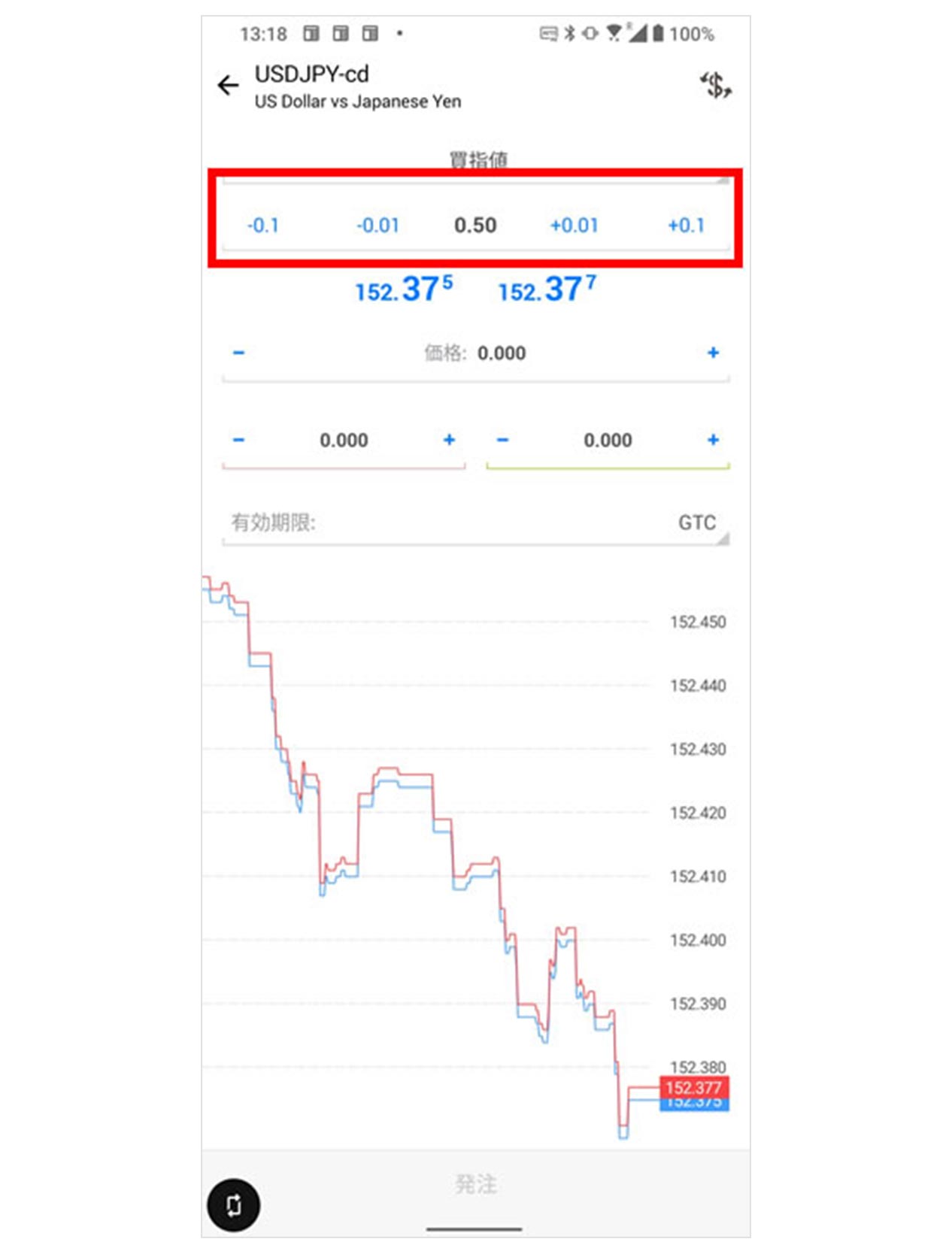
次に、ロットを設定します。赤い囲みの中央部分をタップすると数値で入力できます。少しの増減で調節したい場合は両側の「+」もしくは「-」となっている数字部分をタップして数値を動かすこともできます。
手順④ レートを設定する
次に、レートの設定です。「価格」と表示されている部分をタップすると数値で入力可能で、両側の「+」「-」をタップすると現在のレートから上下に動かすことができます。
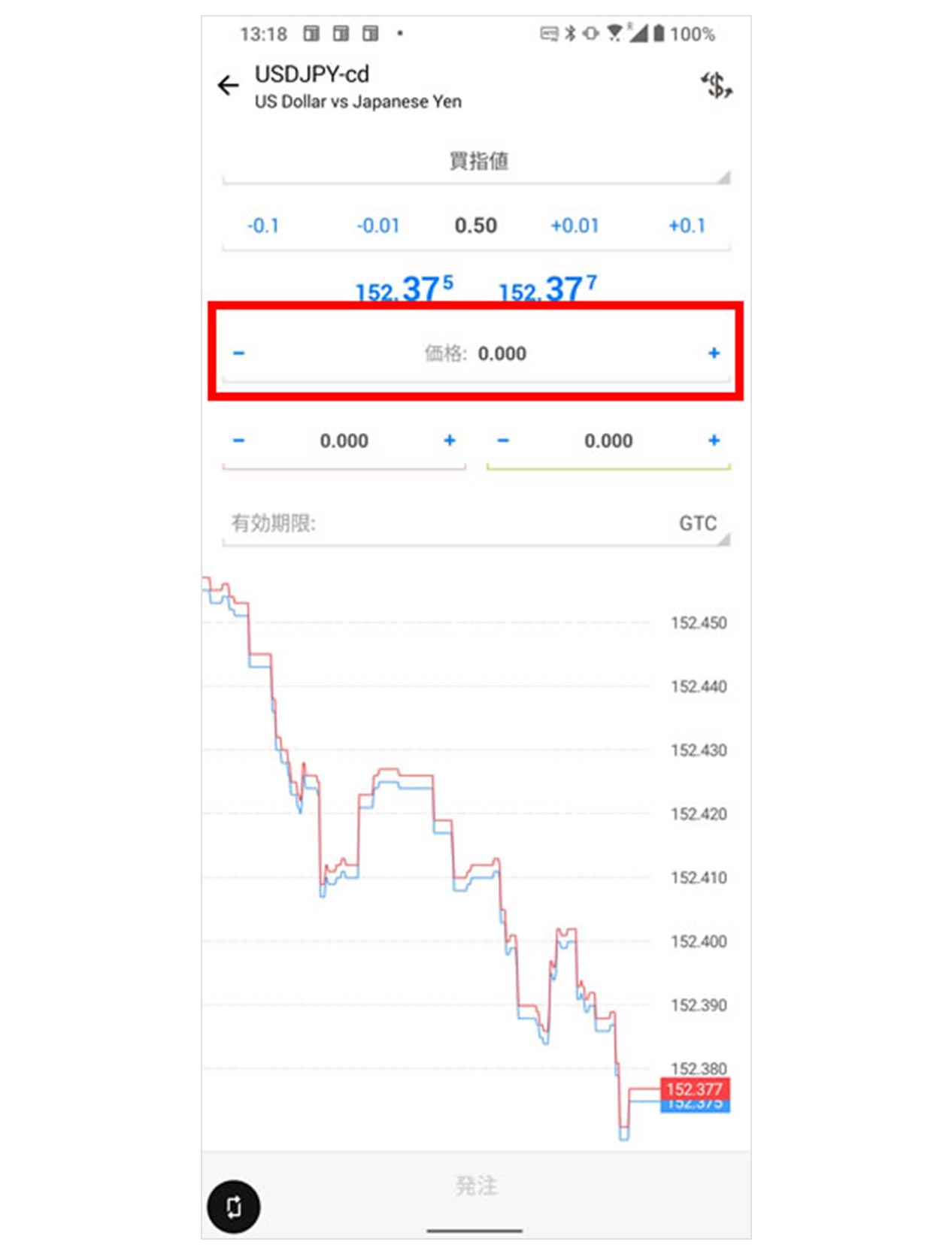
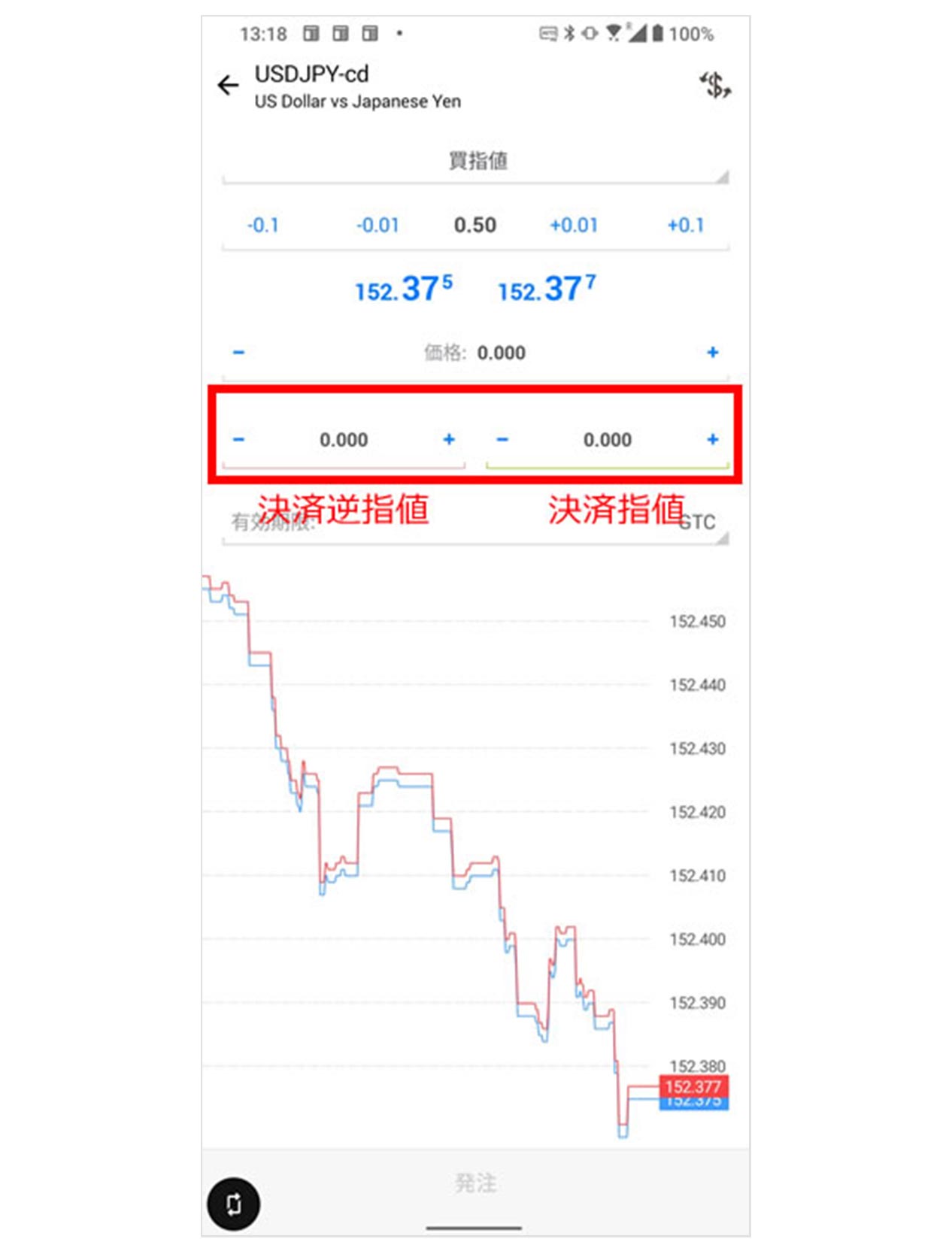
この1つ下の欄にあるのは、決済注文です。新規注文と同時に出せばIFD注文やIFO注文と同等の注文にすることができます。
左側が決済逆指値、右側が決済指値です。
手順⑤ 注文の有効期限を設定する
最後に、注文の有効期限を設定します。何も設定しなければ無期限となります。
ここに「指定された」という少々日本語表現が変な項目がありますが、これを選択すると有効期限を設定できます。
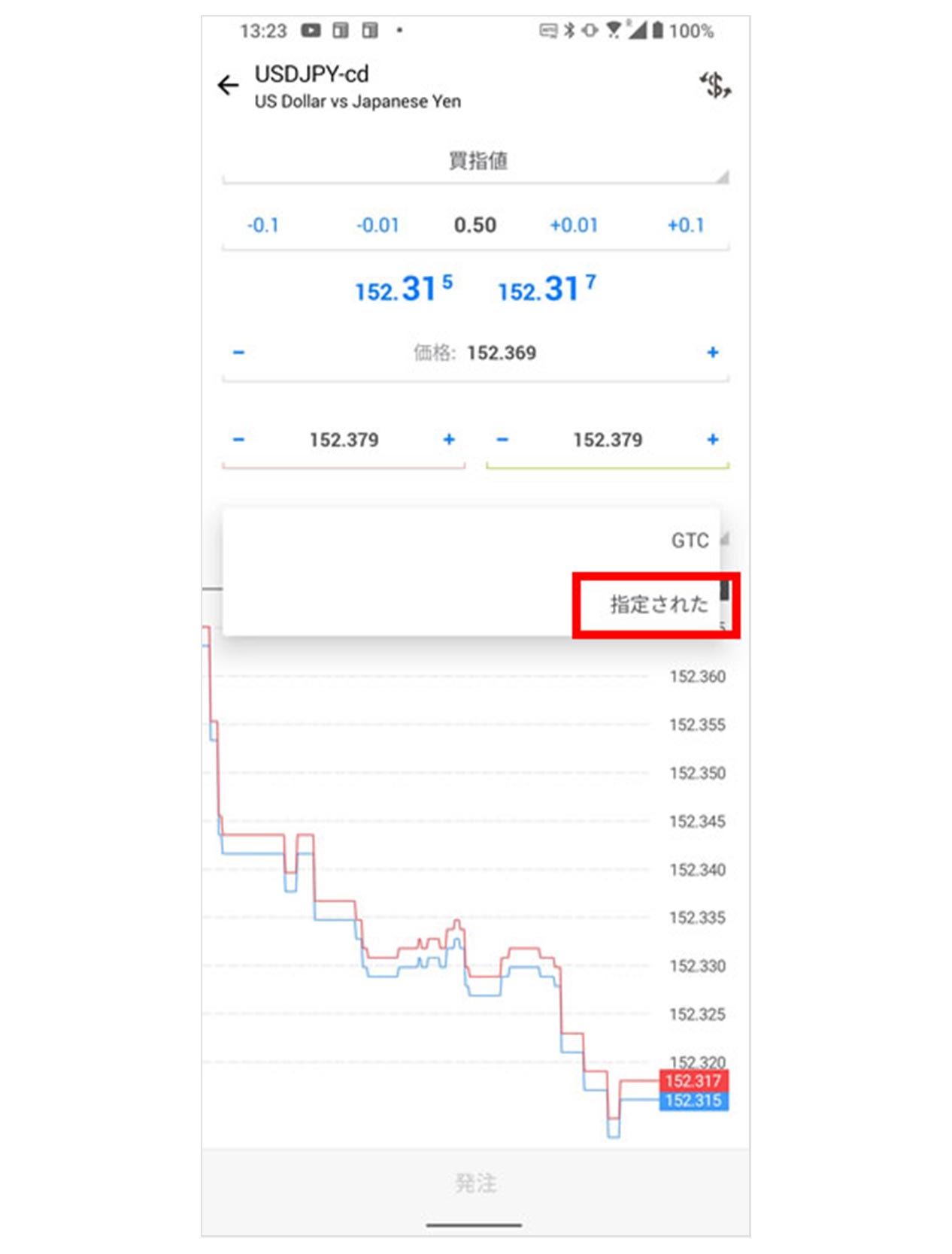
次の画面で日付と時刻を設定して「OK」をタップすると、有効期限付きの注文となります。
最後に、注文画面の一番下にある「発注」をタップして注文完了です。
iPhone版MT4で新規に指値注文を出す方法
続いて、iPhone版MT4で新規に指値注文を出す方法を解説します。
基本的な操作方法はAnidoid版と同じですが、語句の表現やアイコンなどが少し異なります。
手順① 通貨ペアを選ぶ
iPhone版MT4で気配値画面(レート一覧が表示されている画面)を開き、指値注文を出したい通貨ペアをタップします。
タップするとメニューが開くので、ここで「トレード」をタップします。
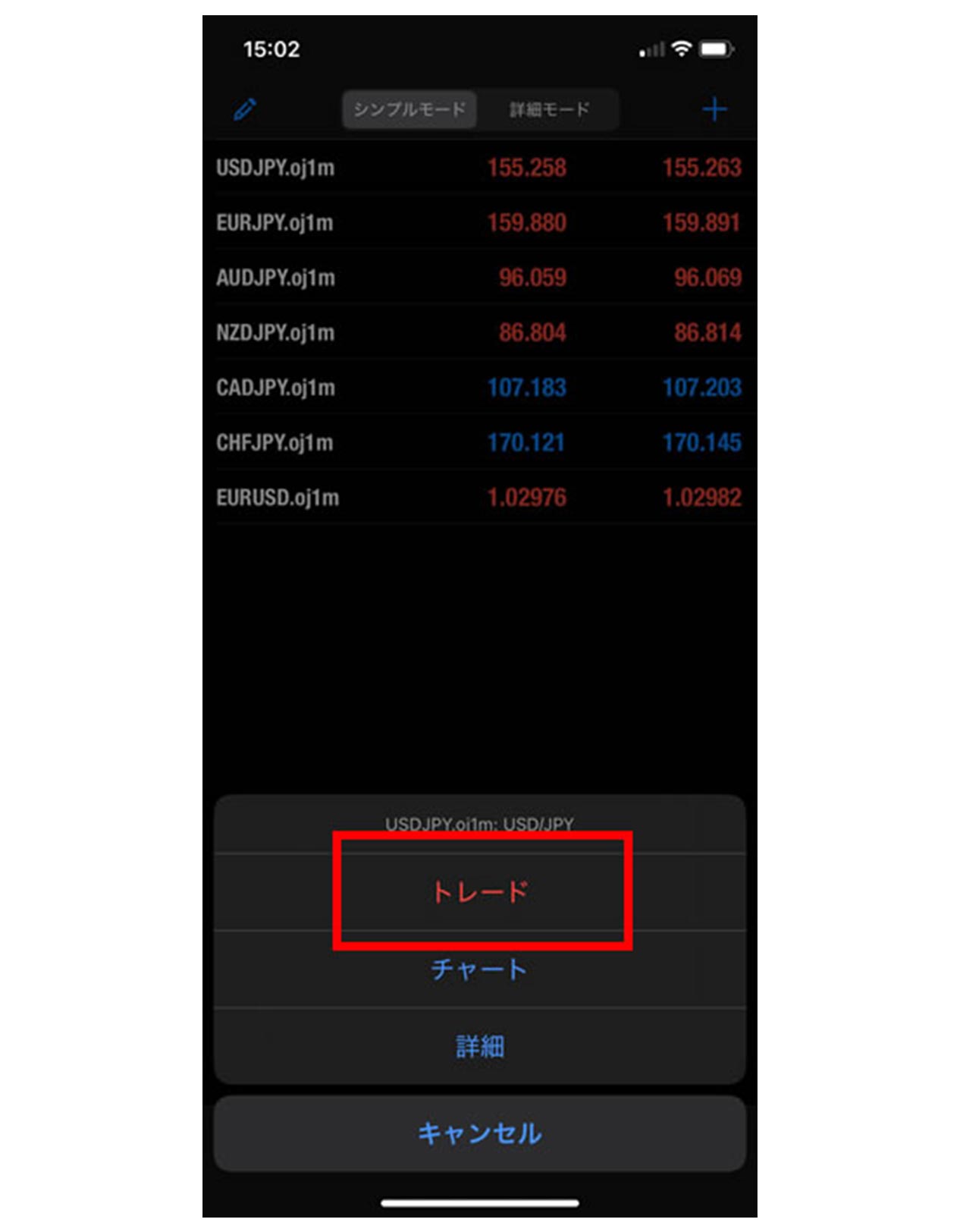
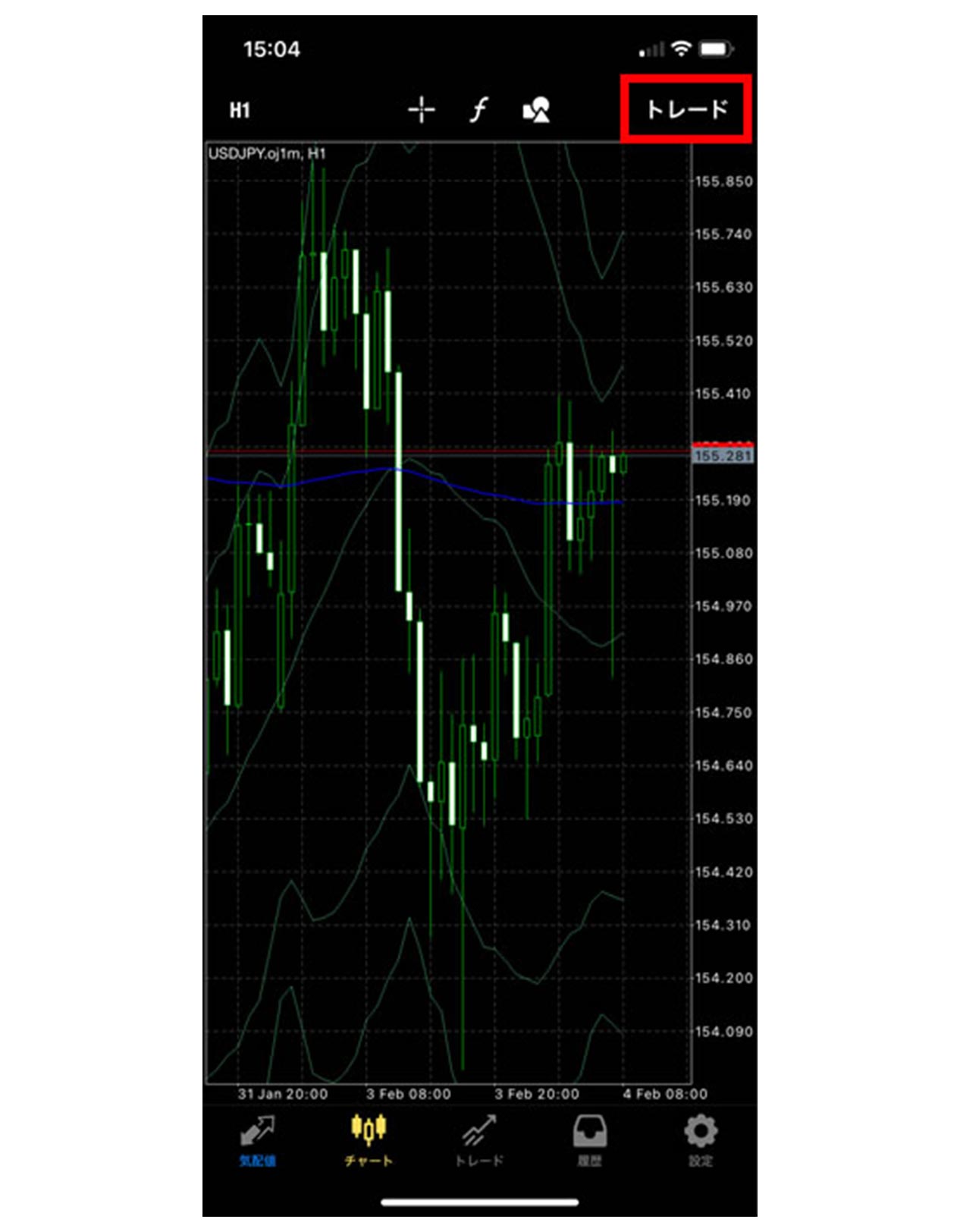
もしくは、チャート画面の右上にある「トレード」をタップしても注文画面を出すことができます。
手順② 指値注文を選ぶ
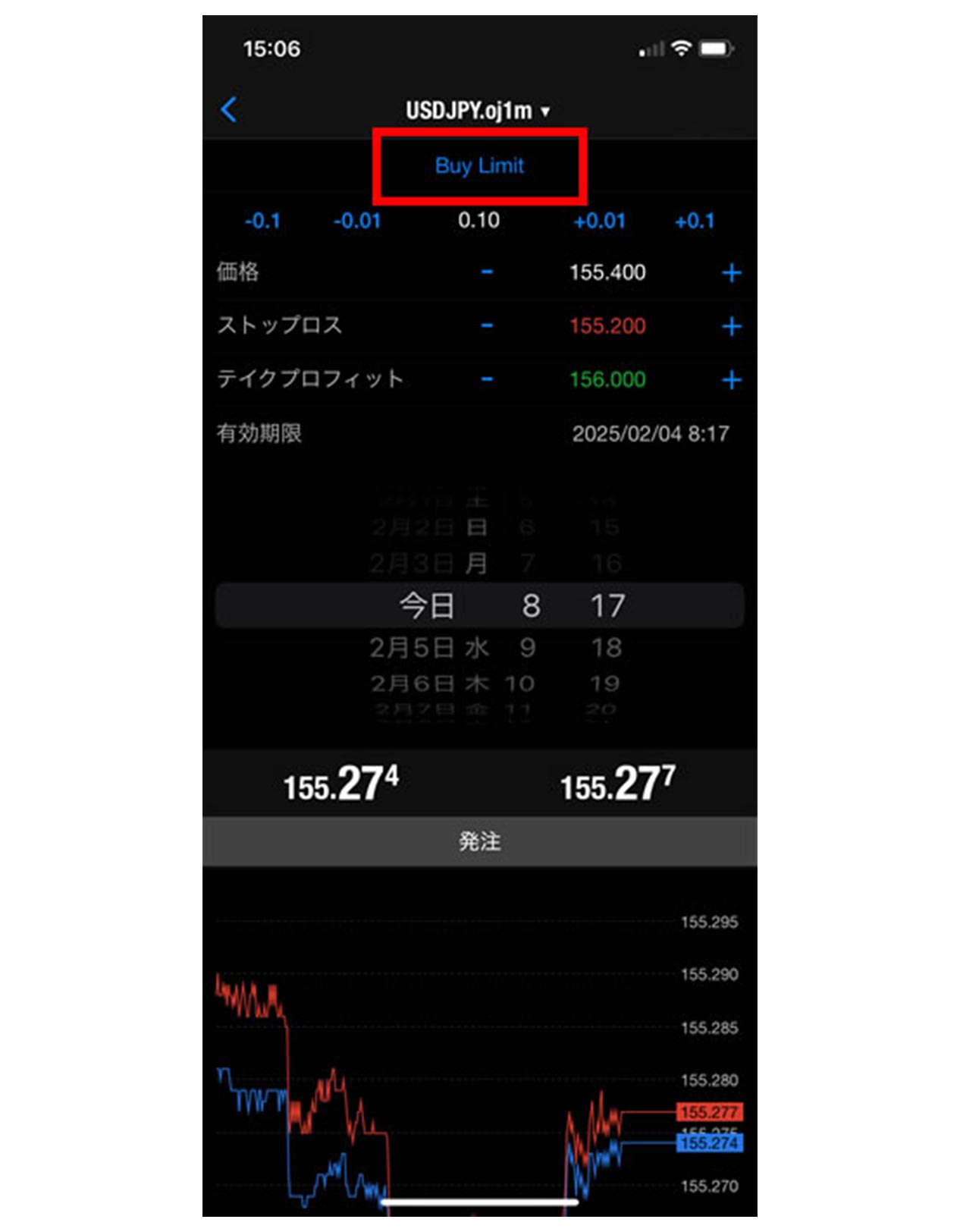
注文画面に遷移したら、通貨ペアの下に指値注文の種類が表示されているので、ここをタップして指値注文の方法を選びます。
「Buy Limit」や「Sell Limit」などから選ぶことになるわけですが、それぞれの意味についてはすでに解説した項目を参照してください。
手順③ ロットを設定する
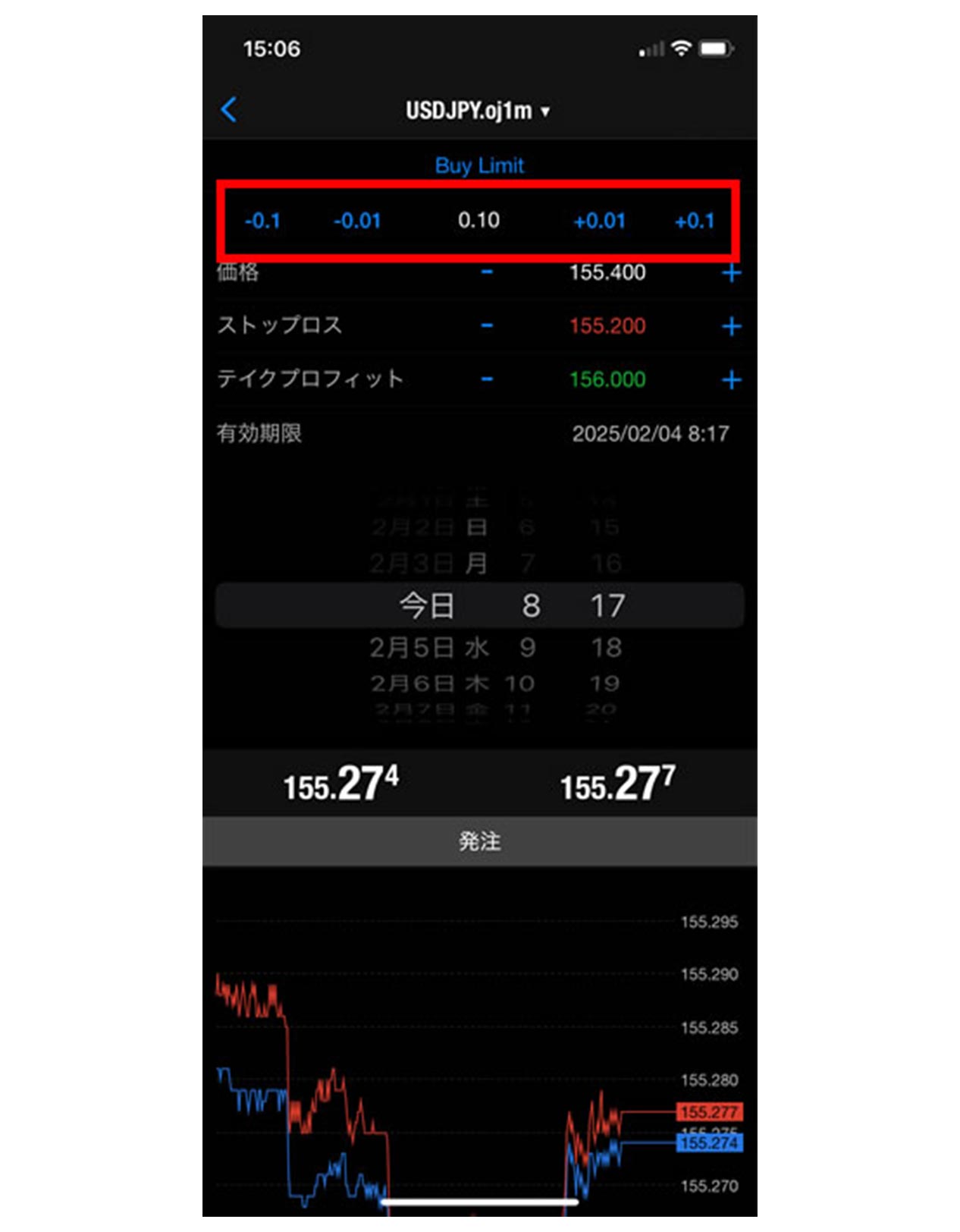
次に、ロット(注文数量)を設定します。中央にある数字をタップすると数値入力が可能で、それ以外の調整は左右の「+0.01」「-0.1」などをタップします。
手順④ レートを設定する
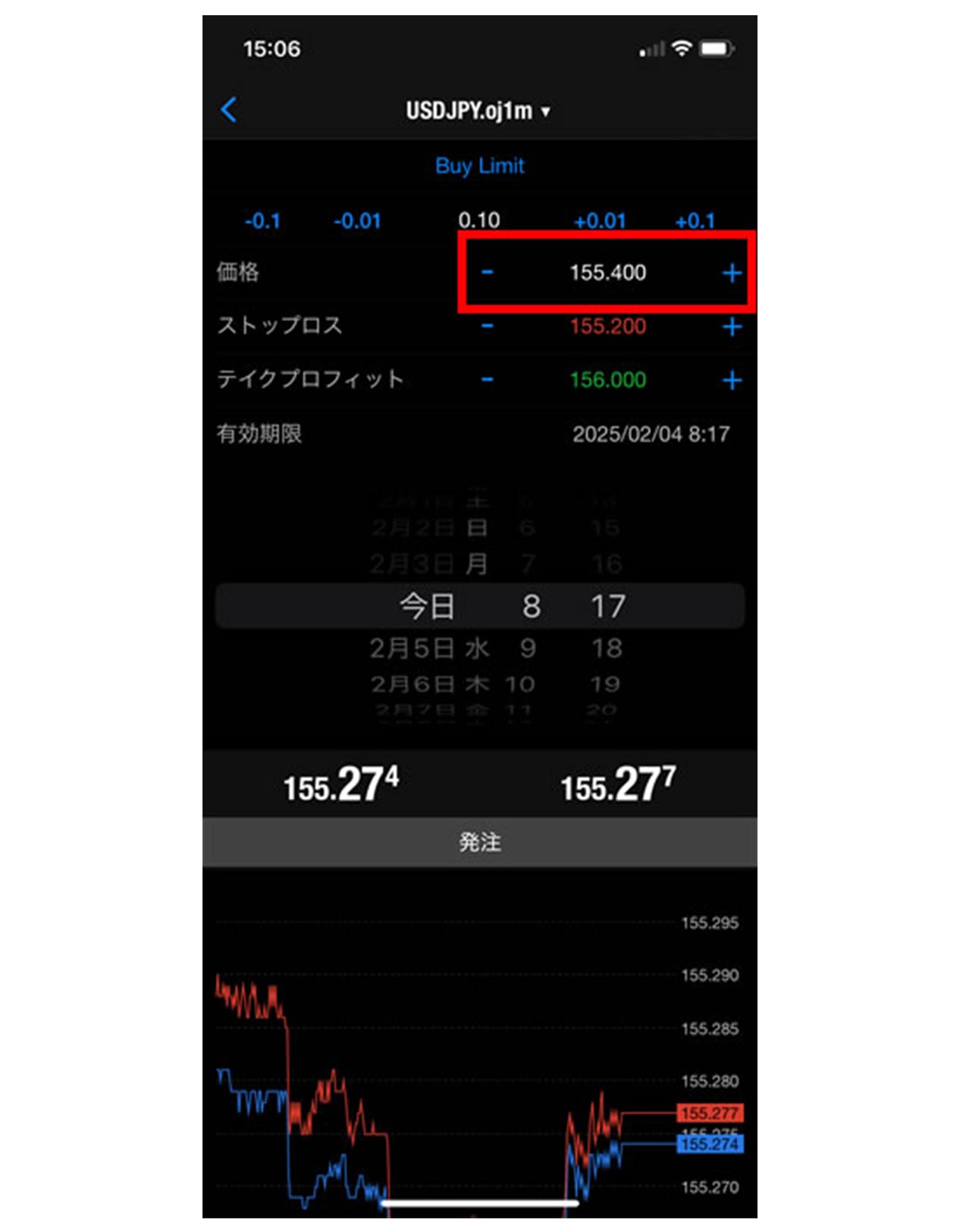
レートの設定は、「価格」欄から行います。「価格」欄にある数字をタップして直接入力するか、左右にある「+」「-」で調整します。
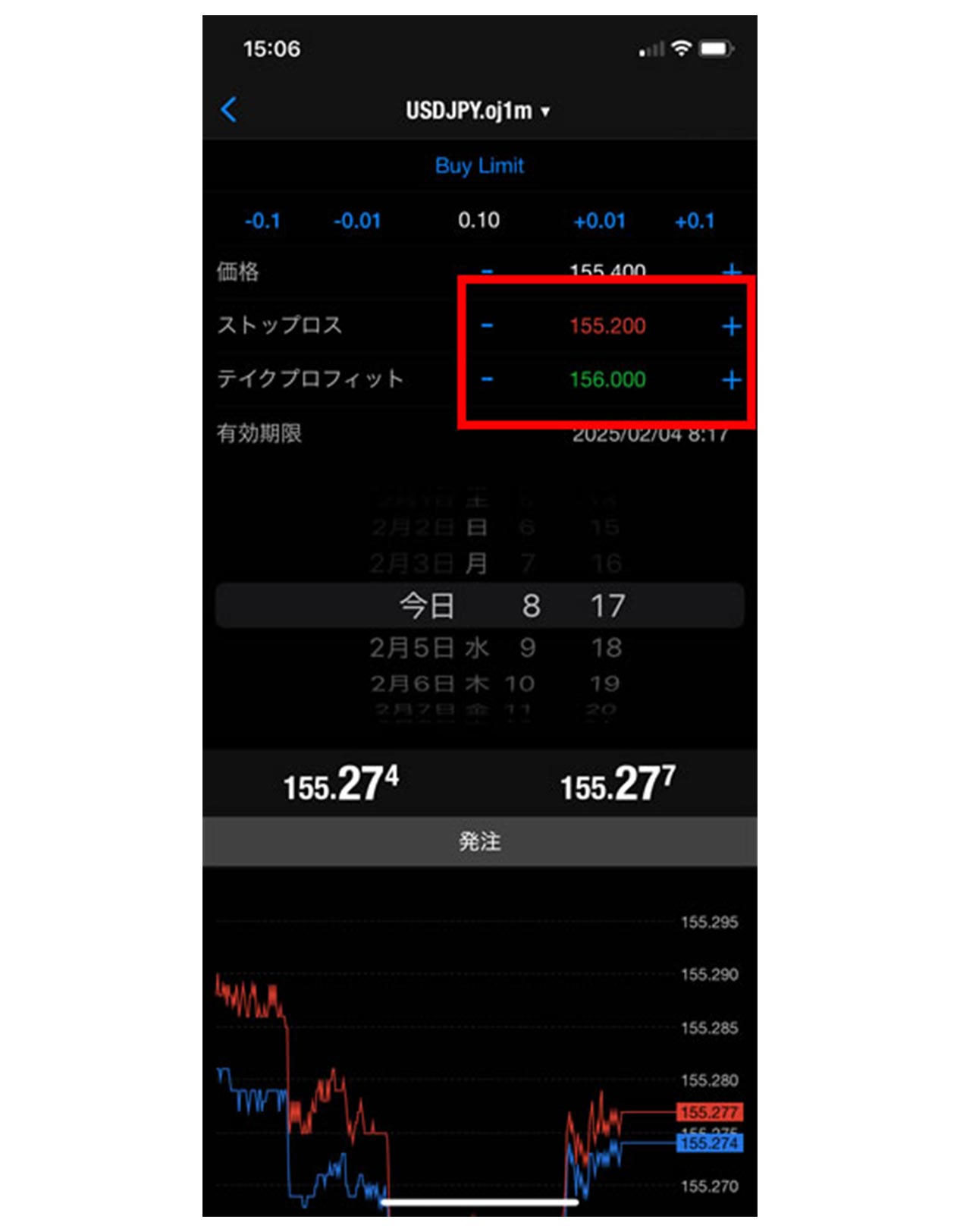
新規注文と同時に利益確定の決済注文を入れる(IFD注文)場合は、「テイクプロフィット」でレートを設定します。
新規注文と同時に利益確定と損切りの指値注文を入れる(IFO注文)場合は「テイクプロフィット」と「ストップロス」それぞれにレートを設定します。
これらについても、中央のレートをタップすると数値入力、左右の「+」「-」で調整ができます。
手順⑤ 注文の有効期限を設定する
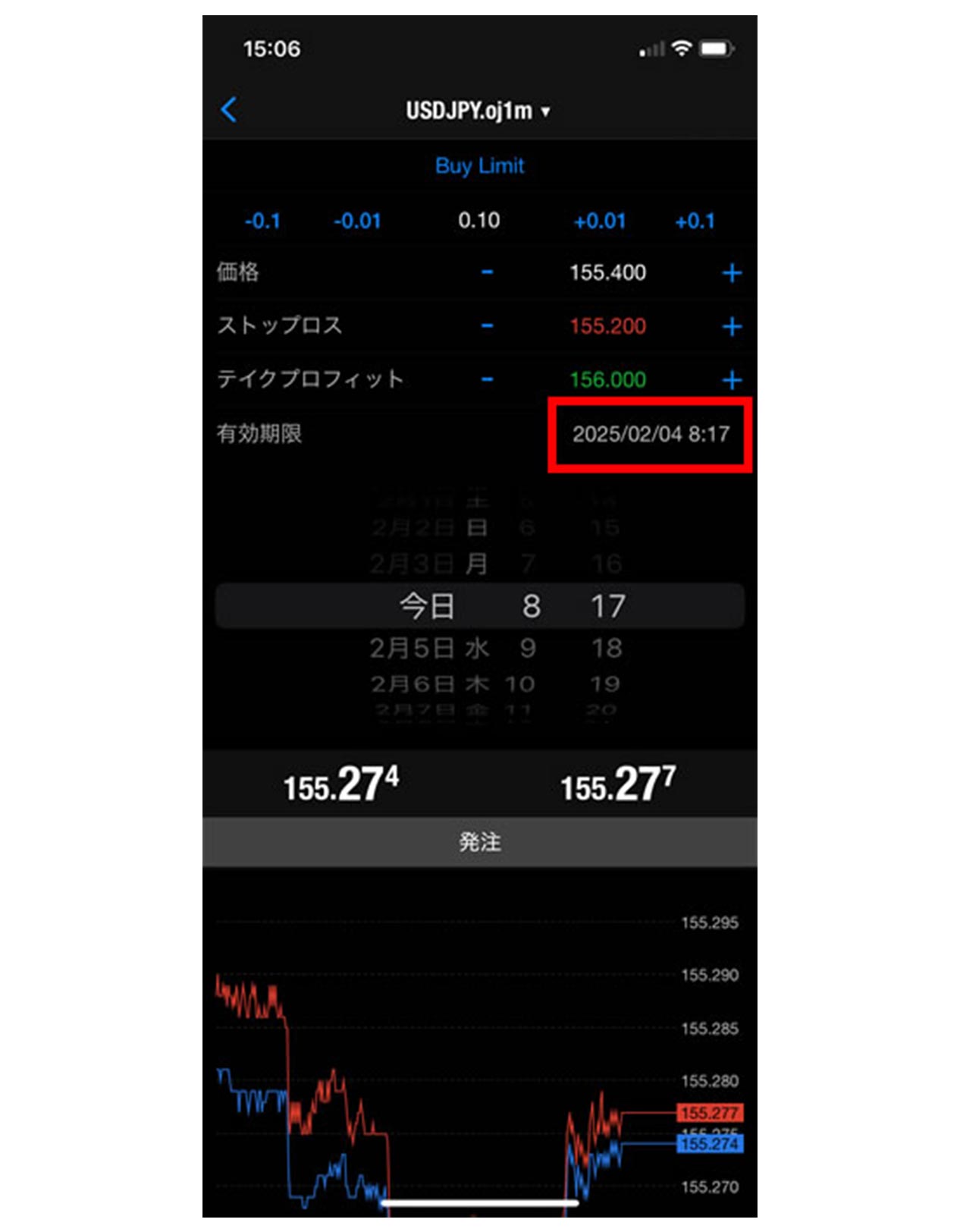
注文に有効期限を設定する場合は、「有効期限」の右側にある日付をタップして設定します。設定しない場合は、無期限の注文になります。
既存のポジションに決済指値注文を出す方法
すでに保有しているポジションに対して、決済指値注文を設定する方法についても解説します。
Andoid版、iPhone版ともに注文の考え方はほぼ同じなので、ここではAndroid版で解説します(画面もAndroid版です)。
iPhone版のレート入力、設定については新規指値注文方法の解説を参照してください。
手順① 注文を出したいポジションを選ぶ
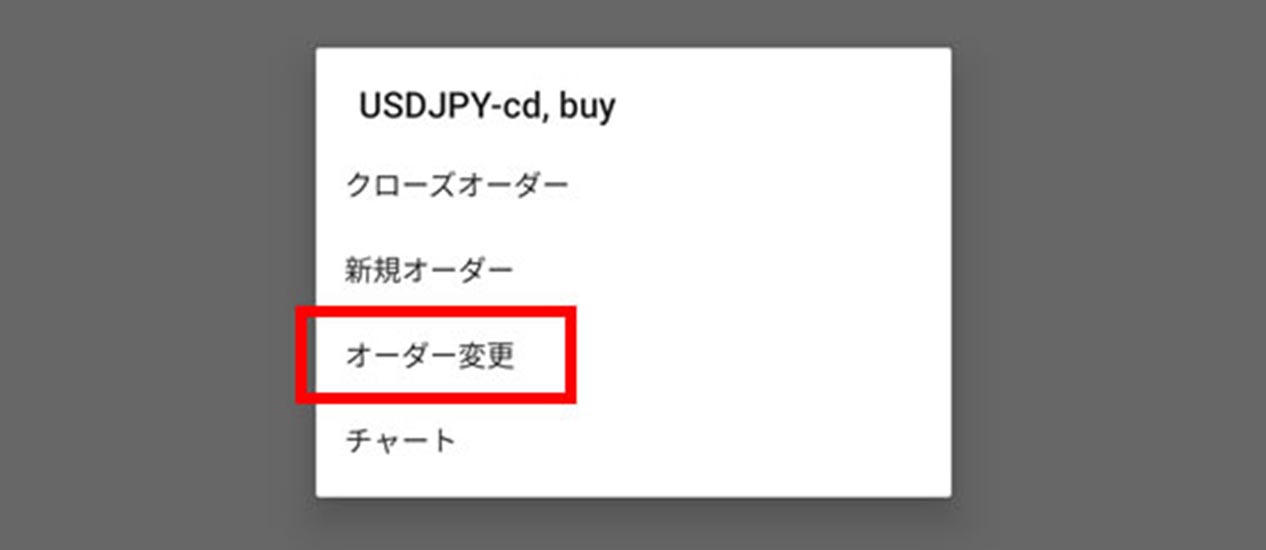
ポジション一覧表示の画面で、注文を出したいポジションを長押しして、表示されるメニューで「オーダー変更」をタップします。
もしくは、対象のポジションを左にスライドして鉛筆アイコンをタップします。
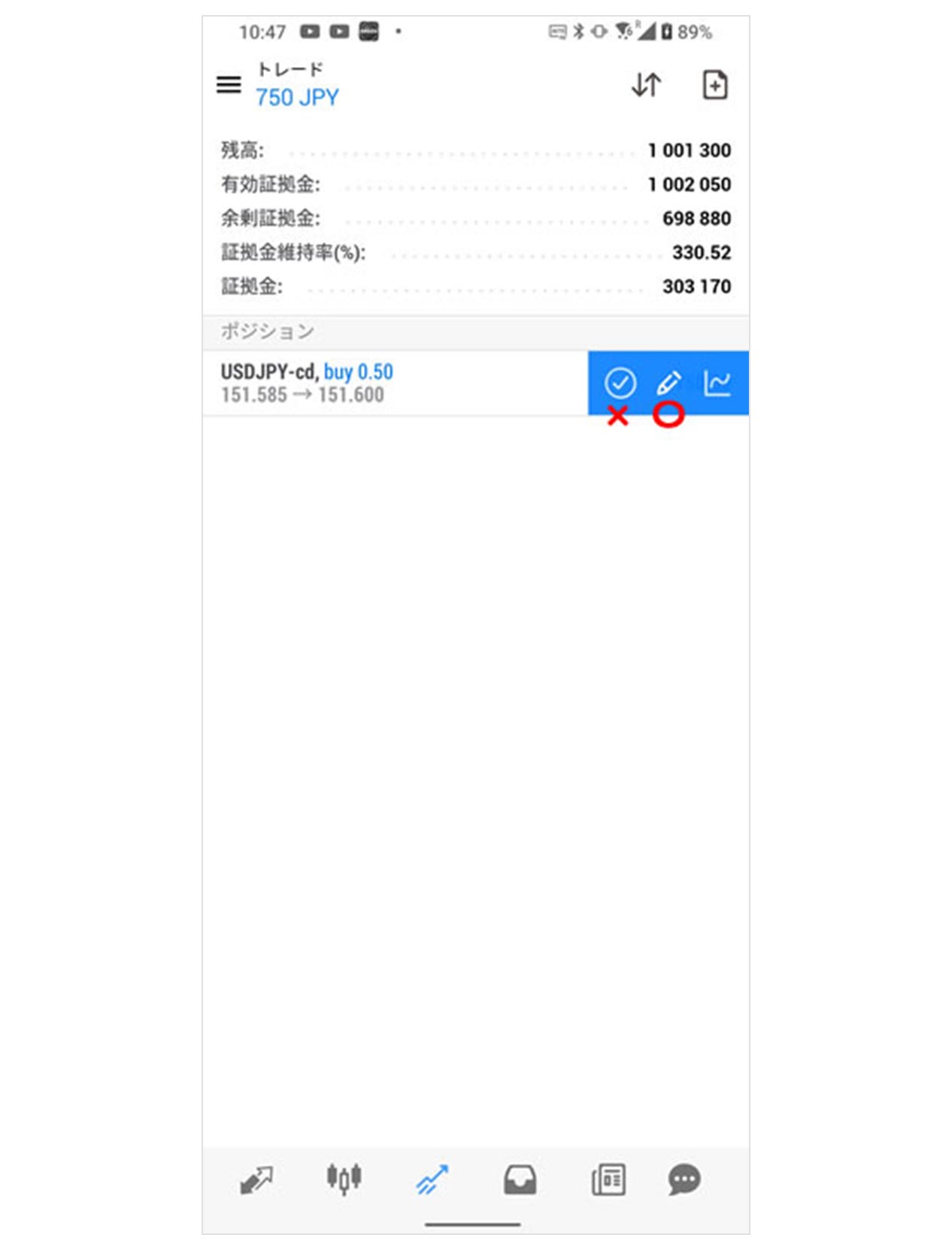
なお、チェックアイコンをタップするとポジション決済の画面に遷移し、その画面で間違って即決済をしてしまう可能性があるため、注意してください。
とはいえ、チェックアイコンをタップしたら決済画面に遷移するだけで、その決済画面で操作をしない限りは即決済になってしまうわけではないので、ご安心ください。
手順② 決済注文、逆指値注文を設定する
注文入力画面では新規注文時と同じ要領で、必要に応じて左側の欄で逆指値注文、右側の欄で指値注文を設定します。
中央の数値をタップすると数値入力、左右の「+」「-」で調整ができます。
なお、この画面で設定できるのは決済指値と決済逆指値のみです。
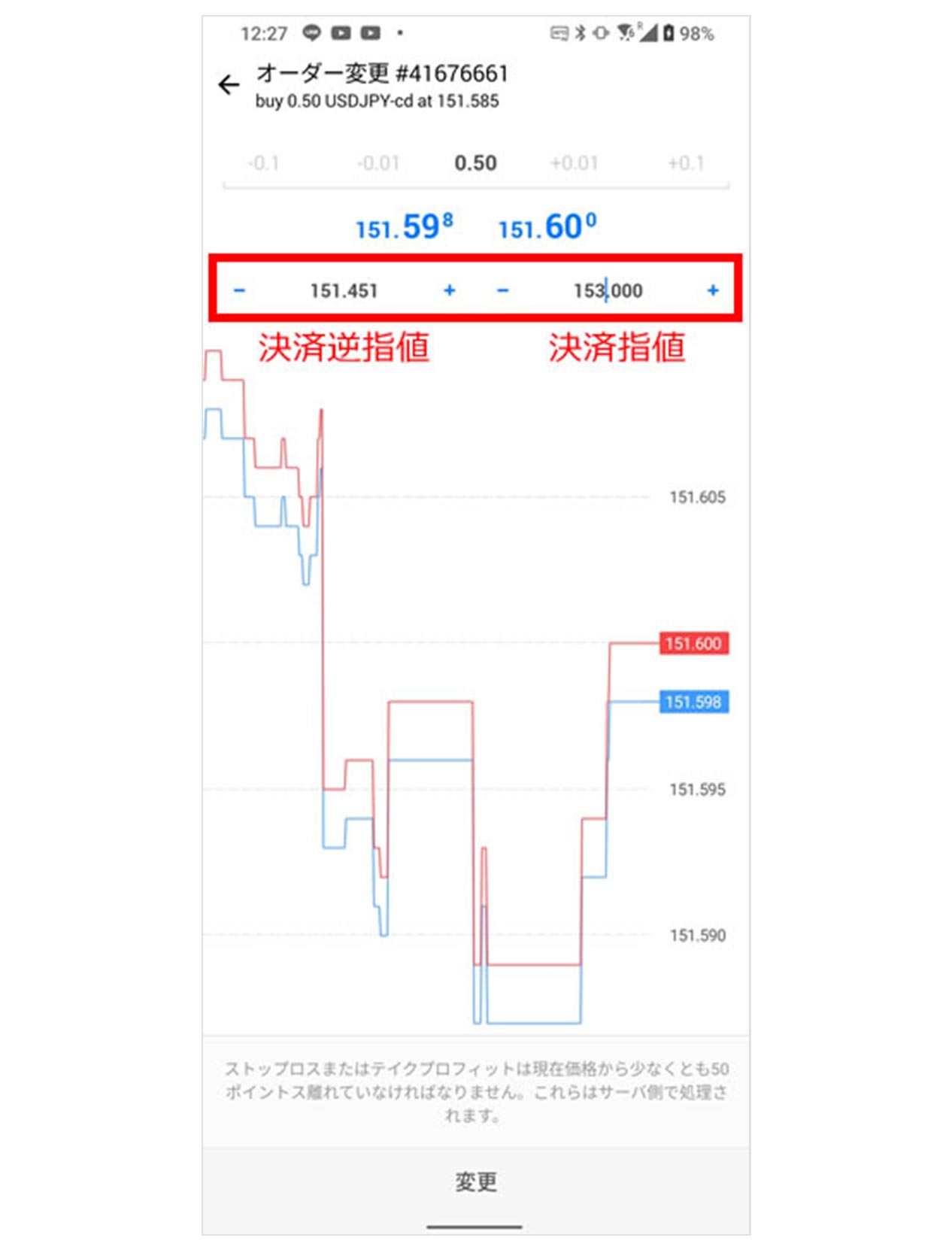
数値の入力が完了したら、下にある「変更」をタップして完了です。
MT4に対応し使いやすい外為ファイネストなら、こうした操作もスムーズに行えます。
執筆者紹介

注意・免責事項
- ・記載の内容は個人の見解に基づくものであり、実際の投資にあたっては、お客様ご自身の責任と判断においてお願いいたします。
- ・本サービスの情報に基づいて行った取引のいかなる損失についても、当社は一切の責を負いかねますのでご了承ください。
- ・また、当社は、当該情報の正確性および完全性を保証または約束するものでなく、今後、予告なしに内容を変更または廃止する場合があります。
- ・なお、当該情報の欠落・誤謬等につきましてもその責を負いかねますのでご了承ください。
- ・各レポートに記載の内容は、GMOインターネット株式会社の事前の同意なく、全体または一部を複製、配布を行わないようお願いいたします。