MT4のヒストリカルデータをダウンロードする方法
公開日:このページはプロモーションを含みます





なぜヒストリカルデータを取り込む必要があるのか
そもそも、ヒストリカルデータとは何のことで、なぜ必要なのでしょうか?
初期状態のMT4では短期間しかバックテストできない
ヒストリカルデータとは、それぞれの通貨ペアにおける過去の値動きをまとめたものです。
検証やバックテストに利用することができるため、MT4の自動売買(EA)やインジケーターを検証や分析する上では欠かせません。
MT4をインストールした直後でも日足や4時間足といった長期足のヒストリカルデータであれば、ある程度の長さがあります。
しかし、1分足や5分足といった短期足では1年以上前までさかのぼることはできないため、長期間バックテストしたい場合には、追加でヒストリカルデータの入手が必要です。
EAの検証期間は長いほど信頼性が高い
EAなどを用いた過去検証のことをバックテストと呼びます。
一般的に、バックテスト期間は長ければ長いほど良いとされ、ある売買戦略の性能を評価するためには、少なくとも5~10年前後は必要です。
例えば、直近の数か月で大きな利益を出しているEAがあるとします。
このEAが将来の相場でも同じくらい勝てるかどうかを知りたいときには、より古い期間における成績を確認することで、たまたま直近の成績が良かっただけなのか、長期でも安定して利益を出しているのかを検証することができます。
FXではレバレッジを利用して取引できるため、一時的な利益の大きさだけでなく、様々な相場で安定して勝ち続けることも大切です。
長期間にわたるバックテストを実施することで、あるEAが最大でどのくらいの損失を出す可能性があるのか、成績が停滞する期間の長さはどのくらいかを事前に把握できるのです。
過去のヒストリカルデータをMT4に取り込む手順
MT4を利用してヒストリカルデータをダウンロードする手順を説明します。
チャートの最大バー数を変更してヒストリーを削除しておく
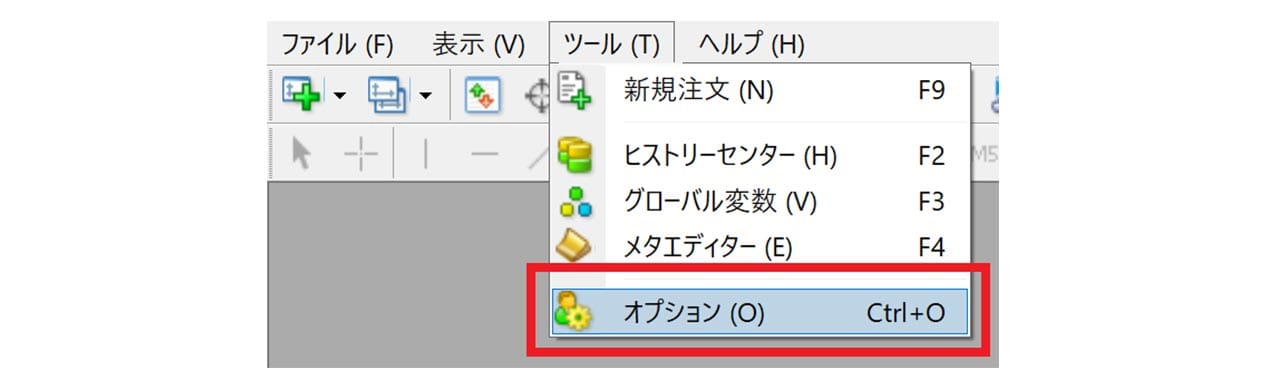
データを取り込む前にチャートの設定をしておきましょう。「ツール」から「オプション」を開きます。
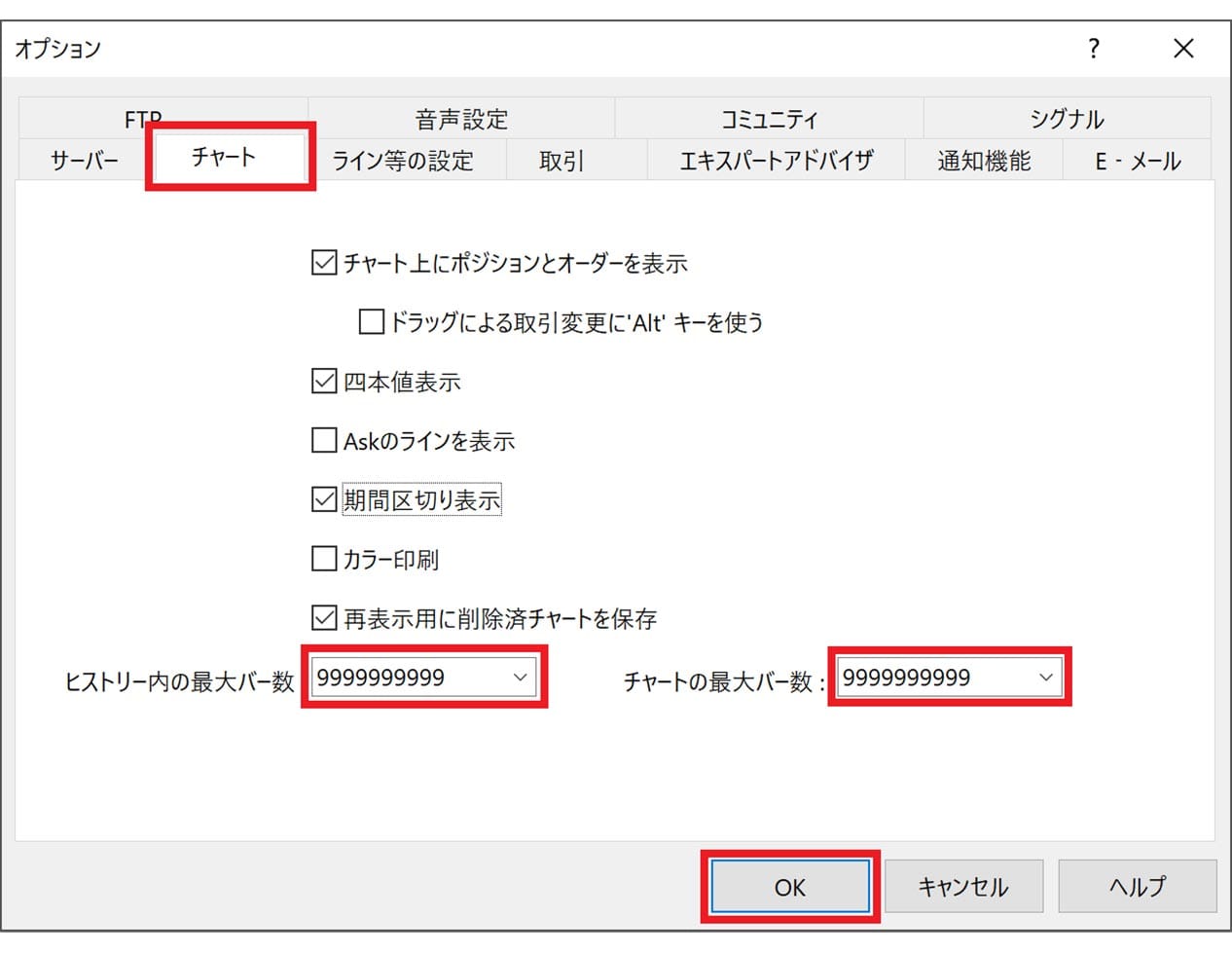
オプションの「チャート」タブを表示して、ヒストリー内の最大バー数とチャートの最大バー数に「9999999999」と入力して「OK」を押します。
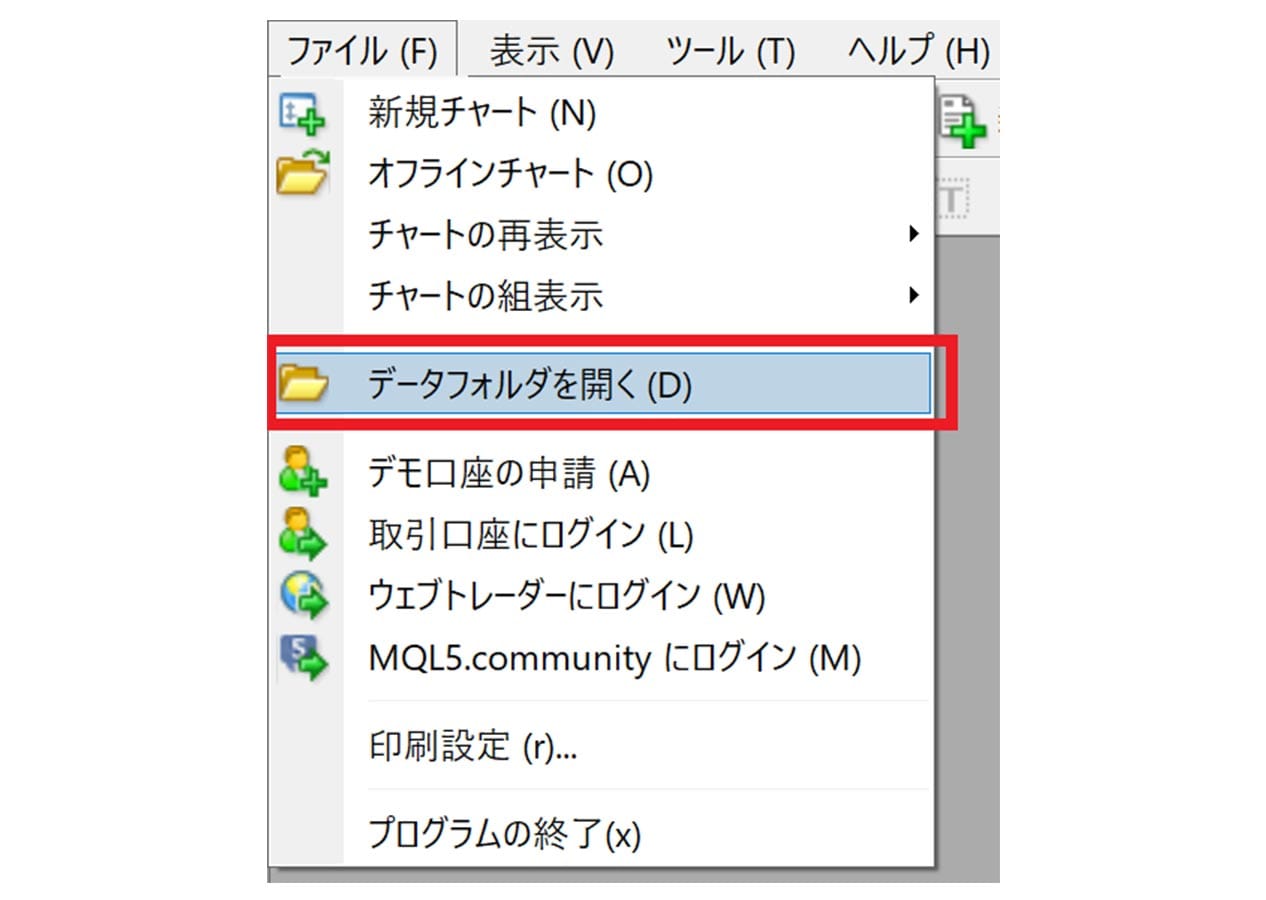
次に、すでにダウンロードされている証券会社のヒストリカルデータが混同しないように、一旦削除しましょう「ファイル」から「データフォルダを開く」を選択し、「history」フォルダの中にある証券会社名の表示されたフォルダを開きます。
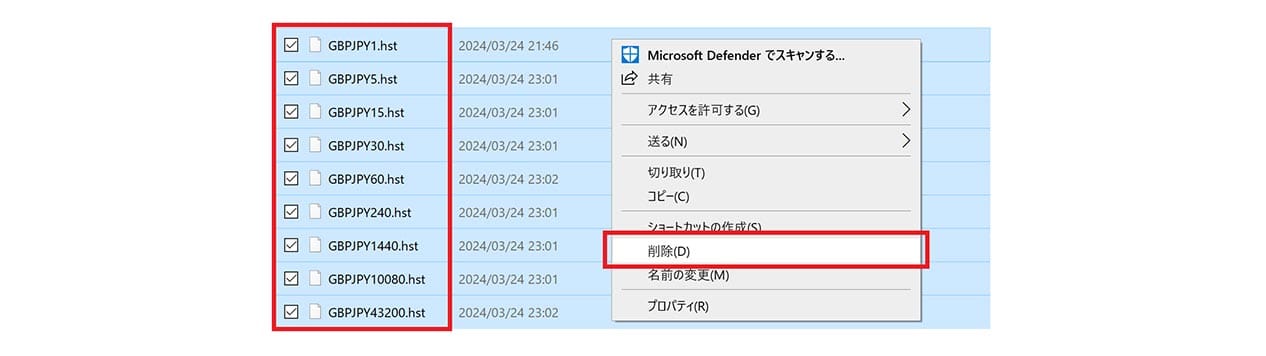
hstファイルの中から、自分が今から取り込みたい通貨ペアのファイルをすべて選択して右クリックし、削除します。
これらの準備が完了したら、設定を反映させるためにMT4を一旦閉じてから再起動します。
MetaQuotes社のヒストリカルデータを取り込む方法
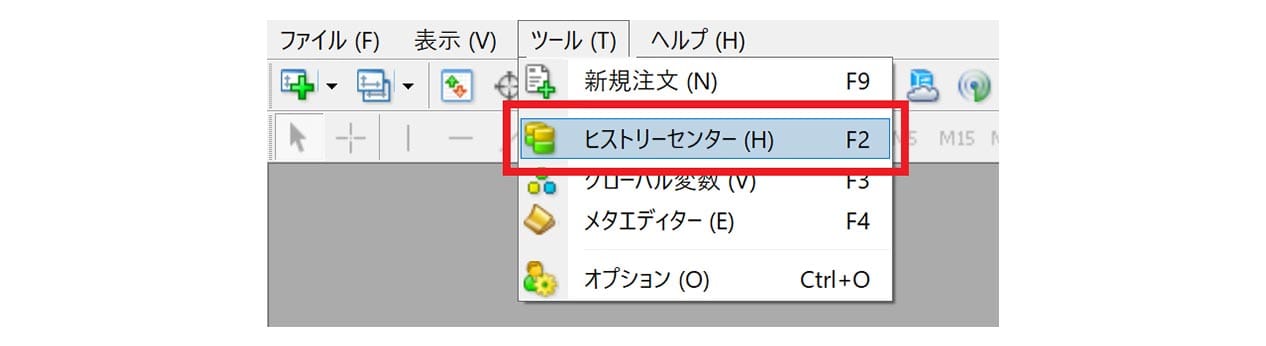
MT4公式のヒストリカルデータをダウンロードするには、まず「ツール」から「ヒストリーセンター」を開きます。
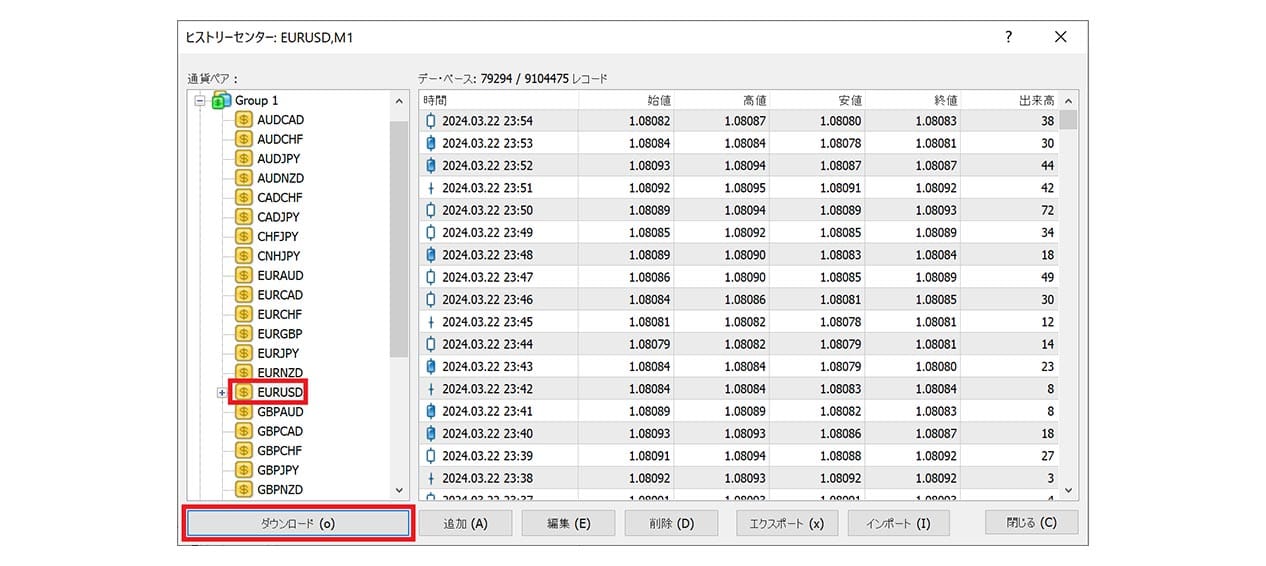
ダウンロードしたい通貨ペアをフォルダの中から探して選択します。
この際、どのグループにどの通貨ペアが入っているかは証券会社ごとに異なります。証券会社ごとに提供している通貨ペアも違うので注意しましょう。
ダウンロードしたい通貨ペアを選んだら下側の「ダウンロード」を押します。
MetaQuotes社のデータをダウンロードする旨のアラートが表示されたら「OK」を押すとダウンロードが開始されます。
緑色のバーが一番右まで行けばヒストリーの入手は完了です。
外部のヒストリカルデータを取り込む方法
上記の方法で入手したヒストリカルデータはMetaQuotes社のものですが、それ以外にも証券会社が提供するデータをMT4にインポートすることも可能です。
一般的に、証券会社の提供するヒストリカルデータはより精度が高く信頼できると考えられています。
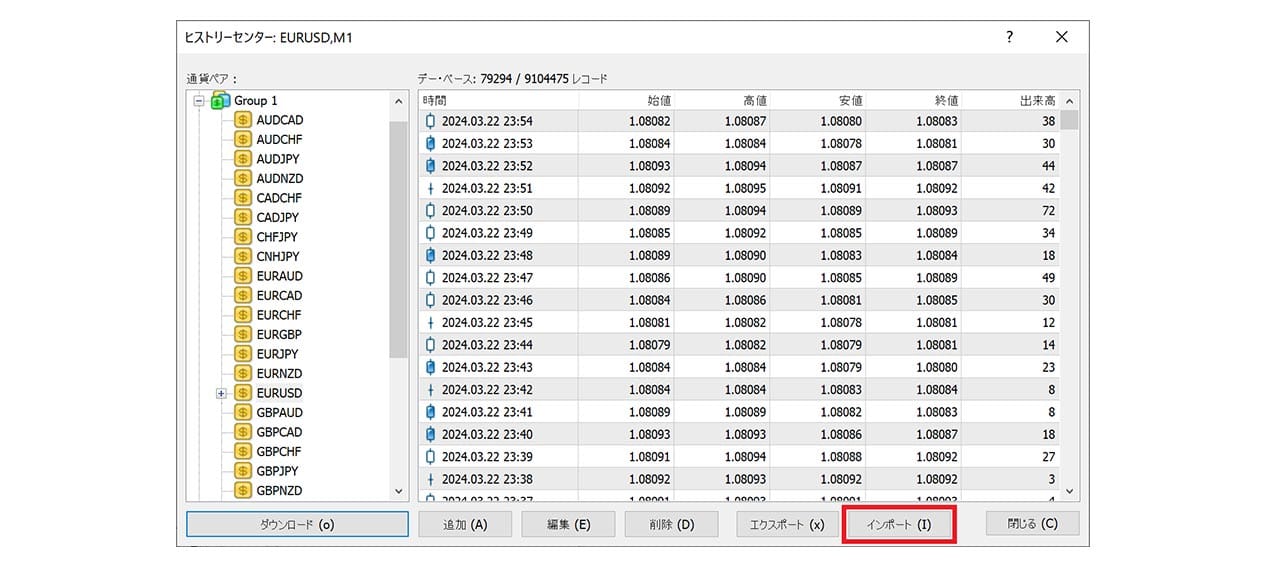
あらかじめ証券会社のウェブサイト等からヒストリカルデータをダウンロードした上で、「ツール」から「ヒストリーセンター」を開いて、右下の「インポート」を押します。
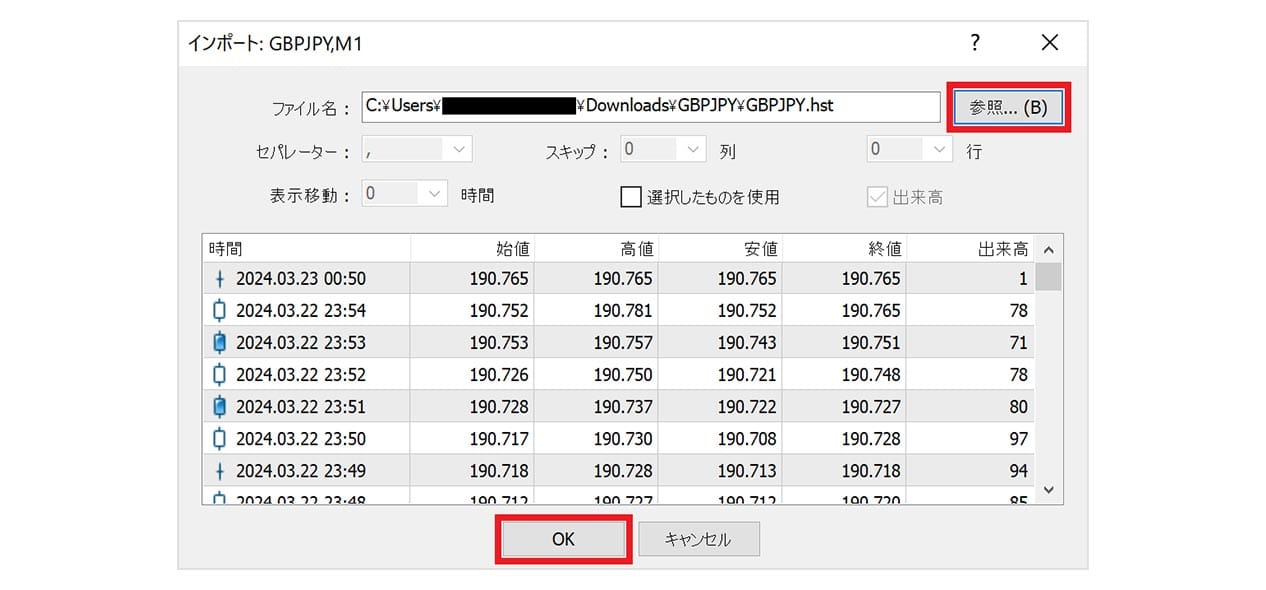
インポート画面が開いたら、「参照」から取り込みたいヒストリカルデータのファイルを選択します。
(hstファイルの場合は、参照時に表示するファイルの種類をhstに変更する。)
ローソク足のデータがウィンドウに表示されたら正常に読み込まれているので「OK」を押します。その後、MT4を再起動しましょう。
取り込んだデータは1分足のものなので、それ以外の時間足のヒストリカルデータを作成します。
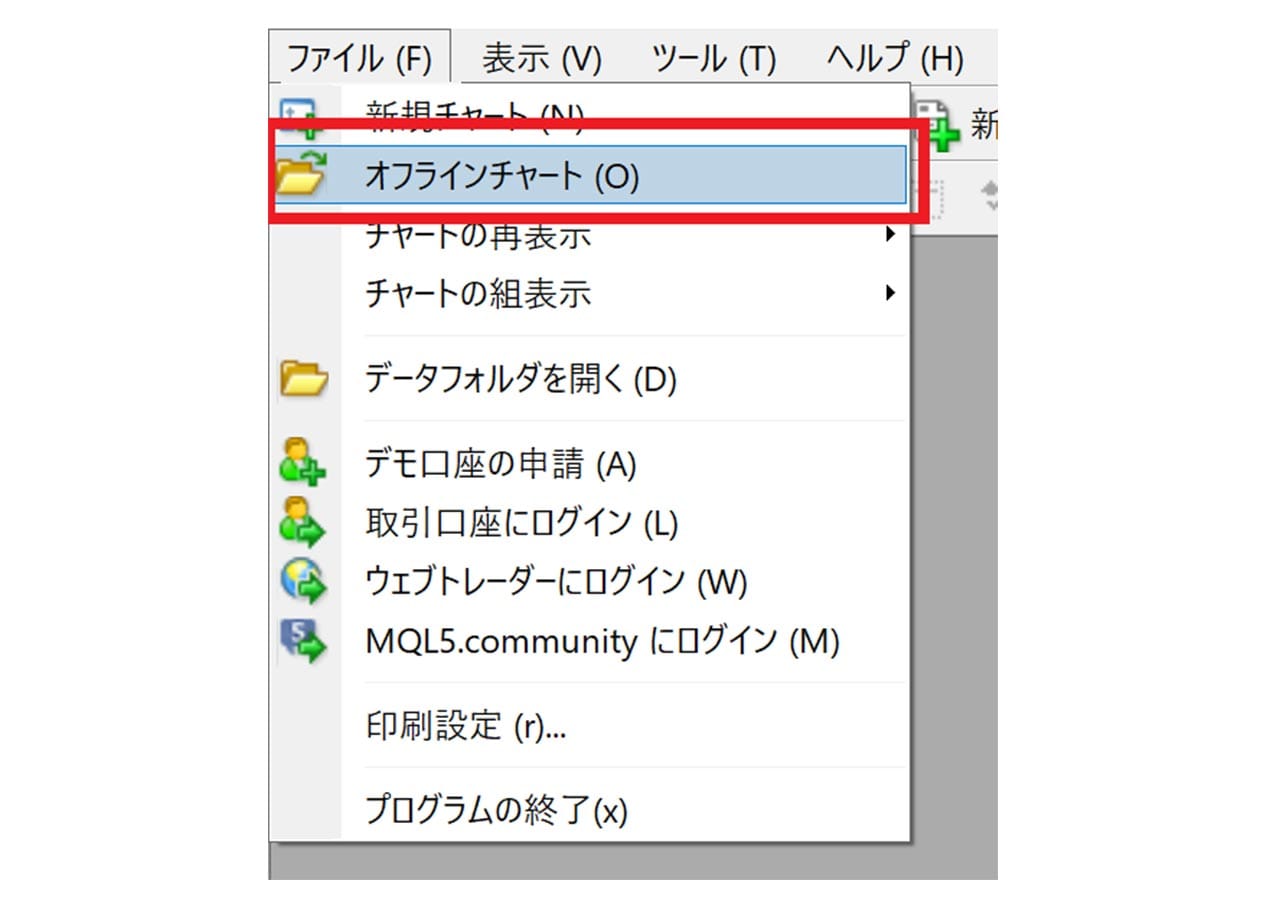
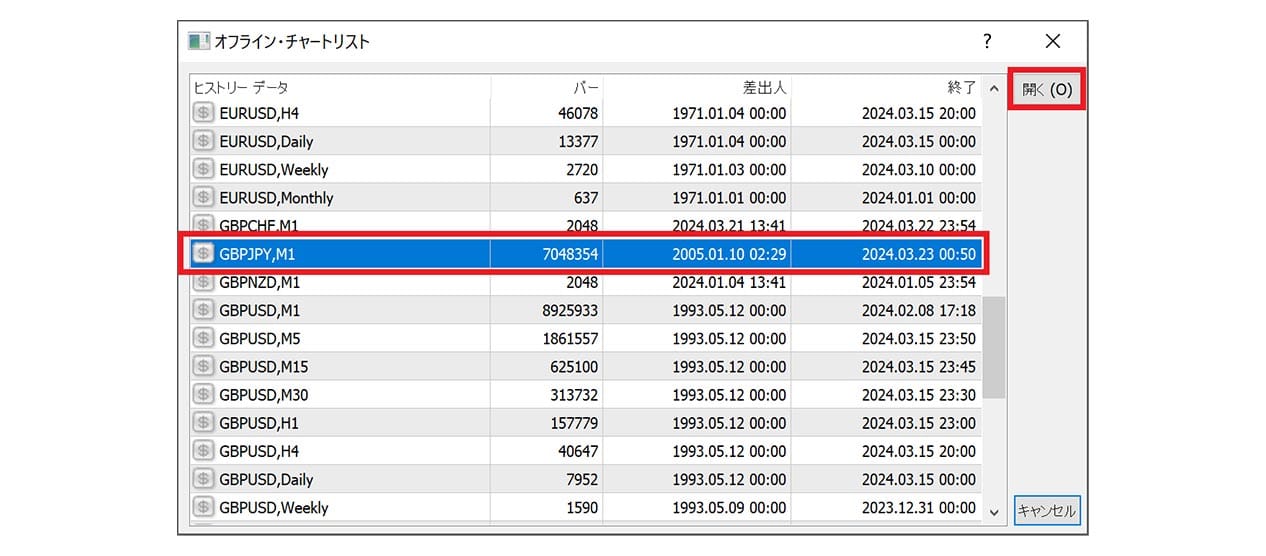
「ファイル」から「オフラインチャート」を選んで、さきほど追加した通貨ペアを選択して「開く」を押しましょう。
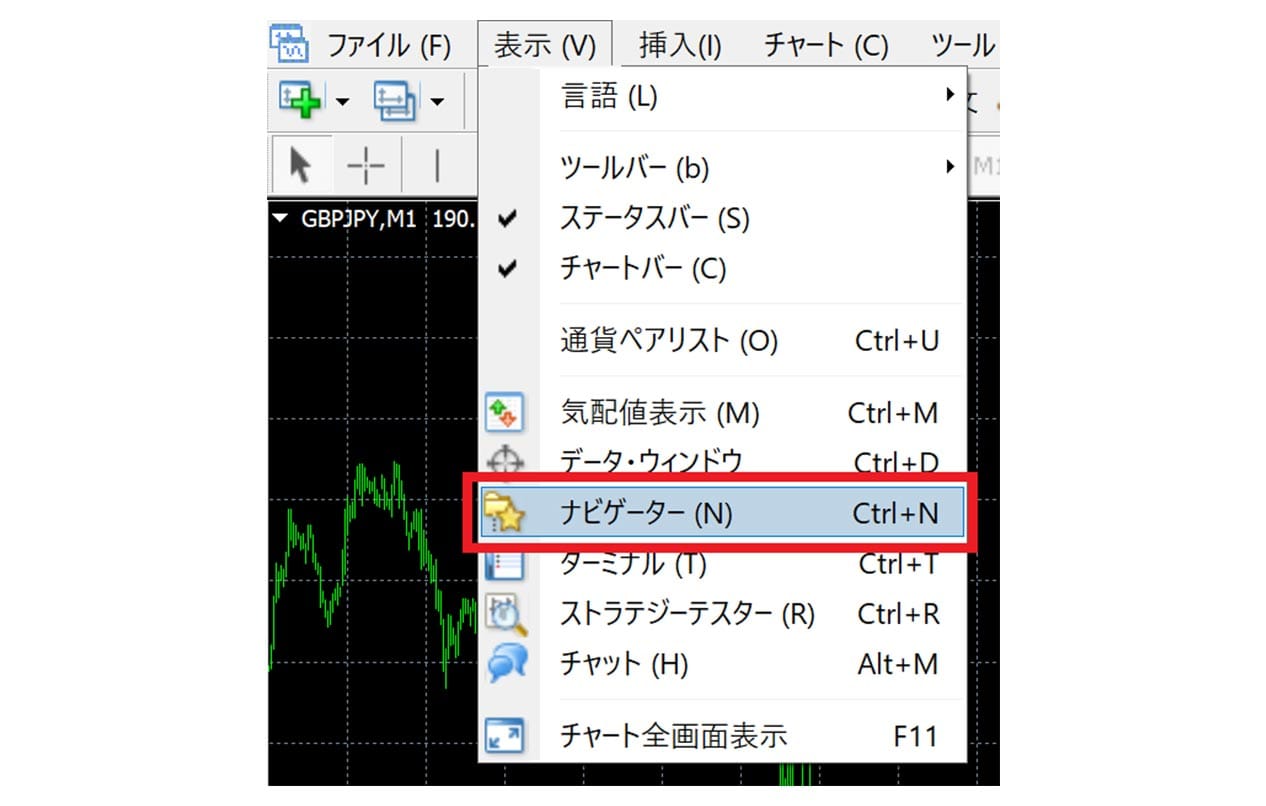
続いて、「表示」から「ナビゲーター」を選択して、MT4の左側にナビゲーターを表示します。
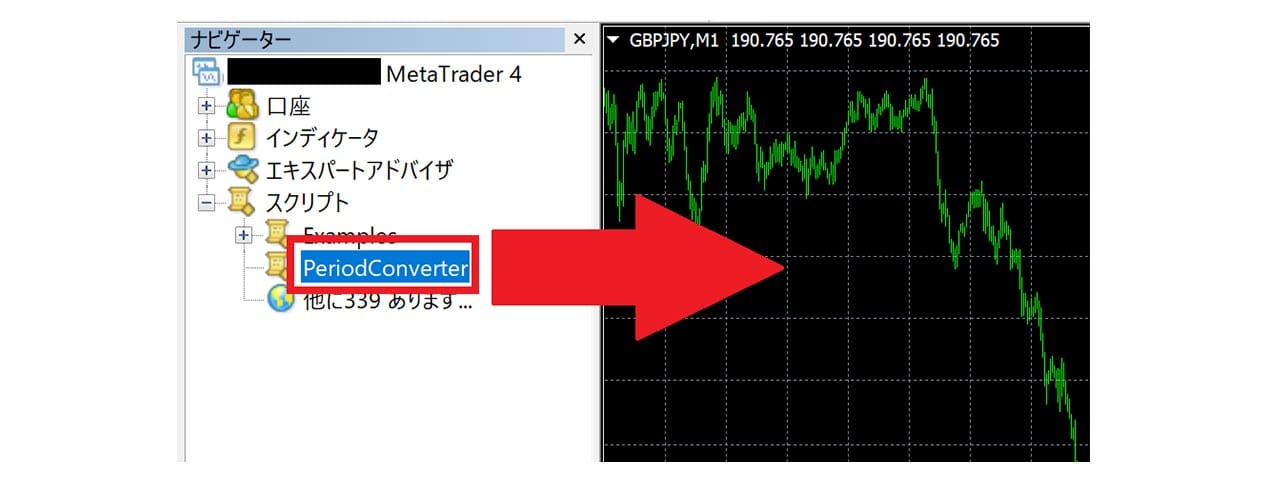
ナビゲーターのスクリプトの中にある「PeriodConverter」を左クリックしたままチャート上にドラッグ&ドロップして適用します。
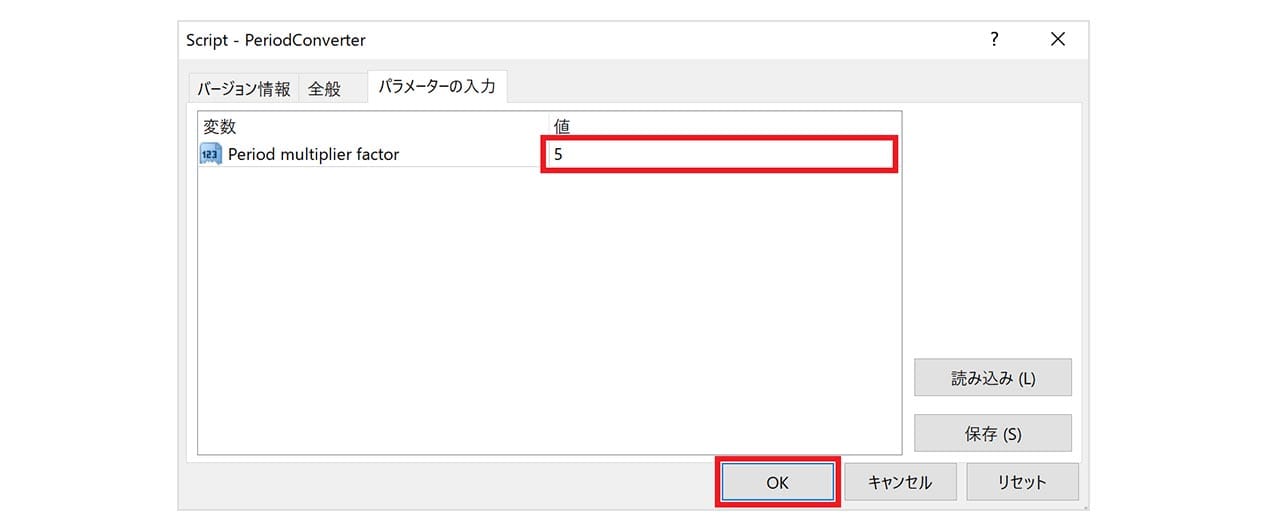
次のような設定画面が表示されます。
値の部分が時間足を意味しているので、5分足を作りたい場合は「5」と入力してOKを押します。
同様に、それ以外の時間足を作成したい場合は、繰り返しチャート上にPeriodConverterをドラッグ&ドロップして「15」「30」「60」「240」「1440」と入力して必要な時間足を作成しましょう。
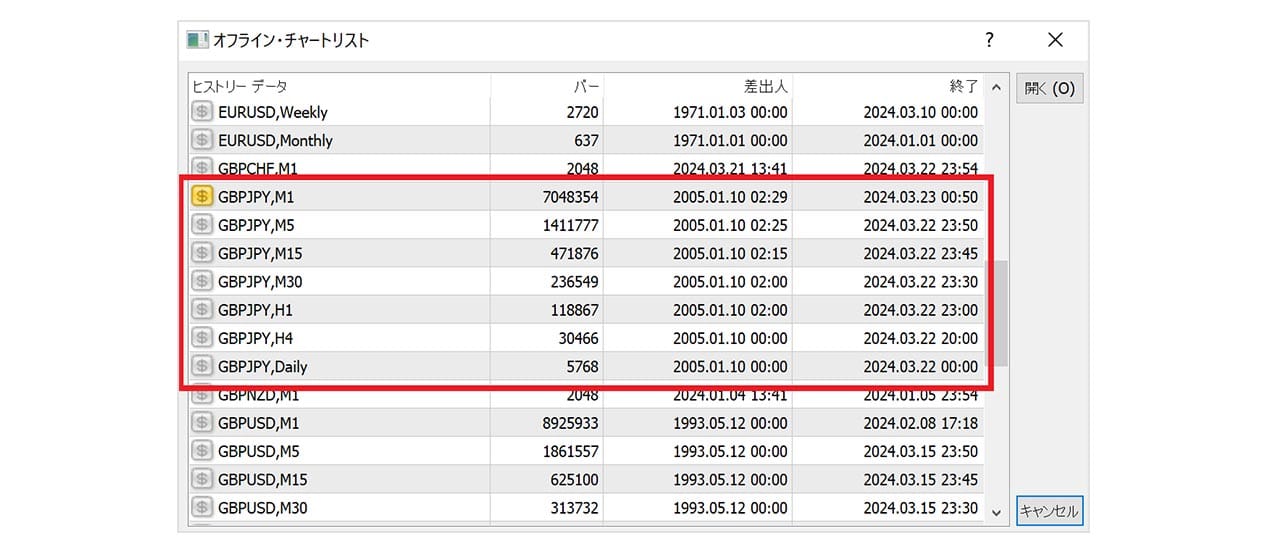
最後に、もう一度「ファイル」から「オフラインチャート」を開いて、作成した時間足が表示されているかどうかを確認しましょう。
以上で外部のヒストリカルデータの取り込みは完了です。
MT4対応の外為ファイネストなら、こうしたデータ検証を行いながら運用を始められます。
執筆者紹介

注意・免責事項
- ・記載の内容は個人の見解に基づくものであり、実際の投資にあたっては、お客様ご自身の責任と判断においてお願いいたします。
- ・本サービスの情報に基づいて行った取引のいかなる損失についても、当社は一切の責を負いかねますのでご了承ください。
- ・また、当社は、当該情報の正確性および完全性を保証または約束するものでなく、今後、予告なしに内容を変更または廃止する場合があります。
- ・なお、当該情報の欠落・誤謬等につきましてもその責を負いかねますのでご了承ください。
- ・各レポートに記載の内容は、GMOインターネット株式会社の事前の同意なく、全体または一部を複製、配布を行わないようお願いいたします。