MT4では注文や売買サインなどをメールで送信可能!MT4のメール設定方法を解説
公開日:このページはプロモーションを含みます


MT4には価格に達した際やインジケーターで売買シグナルが発生した際にメールで通知してくれる便利な機能があります。
しかし、「メールを受け取るにはどうすればいいの?」と思う人も多いのではないでしょうか。
この記事では、MT4でメール通知をする方法を解説していきます。
MT4ではインジケーターのサインなどをメールで通知できる
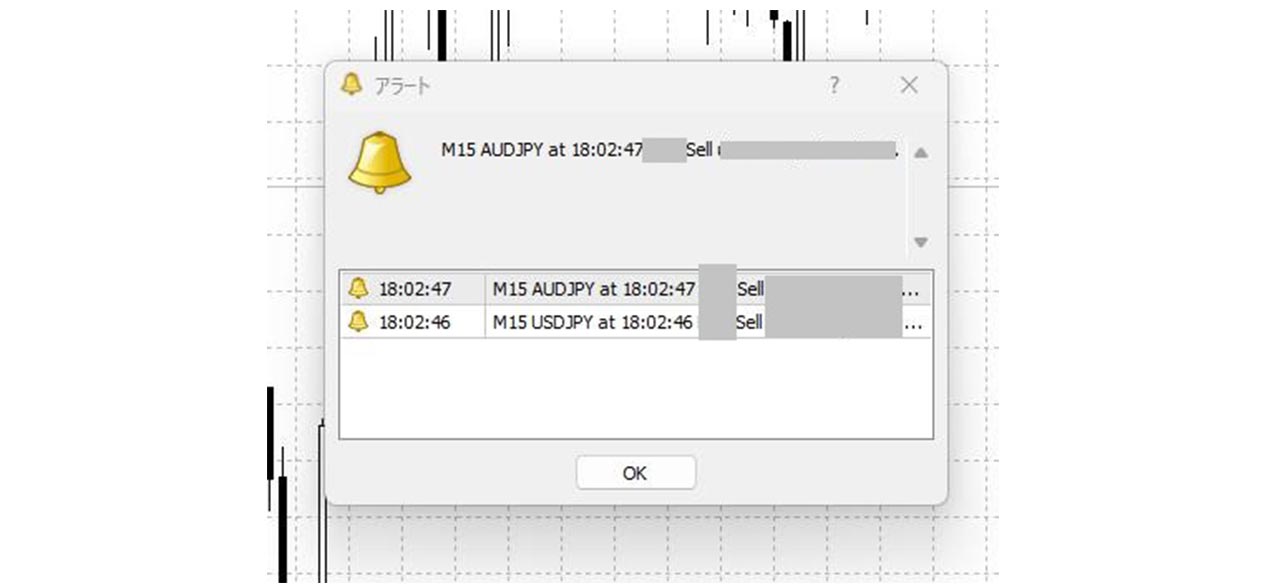
MT4はアラート機能を搭載しており、主に以下のときに音やポップアップ表示で知らせることができます。
- EAがエントリー・決済を行った
- 事前に入れていた指値(逆指値)注文が約定した
- インジケーターで売買サインが点灯した
PCでMT4が稼働中なら、アラート機能を利用すると、売買サインなどが出るまでの時間を有効活用できます。
また、EAを使って自動売買を行う場合は、どこでエントリーや決済が行われたかがすぐ分かるため、自動売買の監視にも便利です。
MT4のアラート機能は音や画面上にサインを表示するだけでなく、設定を行えばメールでの通知も可能です。
メール機能を有効活用すれば、外出先のスマホからでも自宅のPCの指示に従ったトレードも可能になります。
MT4のメール設定でできること
MT4では具体的に以下についてメールで通知が受けられます。
- 事前に入れていた指値(逆指値)注文が約定した
- 指定した価格に到達した
- 指定した時間になった
- インジケーターで売買サインが点灯した
- EAがエントリー・決済を行った
保有ポジションの決済確認、インジケーターの売買サインの確認のみならず、指定したレートや時間の到達を通知することで、時間帯やレートに基づいた裁引のサポートも可能です。
ただし、インジケーターはメール設定ができるインジケーターでないとメール設定は不可能です。
MT4からメールを通知する仕組み
事前設定を行えばMT4からアラートをメールで送信できますが、その仕組みを知っておくと設定がスムーズに進みます。
MT4からアラートをメールで送信すると聞くと、多くの方はMT4が直接メールを送信するとのイメージを持つのではないでしょうか?
しかし実際は、MT4がメールサーバーに対してメール送信の指示を出す→メールサーバーがメールを送信するという2段階の手順が行われています。
このため、MT4からアラートをメールで送る際は、
①MT4→メールサーバーにメールを送信するよう指示
②メールサーバー→設定したアドレスにメール送信
という流れになる点は理解しておきましょう。
MT4のメール設定方法を解説
次に、MT4でアラートをメールで送信するための設定方法を解説します。
先に仕組みを解説した通り、MT4のメール送信はメールサーバーを経由して行われます。よって別途メールサーバーが必要です。
今回はMT4からYahoo!メールとGmailにメールを送る方法を解説します。最初にYahoo!メールやGmailのメールアドレスを取得しておきましょう。
Yahoo!メールの設定
Yahoo!メールのアドレスを取得した後、Yahoo!メールにログインします。
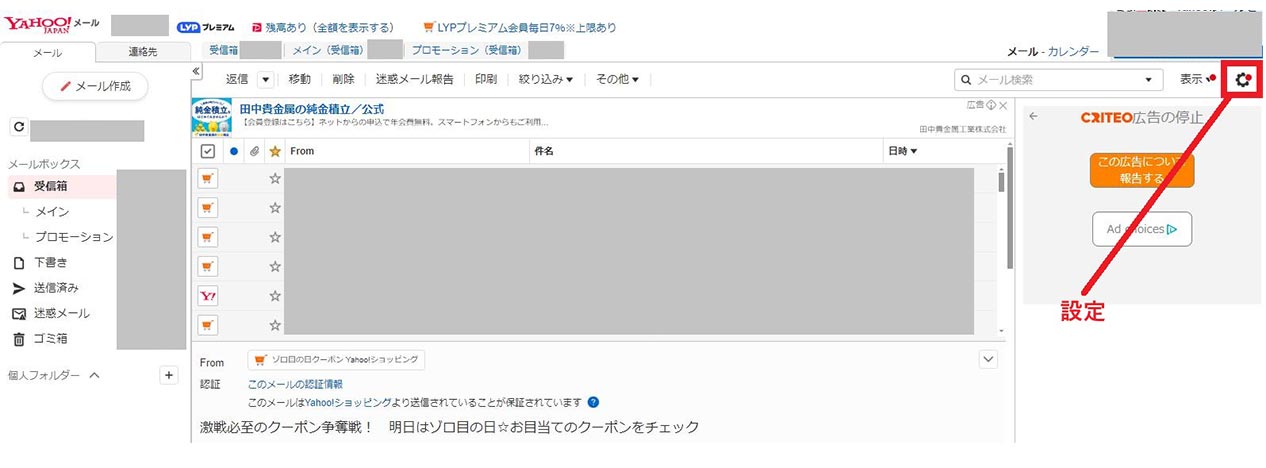
メールの受信ボックスに移動し、右上の「設定」をクリックします。
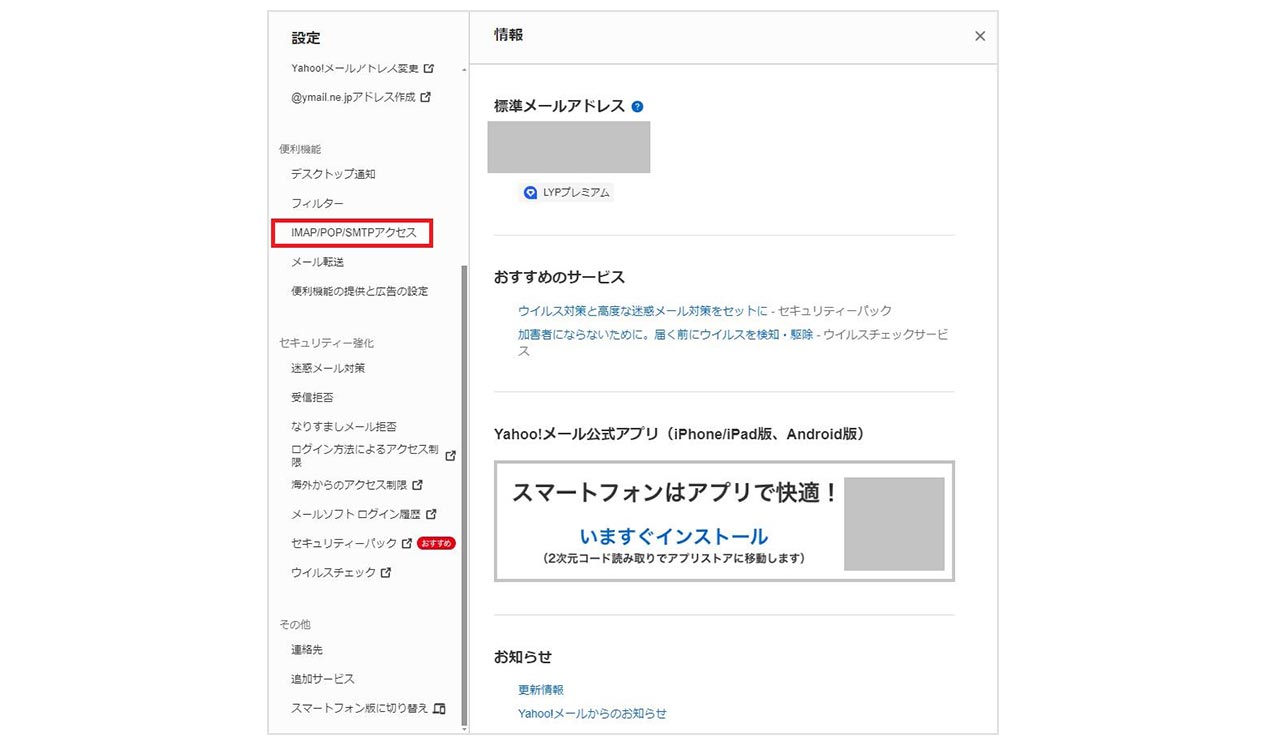
メニューから便利機能の中の「IMAP/POP/SMTPアクセス」をクリックし、「Yahoo! JAPAN公式サービス以外からのアクセスも有効にする」を選択します。
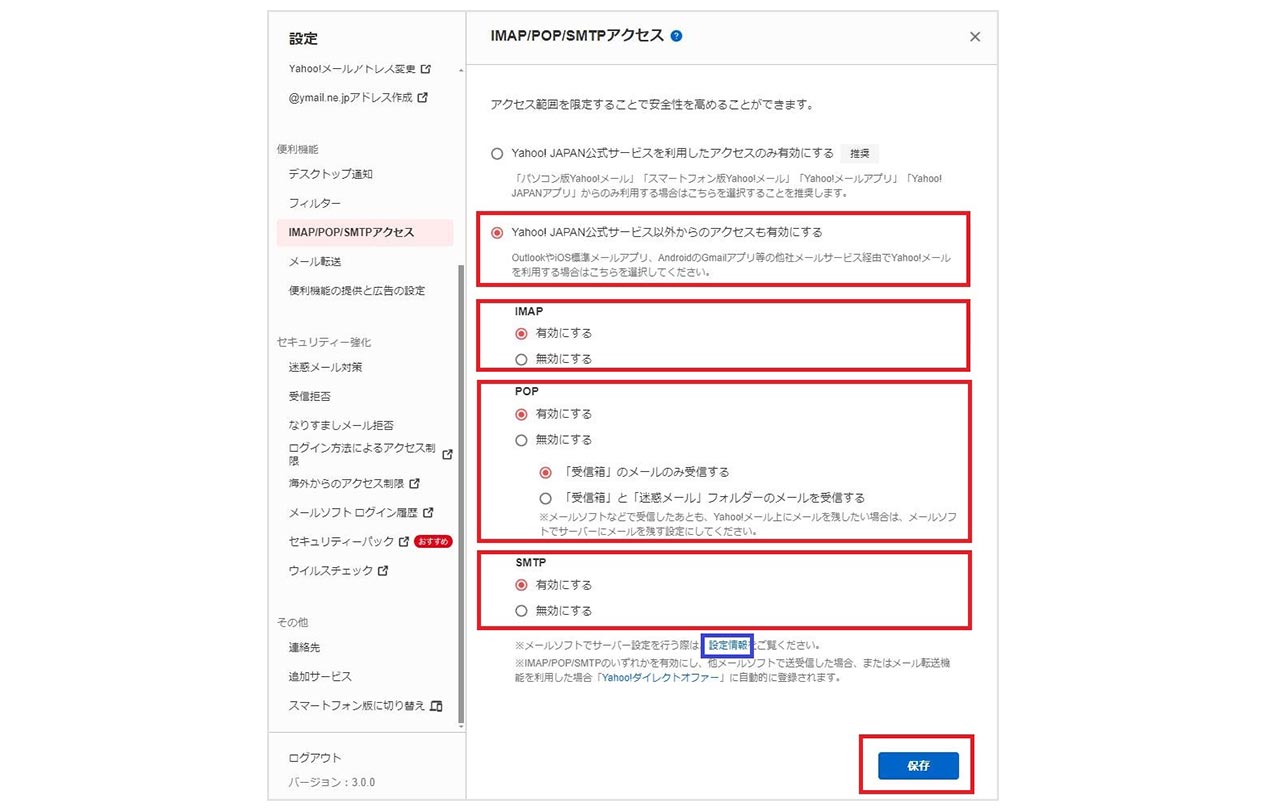
そして、IMAP、POP(「受信箱」のメールのみ受信するを選択)、SMTPについて「有効にする」を選択して、「保存」をクリック。
上記でYahoo!メール側の設定は完了です。
ただしYahoo!メール側で設定が反映されるまで時間がかかるケースもあるため、実際にMT4との連携を行う際は1〜2時間ほど時間を空けることをおすすめします。
そして、設定の保存ができたら「設定情報」をクリックします。すると以下の画面が表示されます。
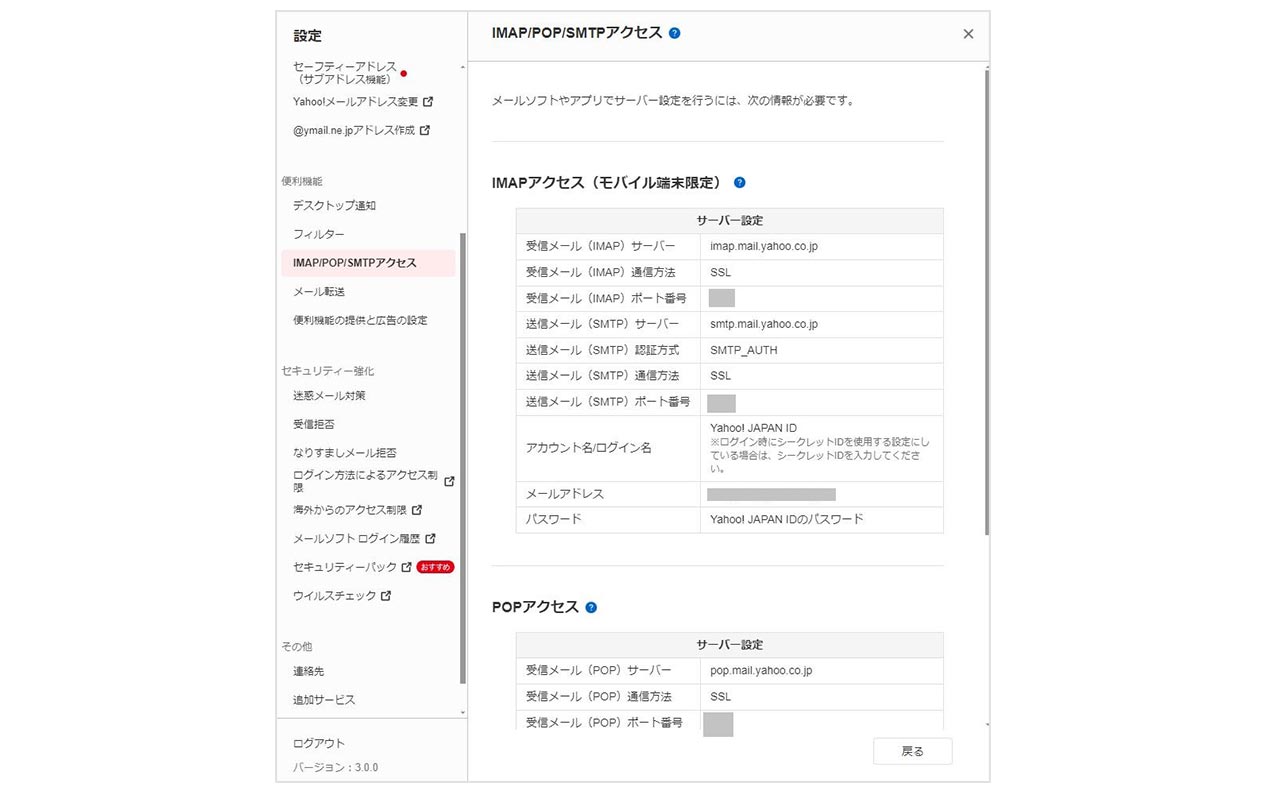
MT4側の設定で必要なSMTPサーバ情報などが記載されており、画像保存やメモ帳にコピーなどしておきましょう。
Yahoo!メール側の設定後は、MT4側の設定を行います。
まずは、メールでアラートを送信したいMT4を起動します。
そして、上段メニューバーから「ツール」→「オプション」をクリックし、オプション画面の「E-メール」タブを選択します。
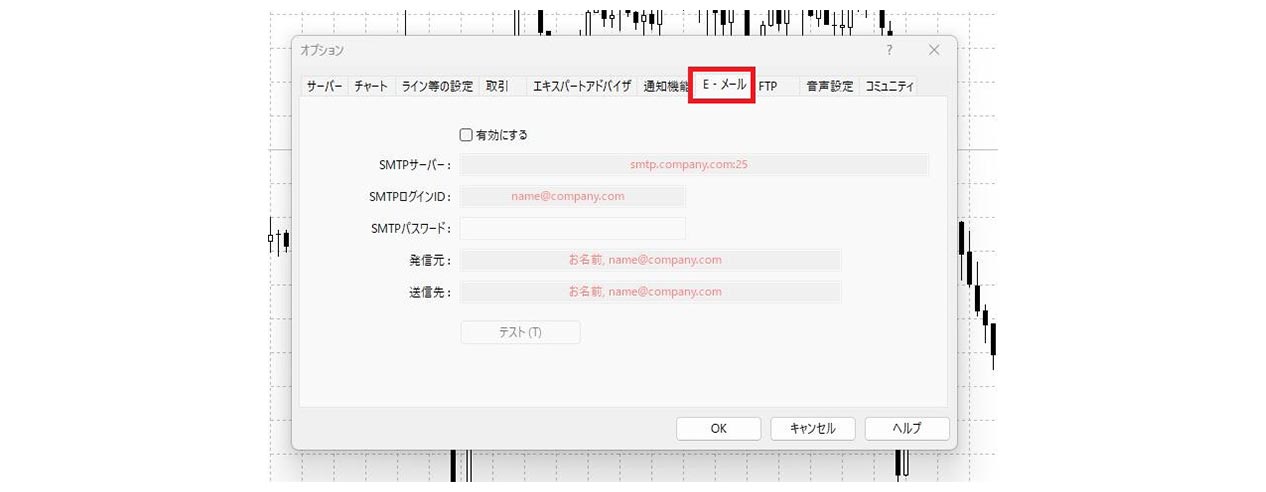
「E-メール」タブを選択後、「有効にする」にチェックを入れると、各項目の記入が可能になるため、先ほどのYahoo!メールの「設定情報」の各項目を入力していきます。
Yahoo!メール側で確認した以下の各項目を入力していきます。
- SMTPサーバー:smtp.mail.yahoo.co.jp:465
- SMTPログインID:Yahoo!のID
- SMTPパスワード:Yahoo!のパスワード
- 発信元:Yahoo!メールのアドレス
- 送信先:メールの送信先アドレス(Yahoo!メールのアドレスでも可能)
入力が完了したらOKをクリックします。これで、MT4側の設定も完了です。
なお、Yahoo!のログインが2段階認証などの場合(パスワードを必要としない場合)は、パスワードを利用するログイン方法に変更する必要があります。
Gmailの設定
Yahoo!メールだけではなく、Gmailでの設定も可能です。
Gmailの場合、アプリパスワード(https://myaccount.google.com/apppasswords)にログイン後、任意でアプリ名を付けます。
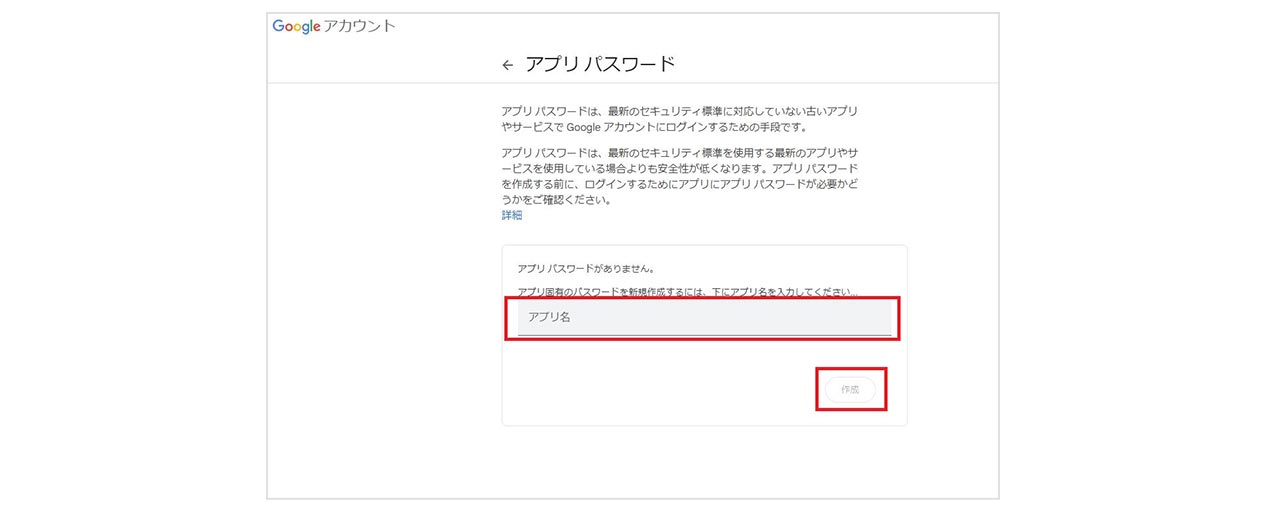
アプリ名の入力後に「作成」をクリックすると、パスワードが表示されるため、表示されたパスワードを保存します。
次にMT4のオプション画面の「E-メールタグ」で下記を入力します。
- SMTPサーバー:smtp.gmail.com:465
- SMTPログインID:Gmailアドレス
- SMTPパスワード:先ほどのアプリパスワード
- 発信元:Gmailアドレス
- 送信先:メールの送信先アドレス(Gmailアドレスでも可能)
上記設定により、GmailでもYahoo!メールと同様にMT4のアラートをメール送信が可能となります。
MT4からメールをテスト送信する
設定後は、実際にMT4からメールが配信されているかテストしましょう。
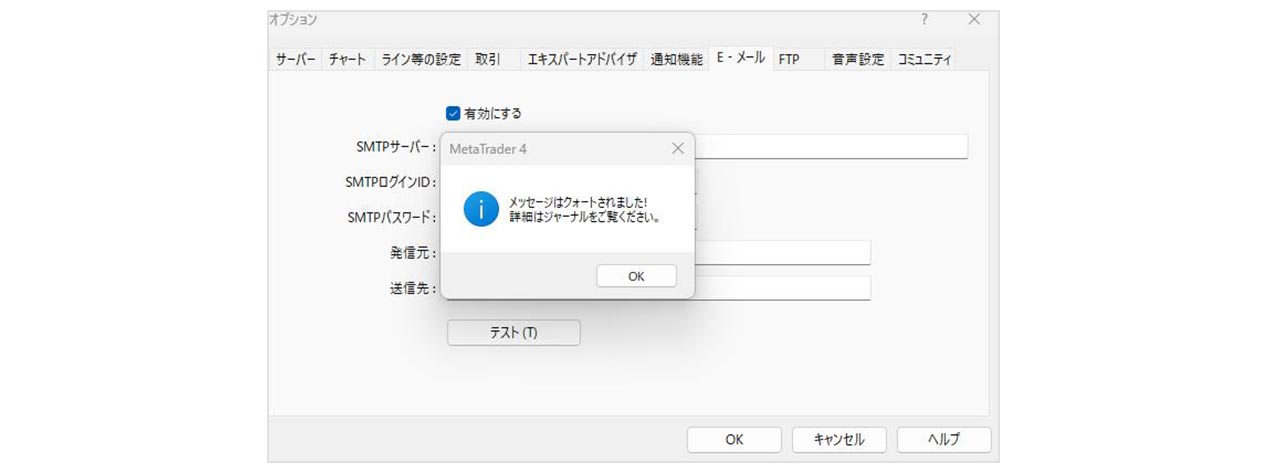
先程のMT4の「オプション」→「E-メール」タブを開き、「テスト」ボタンを押します。
「メッセージはクォートされました!詳細はジャーナルを御覧ください。」とのポップアップが出るので「OK」をクリックします。
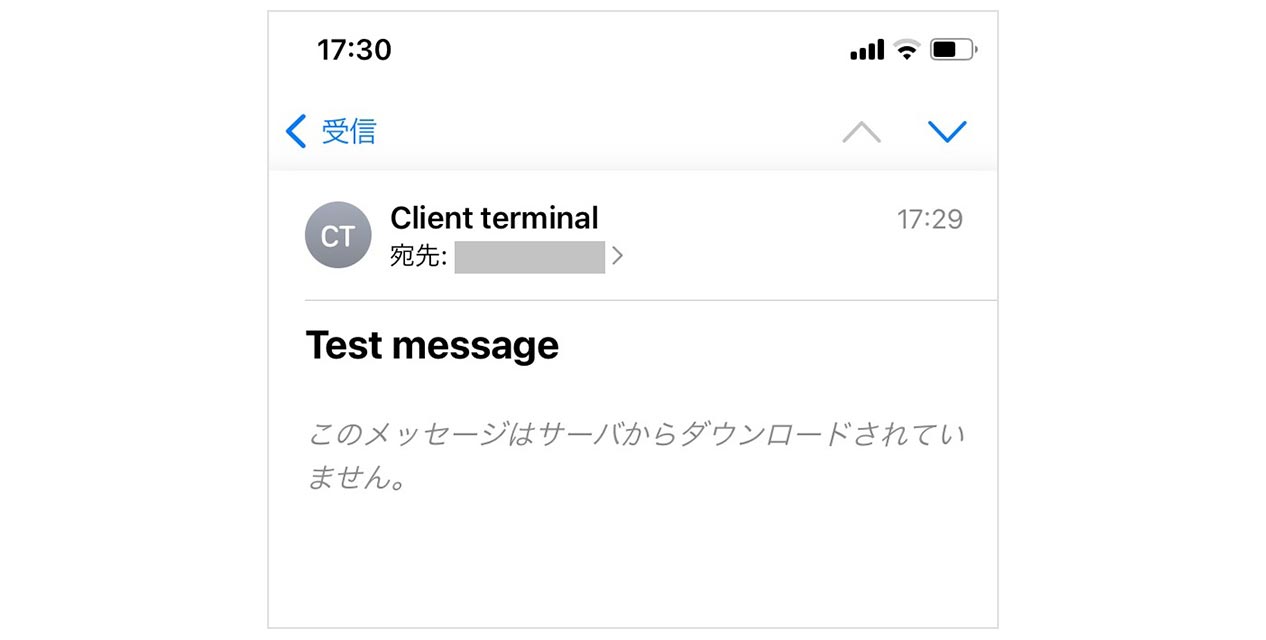
送信先のメールアドレスに下記画面のようなメールが届いていれば、MT4のアラートをメール送信するための設定は完了です。
MT4のメール通知が来ない場合の確認事項<
各設定後にメール送信のテストを行ってもメールが届かない場合は、下記を確認しましょう。
- MT4との連携を行う際は1~2時間ほど時間を空ける
- 誤字などに注意
- MT4の稼働状況などに注意
Yahoo!メール側の設定後、すぐにMT4の設定を行っても、Yahoo!メール側の設定の反映がされておらず「テスト」送信が正常に行われない場合があります。
Yahoo!メール側の設定した後、MT4の設定は時間を空けるようにしましょう。
また、MT4とメールサーバーの設定時にさまざまな入力をしますが、手入力などの場合は入力ミスが生じる可能性があります。コピー&ペーストを活用するなどして、入力ミスが生じないよう注意が必要です。
最後にMT4の稼働状況にも注意しましょう。特にデモトレードの場合、期限切れでMT4が稼働していない場合があります。
画面右下に赤マークが点灯している場合は稼働していないため、MT4の稼働を確認後再度テスト配信を行いましょう。
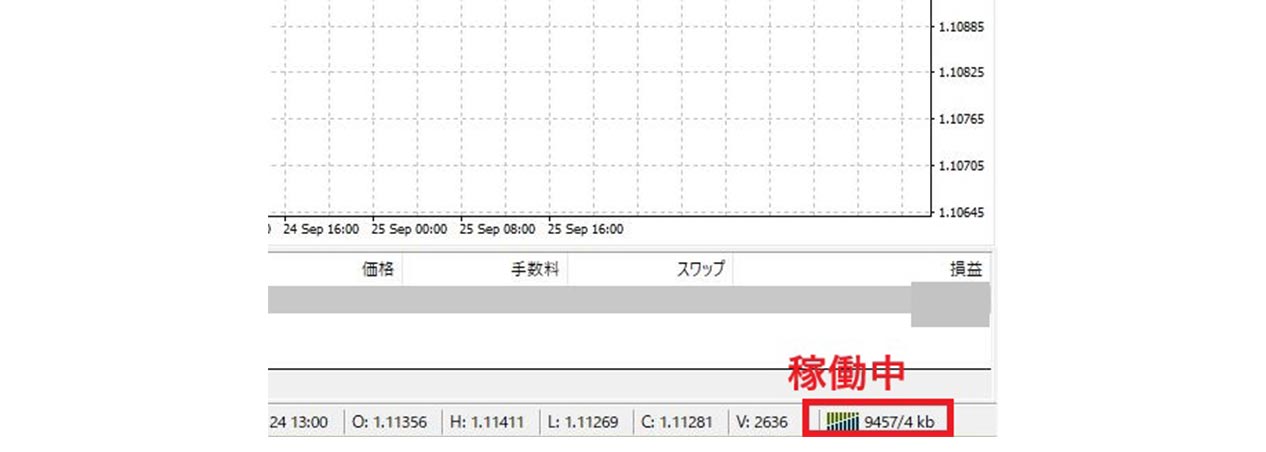
なお、メールはMT4の稼働中のみ配信されます。
よって自動売買時でも、MT4が稼働していない場合はメール配信が行われません。常時MT4でメール配信を希望する際は、VPSの利用が必要です。
MT4のアラートのメール配信機能は、スマホにもメールが送信できるため、外出時のみならず自宅にいてPCの前を離れる時にも使える機能です。
MT4のメール送信機能を有効活用して、ストレスのないFXの取引環境を目指しましょう。
執筆者紹介

注意・免責事項
- ・記載の内容は個人の見解に基づくものであり、実際の投資にあたっては、お客様ご自身の責任と判断においてお願いいたします。
- ・本サービスの情報に基づいて行った取引のいかなる損失についても、当社は一切の責を負いかねますのでご了承ください。
- ・また、当社は、当該情報の正確性および完全性を保証または約束するものでなく、今後、予告なしに内容を変更または廃止する場合があります。
- ・なお、当該情報の欠落・誤謬等につきましてもその責を負いかねますのでご了承ください。
- ・各レポートに記載の内容は、GMOインターネット株式会社の事前の同意なく、全体または一部を複製、配布を行わないようお願いいたします。