MT4をブラウザで使う方法とは?ウェブ版とインストール版のMT4の違いを解説
公開日:このページはプロモーションを含みます


CONTENTS目次閉じる
MT4は基本的にPCにインストールする必要がありますが、ウェブ上で使う方法もあります。
この記事では、ブラウザでMT4を使う方法について解説していきます。
MT4のウェブ(Web)版とはどんなツール?
MT4のウェブ(Web)版はGoogle ChromeやFirefoxなどのブラウザでMT4を利用できるシステムです。
MT4は一般的にアプリをダウンロードし、PCにインストールしなければいけません。一方、MT4のウェブ版はブラウザで利用できるため、ダウンロードやインストールする手間がかからないメリットがあります。
ウェブ版のMT4を提供しているFX会社なら、口座開設をしていれば無料で利用できます。
MT4のウェブ(Web)版とインストール版の違い
ウェブ版とインストール版のMT4の違いですが、ウェブ版のMT4はブラウザ上で利用できるため、インターネットが繋がっていれば出張先や旅先からでもPCやスマホ、タブレットなどからログインして取引が可能です。
一方のインストール版で取引するには、MT4アプリをインストールしたPCが必要です。
インストールしていないPCだと、MT4を使うことができません。
ただし、ウェブ版は簡易的なものが多く、表示可能なチャート枚数やカスタマイズ性などの機能が制限されています。
また、ウェブ版のMT4だとカスタムインジケーターやEAは利用できません。
チャートを複数表示したい人やカスタムインジケーターやEAを使いたい人はインストール版MT4を使いましょう。
また、ブラウザ版MT4はアクセス履歴が残るため、不正アクセスなどのリスクがある点に注意が必要です。
MT4のウェブ(Web)版のメリット
ウェブ版のMT4にはどのようなメリットがあるのかを解説していきます。
MT4アプリのインストールが必要ない
ウェブ版のMT4はアプリをダウンロードしてPCにインストールする必要がなく、ブラウザで取引やチャート分析が可能です。
そのため、インターネットに繋がってさえいればGoogle ChromeやFirefoxなどからログインして使うことができます。
もちろん、ウェブ版のMT4を提供しているFX会社の口座が必要です。
なお、MT4アプリをPCにインストールするのは難しくはありません。FX会社の公式ホームページからMT4アプリをダウンロードし、インストールすればMT4を使えるようになります。
動作環境がPCのスペックに左右されにくい
インストール版のMT4ではPCのスペックが低い場合、動作が遅いことやフリーズする場合があります。
一方で、ウェブ版のMT4はインターネット回線の速度が動作に影響を与えるため、PCのスペックが低い人でもストレスなく取引できます。
ネットさえ繋がっていればどの端末からもアクセス可能
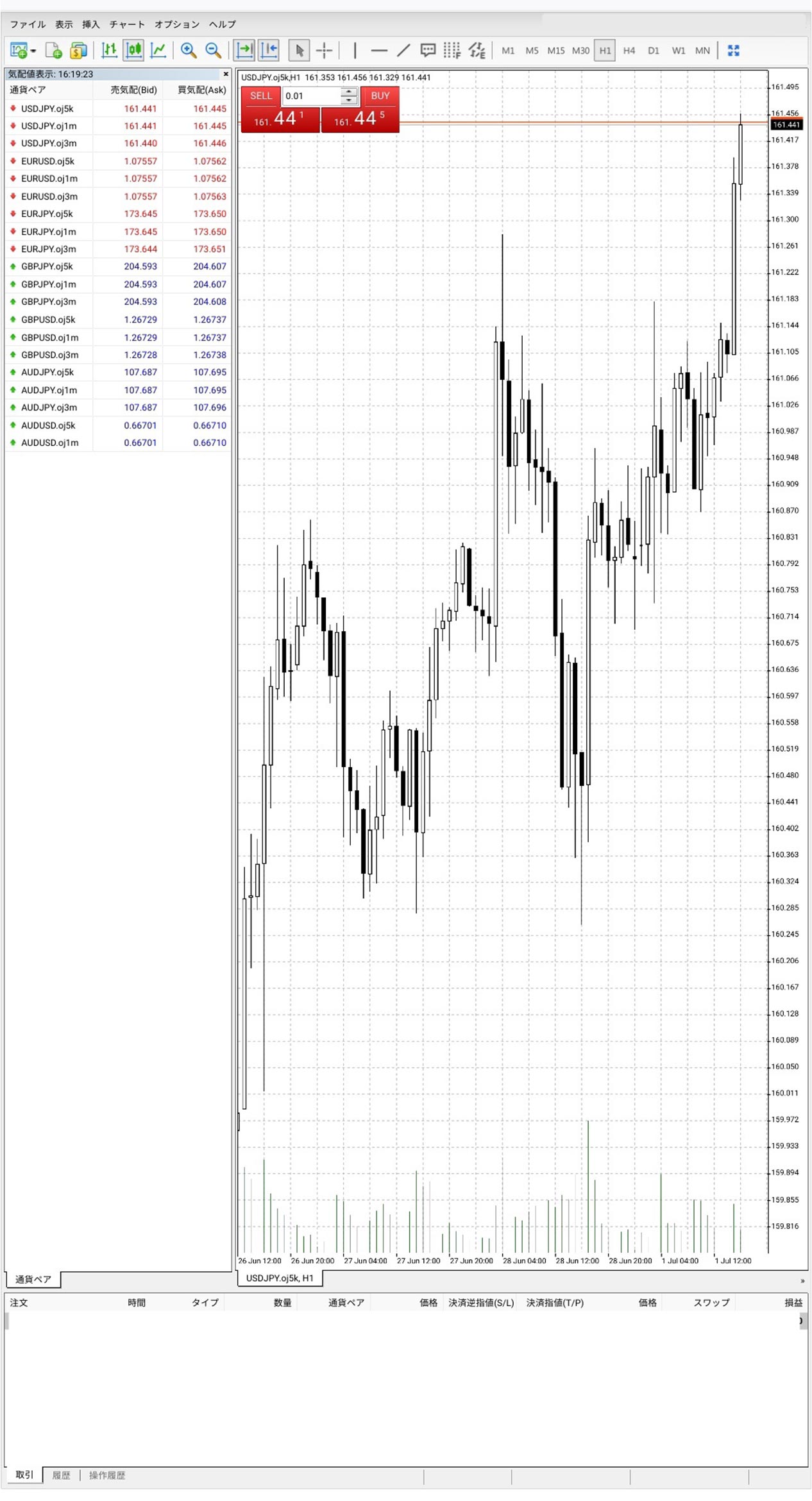
出典:OANDA証券 Web Terminal
ブラウザ版MT4はネットに繋がっていればスマホやタブレットのブラウザでも使えます。
MT4アプリをインストールしていなくても、出先や通勤時などの空き時間でも取引できるので、非常に便利です。
MT4のウェブ(Web)版のデメリット
ウェブ版のMT4にはメリットだけでなく、デメリットもあります。
どのようなデメリットがあるのかを解説していきます。
インストール版よりも使える機能に制限がある
ウェブ版のMT4は一部の機能に制限があります。例えば、インストール版のMT4であれば通貨ペアのチャートを複数枚表示が可能です。異なる時間足のチャートを表示させてマルチタイムフレーム分析や異なる通貨ペアを表示させて比較分析ができます。
一方で、ウェブ版のMT4は1枚のチャートしか表示できません。
チャートの複数表示ができない点は不便です。
また、インジケーターを表示させたチャートの保存やローソク足の色の変更などのカスタマイズができない点にも注意が必要です。
カスタムインジケーターやEAは使えない
ウェブ版のMT4ではEAやカスタムインジケーターをインストールすることはできません。
EAやカスタムインジケーターを使いたい場合は、インストール版のMT4を利用する必要があります。
そのため、自動売買を運用したい人や、オリジナルのインジケーターを使いたい人にはウェブ版のMT4は向いていないといえます。
なお、初期搭載されているインジケーターやオブジェクトなどは利用できます。テクニカル指標やオブジェクトを全く表示できないわけではありません。
ウェブ(Web)版のMT4を使う方法
Web版のMT4にログインしてから取引を開始するまでの流れを解説します。主に、以下の流れです。
①FX会社のホームページからWeb版のMT4にアクセスする
②MT4用のIDとパスワードを利用してログイン
③口座に資金が入っていれば取引可能
難しい設定などは必要なく、Web版のMT4を提供しているFX会社の口座を開設し、取引に必要な資金が口座にあれば取引を開始できます。
なお、ブラウザ版のMT4はURLをブックマークしておくと、すぐに表示できるため、非常に便利です。
ウェブ(Web)版のMT4を提供している国内FX会社の中から、おすすめの3社を紹介
ここまではウェブ版のMT4について解説してきました。MT4を取り扱っている国内のFX会社の中には、ウェブ版のMT4を提供している会社があります。
ここからは、ウェブ版のMT4を取り扱っている国内FX会社の中から、おすすめの3社を紹介していきます。
楽天証券
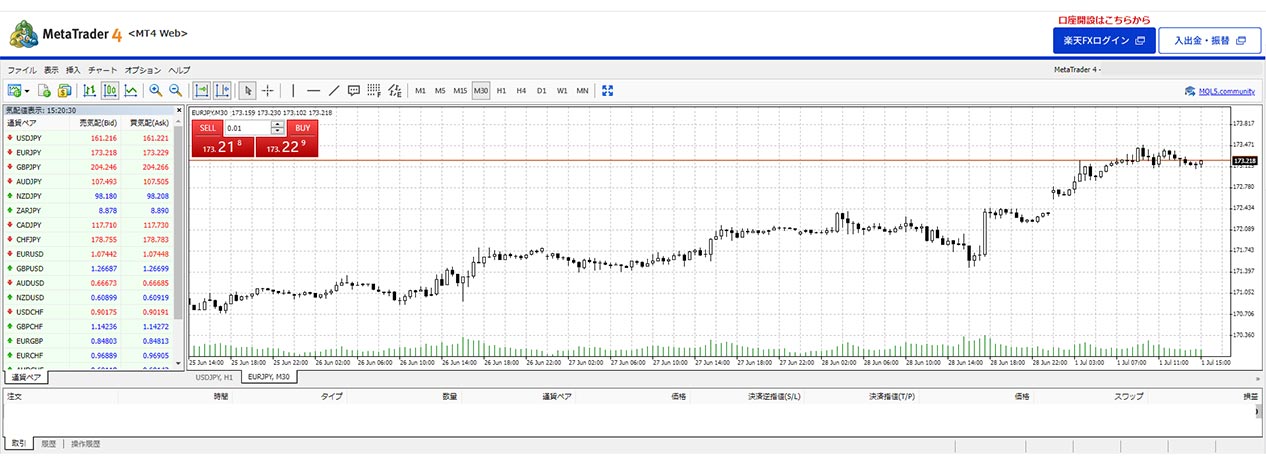
出典:楽天証券
楽天証券の提供するFXサービス「楽天FX」ではウェブ版のMT4を提供しており、通貨ペアだけでなく、証券CFDと商品CFDも取引可能です。
楽天証券の公式ホームページから「商品」→「楽天MT4」を選択し、「お取引開始までの手順」から「MT4 Web」をクリックします。ブラウザでMT4が立ち上がるので、IDとパスワードを入力すればログインできます。
楽天MT4のWeb版はこちら
https://fx.rakuten-sec.co.jp/web/mt4web.html
FXTF
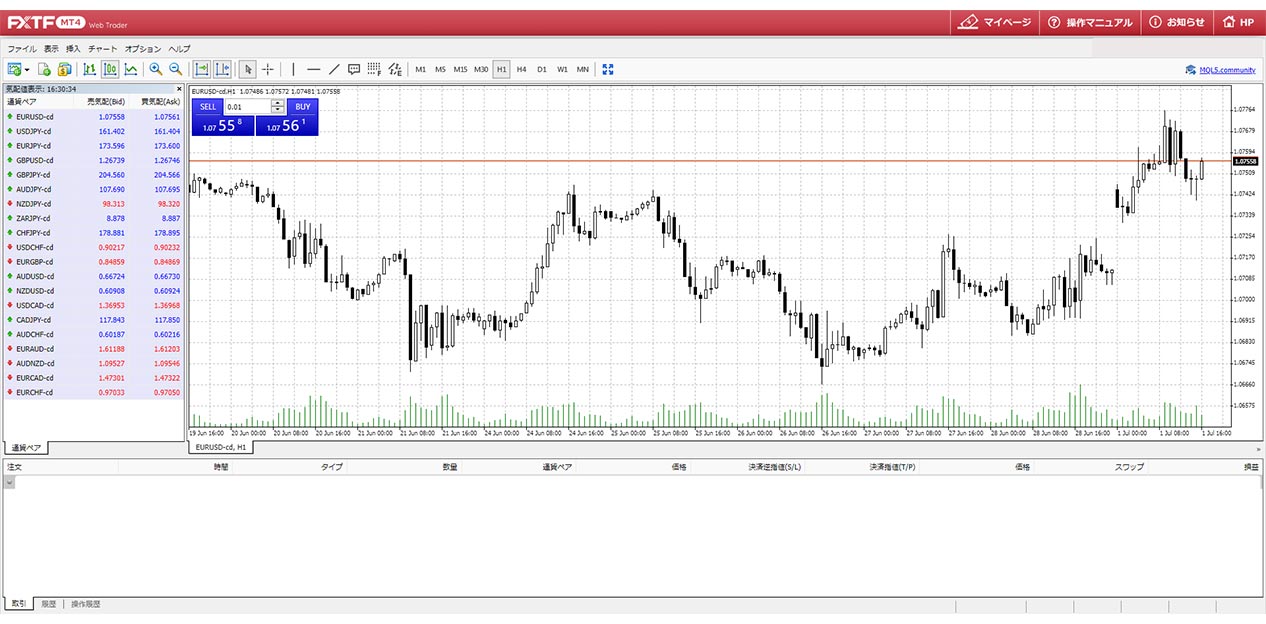
出典:FXTF MT4 PCブラウザ版
FXTFもウェブ版のMT4を提供しています。アプリ版よりも機能が制限されていますが、ウェブ上からMT4を使って業界最狭水準のスプレッドを取引できる点は大きなメリットです。
FXTFの公式ホームページの「FX」からMT4欄の「取引システム」→「PCブラウザ版」のログインを選択し、IDとパスワードを入力すればログインできます。
FXTFのMT4のWeb版はこちら
https://www.fxtrade.co.jp/lp/mt4-webtrader.html
OANDA証券
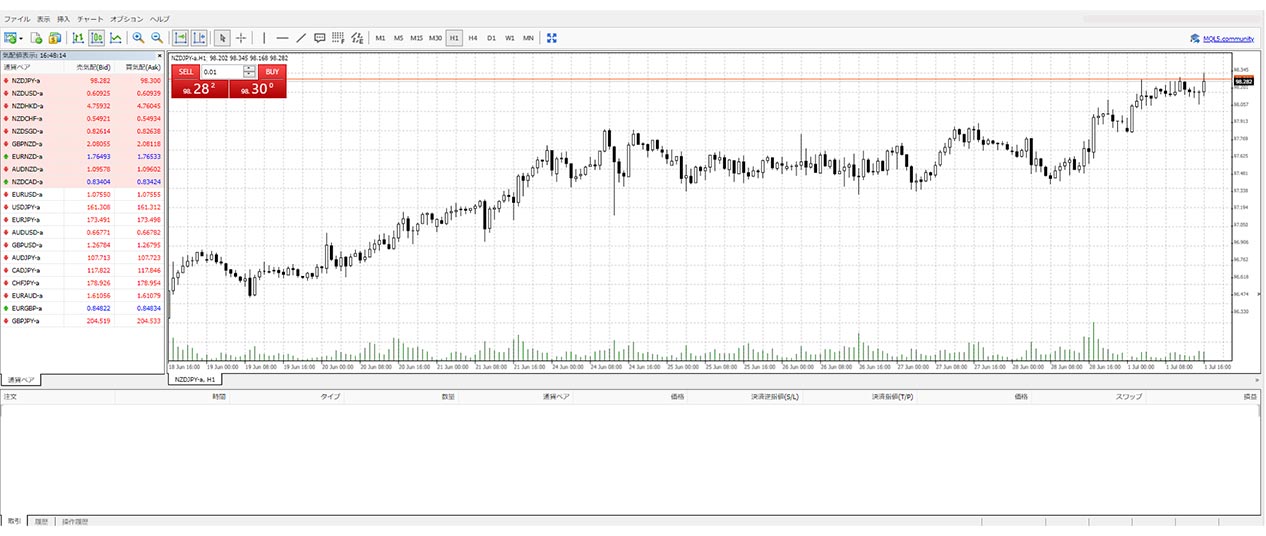
出典:OANDA証券
OANDA証券のウェブ版MT4「MT4 Web Terminal」は使いやすいツール。OANDA証券の豊富な通貨ペアをウェブでMT4を使って取引可能です。
OANDA証券の公式ホームページの「取引プラットフォーム」から「メタトレーダー4」→「MT4 Web Terminal」をクリックし、IDとパスワードを入力すればログインできます。
「MT4 Web Terminal」はこちら
執筆者紹介

注意・免責事項
- ・記載の内容は個人の見解に基づくものであり、実際の投資にあたっては、お客様ご自身の責任と判断においてお願いいたします。
- ・本サービスの情報に基づいて行った取引のいかなる損失についても、当社は一切の責を負いかねますのでご了承ください。
- ・また、当社は、当該情報の正確性および完全性を保証または約束するものでなく、今後、予告なしに内容を変更または廃止する場合があります。
- ・なお、当該情報の欠落・誤謬等につきましてもその責を負いかねますのでご了承ください。
- ・各レポートに記載の内容は、GMOインターネット株式会社の事前の同意なく、全体または一部を複製、配布を行わないようお願いいたします。